Kommentar
Åtkomst till den här sidan kräver auktorisering. Du kan prova att logga in eller ändra kataloger.
Åtkomst till den här sidan kräver auktorisering. Du kan prova att ändra kataloger.
Ämnen kan skrivas och redigeras i kodredigeraren, som stöder YAML. YAML står för "YAML Ain't Markup Language." YAML används vanligtvis för att skriva konfigurationsfiler och är enklare att läsa än XML eller JSON. I YAML-filer används antingen filtillägget .yaml eller .yml. Du formaterar YAML-filer med mellanrum och indrag för att representera datastrukturer, såsom strängar, tal, booleska värden, listor och ordböcker.
För att komma åt kodredigeraren från ett ämne, välj (…) Mer i verktygsfältet och välj sedan Öppna kodredigerare.
Titta på den här videon för att få en översikt över hur du använder YAML i kodredigeraren:
Viktigt
Alla tillverkare kan använda kodredigeraren för att utforska konfigurationen av ett ämne. Utvecklare och avancerade användare kan välja att utforma och redigera i kodredigeraren. Var dock försiktig när du gör ändringar i kodredigeraren. Fel i interpunktion eller syntax kan orsaka komplexa felmeddelanden eller störa den pågående konversationen. Våra tekniska supportteam kan inte hjälpa till att åtgärda fel i kodredigeraren. Om du är ny på att revidera YAML, bör du göra en kopia av ämnet innan du gör några ändringar.
När du användare kodredigeraren
Copilot Studio kräver inte att du skriver YAML från grunden. Istället skapas YAML automatiskt när du skapar objekt på en ämnesarbetsyta. Du kan sedan antingen granska konfigurationen i kodredigeraren för att få en bättre bild av inställningarna, eller välja att göra ändringar i YAML. Här är exempel på användningsfall för kodredigeraren:
- Kodredigeraren visar den fullständiga konfigurationen av ett ämne utan att behöva interagera med enskilda dialogelement i ämnet. Det är en plats där allt finns samlat för att visa alla inställningar i ett ämne.
- Tillverkare kan välja att kopiera specifika noder från ett ämne och klistra in dem i andra ämnen i stället för att använda ikonerna Kopiera och Klistra in. Det kan vara enklare än att välja flera noder i en konfiguration.
- Utvecklare kan välja att uppdatera ett Power Automate flödes-ID i YAML, istället för att vänta på synkroniseringen till menyn Anrop och Åtgärd.
- Tillverkare kan välja att klona och revidera frågenoder eller meddelandenoder när de liknar varandra. I sådana fall är det dock viktigt att se till att alla ID:n och variabler förblir unika. Kom ihåg att ändra klonade ID:n för att omvandla dem till unika ID:n.
- Tillverkare kan välja att göra enkla ändringar i kodredigeraren, såsom att lägga till en term i ämnesfraser, eftersom det ofta går snabbare att skriva eller kopiera och klistra in texten i YAML-koden.
Förstå YAML i kodredigeraren
Följande bild visar ett exempel på ett typiskt YAML-block.
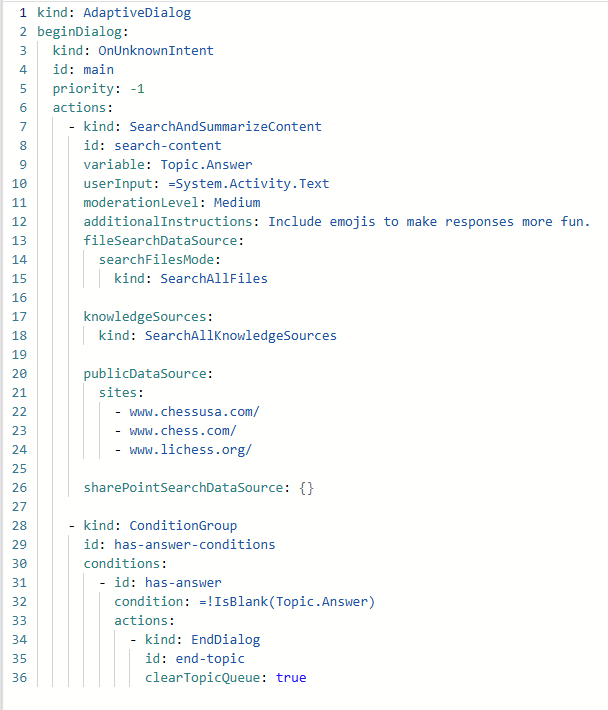
Så här gäller koden för motsvarande ämne som det visas på arbetsyta.
- Rad 1: Typ av ämne.
- Raderna 2–3: Ange början på ett konversationshjälpämne.
- Rad 7: Anger en generativ svarsnod.
- Rad 9: Den relevanta variabeln.
- Raderna 11–12: Information om prompten och särskilda instruktioner.
- Raderna 20–26: Länkar till kunskapskällor.
- Rader 28–32: Villkorsgrupp. Varje villkor har ett unikt ID, samt detaljer om villkorets formel och omdirigeringar.
Testa YAML i kodredigeraren
För att testa den här koden, följ dessa steg i Copilot Studio:
Skapa en agent.
Gå till sidan Inställningar för din agent och välj Generativ AI och välj Generativ.
Gå till sidan Ämnen, markera System och välj ämnet Konversationsförbättring.
Öppna kodredigeraren.
Ersätt den befintliga koden med följande exempelkod för YAML.
 kind: AdaptiveDialog
 beginDialog:
  kind: OnUnknownIntent
  id: main
  priority: -1
  actions:
    - kind: SearchAndSummarizeContent
      id: search-content
      userInput: =System.Activity.Text
      variable: Topic.Answer
      moderationLevel: Medium
      additionalInstructions: Include emojis to make responses more fun.
      publicDataSource:
        sites:
          - "www.chessusa.com/"
          - "www.chess.com/"
          - "www.lichess.org/"

      sharePointSearchDataSource: {}

    - kind: ConditionGroup
      id: has-answer-conditions
      conditions:
        - id: has-answer
          condition: =!IsBlank(Topic.Answer)
          actions:
            - kind: EndDialog
              id: end-topic
              clearTopicQueue: true
Markera Spara och stäng sedan kodredigeraren.
Testa agenten i panelen Test genom att ställa en fråga som till exempel "Hur rör sig en springare?"