Kommentar
Åtkomst till den här sidan kräver auktorisering. Du kan prova att logga in eller ändra kataloger.
Åtkomst till den här sidan kräver auktorisering. Du kan prova att ändra kataloger.
[Den här artikeln är en förhandsversion av dokumentationen och kan komma att ändras.]
Copilot Studio stöder nu multitenantläge. Med det här nya stödet kan en agent användas i en annan Microsoft Entra klientorganisation än den klientorganisation som är värd för den. Multitenantläge ändrar beteendet för en Copilot Studio-agent när du använder specifika autentiseringsalternativ. I den här artikeln beskrivs autentisering i Copilot Studio och vilken roll autentiseringen spelar i multitenantläge.
Important
Multitenant-funktionen i Copilot Studio är i offentlig förhandsversion och är tydligt markerad i Copilot Studio för tillverkare. Den har termer som refereras till i produkten. Offentliga förhandsvisningsfunktioner stöds inte för användning i en allmänt tillgänglig kapacitet. Du kan dock prova offentliga förhandsvisningsagenter på Teams/Agent Store enligt specifika riktlinjer. Partners bör påpeka för sina slutanvändare att deras agenter använder förhandsgranskningsfunktionen genom att inkludera en Förhandsvisningsbanner i ikonen.
Copilot Studio Makers kan välja mellan tre autentiseringsalternativ för agenter:
| Autentiseringsmetod | Description |
|---|---|
| Ingen autentisering | När du väljer konfigurationsinställningen No Authenticaton i Authentication och Settings område för agenten, Copilot Studio tillåter externa användare att använda agenter som du skapar och är värd för på plattformen. När du slår på denna inställning skickar klienten där användaren använder agenten ingen åtkomsttoken till agenten. Du hittar ofta denna typ av scenario på webbplatser i självbetjänings-FAQ-stil. Denna inställning tillåter alla användare att komma åt agenten. |
| Autentisera med Microsoft | Detta alternativ använder en integrerad autentiseringsfunktion. Agenten förväntar sig en Microsoft Entra ID identitet från klienten. Teams och andra Microsoft-klienter skickar den här identiteten när de autentiserar användare med arbets- eller skolkonton Microsoft Entra. Agenten använder denna identitet för att låta användaren komma åt dess funktionalitet. Det här alternativet i Copilot Studio utför en SSO-upplevelse (enkel inloggning) mellan klienten, agenten och användaren. Användaren behöver inte först logga in för att komma åt klienten, och sedan en andra gång för att komma åt agenten. |
| Autentisera manuellt | När detta alternativ väljs signaleras uttryckligen till Copilot Studio att identiteten inte ska varken hanteras eller förväntas. Tillverkaren konfigurerar autentisering för det valda autentiseringsalternativet. Manuell autentisering används vanligtvis när man inte använder en Microsoft-baserad identitet eller klient. Till exempel, du bäddar in agenten i en webbplats eller en nativ applikation och vill autentisera externa användare. När du använder manuell autentisering kan du välja typen av autentisering:
|
Important
Om du vill använda Microsoft Teams som en kanal i Copilot Studio måste du välja Authenticate med Microsoft eller Autentisera manuellt. Detta krav är avsiktligt utformat och stämmer överens med identitetsmodeller. Teams kräver att en användare alltid är inloggad, så som ett resultat kan Teams-agenter inte vara anonyma. Detsamma gäller för alla Microsoft-kanaler (till exempel SharePoint).
Multitenantläge
I en single-tenant miljö måste Microsoft Teams-användare logga in och få åtkomst till Copilot Studio-agenten med samma tenant som där agenten är värd i Copilot Studio. Om en användare från en annan hyresgäst (till exempel example@zavainsurance.com försöker komma åt en agent som är värd i example@contoso.com), får användaren ett meddelande från agenten: "Du har inte tillgång att prata med denna bot. Kontakta ägaren."
När du aktiverar multitenantläge i Copilot Studio för en agent kan användarna komma åt agenten som finns i en klientorganisation från en annan Microsoft Entra ID klientorganisation.
Den här funktionen är i offentlig förhandsversion. Multitenant-läget stöder Copilot Studio-agenter i Microsoft Teams och Microsoft Copilot. Med läget för flera organisationer i samma installation kan agenter upptäckas i den globala Microsoft Teams Store, där agenter kan användas av klienter även när de finns i två olika klientorganisationer.
Terminology
När du arbetar med agenter och förstår autentisering är det viktigt att separera följande beteenden:
- Autentisering från användare till klient: Till exempel när en användare loggar in på en Teams-klient, eller loggar in på en webbplats med sitt Microsoft-konto. Den här autentiseringen är inte strikt relaterad till Copilot Studio-agenten och sker utanför agenten.
- Autentisering från klient till agent: Klienten skickar information till agenten, och agenten förväntar sig information från klienten. Om du konfigurerar agenten för single sign-on (SSO) är autentiseringen osynlig för klientens slutanvändare. Om inte, ombeds användaren att logga in separat hos agenten.
- Agentautentisering till andra autentiserade tjänster: Agenten behöver kommunicera med andra tjänster och i vissa fall vidarebefordra identitet. Den identiteten kan vara agentens identitet (tjänstehuvudansvarig) om agenten har en identitet. Annars kan agenten använda användarens identitet om agenten har behörighet att göra det, få tillgång till resurser och utföra åtgärder (med delegerade behörigheter från den inloggade klientanvändaren).
Det finns också ett kombinerat autentiseringsalternativ där agentens autentiseringsflöde kan styras via teman i Copilot Studio, med hjälp av noden Authenticate, som uppmanar användaren att logga in. Blandad autentisering är endast tillgänglig när autentisera manuellt har valts i Copilot Studio och när kräv användare att logga in är inaktiverat.
När du använder multitenant-läge, använd följande terminologi:
host är miljön där Copilot Studio finns, körs från och faktureras från. Värden är där du skapar Copilot Studio-agenten. Värden är också platsen där agenten går igenom den standardiserade programvaruutvecklingslivscykeln när agenten utvecklas, testas och flyttas till en produktionsmiljö för användning i realtid. Denna process skiljer sig inte från fallet för agenter i single tenant-läge.
Det är i klienten du får tillgång till agenten. Denna klientapplikation är som Microsoft Teams eller Microsoft Copilot. Från dessa klienter kommer användaren åt och använder agenten och loggar in med hjälp av Microsoft Entra ID. Klienten kräver eller använder ingen Power Platform-infrastruktur, inklusive Copilot Studio.
Följande dokumentation beskriver vilka funktioner som för närvarande stöds i offentlig förhandsversion när multitenantläge är aktiverat i Copilot Studio.
Funktioner som stöds
Offentlig förhandsvisning för multitenant startar inom ett specifikt område.
När agenten är i multitenant-läge beter den sig annorlunda. Alla funktioner i Copilot Studio stöds inte. Skillnaderna kan bero antingen på funktionens natur (till exempel fungerar SharePoint-funktionalitet inte mellan hyresgäster) eller på grund av omfånget för den offentliga förhandsversionen. Följande avsnitt innehåller fler detaljer.
Viktiga höjdpunkter:
- Multitenant-läget stöder ännu inte slutanvändarautentisering. Denna begränsning innebär att du inte kan delegera åtkomst för att använda användarens identitet i nedströmsbeteenden. Värdet av denna funktion är att överföra autentiserad information till agenten från delegerad autentisering via andra tjänster. Denna funktionalitet är ännu inte tillgänglig.
- Konversationstranskriptioner stängs av när multitenant-läget är aktiverat. Denna begränsning skyddar integriteten för de nedströms hyresgäster som använder agenten.
- Värdklientorganisationer ansvarar för faktureringen av Copilot Studio-agenten på samma sätt som läget för en klientorganisation. Microsoft-partners som distribuerar till globala Teams och agentbutiken och söker olika arbetsmönster med sina slutkunder, såsom att ta betalt för agenter i den globala Teams Store, bör rådgöra med Partner Center för vilka program som finns tillgängliga.
Följande avsnitt sammanfattar vilken funktionalitet som är känd för att fungera eller inte fungera när agenten används i multitenant-läge. Om något inte listas som fungerande här, förvänta dig att det inte fungerar i multitenant-läge. Funktioner i Copilot Studio ändras inte så att de fungerar annorlunda när multitenantläget är aktiverat. Till exempel körs datapolicyer fortfarande på värdklientorganisation och funktioner och funktionalitet har, om de stöds, samma funktionsuppsättning som i läget för en klientorganisation.
Kunskap
- Dataverse-uppladdning: Stöds i allmänt tillgänglig förhandsversion mellan klientorganisationer.
- Publika webbplatser: Stöds i offentlig förhandsvisning hos klienter.
Tools
- Prompters: Stöds i allmänt tillgänglig förhandsversion mellan klientorganisationer.
- Begränsade standardkontakter: För mer information, se Autentisering.
- REST API-kopplingar: Stöds i offentlig förhandsversion för alla klienter.
Note
Anpassade kopplingar, datoranvändning, agentflöden och MCP-verktyg stöds inte i multitenant-läge.
Ämnen
- Användarvariabler: Ej tillgängliga eller stöds i offentlig förhandsvisning.
- Autentiseringsnod: Endast tillgänglig för manuell autentisering.
- HTTP-nod: Fungerar för offentliga slutpunkter i allmänt tillgänglig förhandsversion för läget med flera organisationer i samma installation.
Kanaler
Stödda kanaler för offentlig förhandsvisning inkluderar:
- Microsoft Teams
- Microsoft Copilot
Authentication
- Slutanvändarautentisering: Stöds inte. Klienten uppmanar användarna att öppna anslutningshanteraren, men kan inte slutföra begäran eftersom den skickar användaren till sin egen Copilot Studio-anslutningshanteraren på en annan plats än där agenten finns.
- OAuth: Stöds inte för manuell autentisering.
- Graph/Microsoft 365 standardanslutningar: Stöds inte.
- Specialanpassade kontakter: Stöds inte.
- Maker-autentisering (tjänsteprincip) på standardverktyg: Stöds i offentlig förhandsvisning.
- Manual-autentisering med Microsoft Entra användar-ID och tjänstens huvudnamn: Stöds inte i offentlig förhandsversion.
- Gästanvändare: Ej stödd.
Övrig information
- Endast enskilda samtal stöds. Gruppsamtal stöds inte.
- Multi-geo stöds inte. I allmänt tillgänglig förhandsversion är agenter värdbaserade i en enda Dataverse-region och efterlevnad av datalagringskrav är fortfarande partnerns ansvar.
- Government Community Cloud (GCC) och GCC High stöds inte.
- Manuell autentisering stöds ännu inte (kommer snart).
Note
Var försiktig när du använder tillverkare-autentisering på kontakter. Autentisering för skapare i anslutningsprogram kan exponera detaljer om din klientorganisation för tredje part via URL:er och liknande.
Analytics
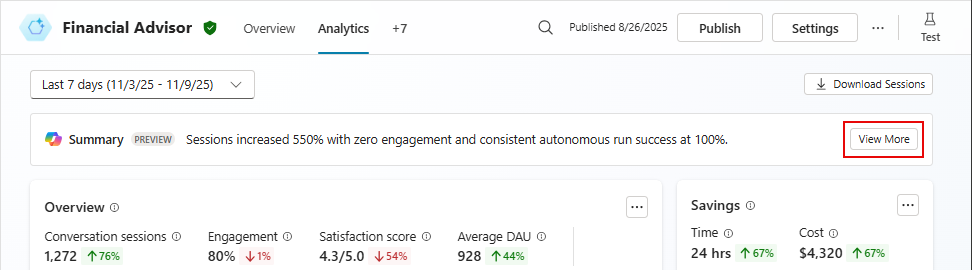
- Aggregerad analys: Inte tillgänglig i offentligt förhandsgranskning.
- Transkriptionsdata: Inte tillgänglig i offentlig förhandsvisning.
- Ladda ner sessionsdata: Inte tillgänglig i offentlig förhandsvisning.
- Tillfredsställelse, effektivitet, översikt och reaktioner: Ej tillgänglig i offentlig förhandsvisning.
Note
Kanalmetrik baseras på vad Teams erbjuder genom kanalens funktioner och tillgänglighet.
Administratörskontroller
Administratörskontroller för agentens värdklientorganisation
Administrationscenter för Power Platform (PPAC) styr flerklientläge. Värdadministratörer kan förhindra att skapare aktiverar multitenant-läge för agenter. Administratörer för hyresvärden kan navigera till hyresgästisolationsområdet i PPAC, som är inaktiverat som standard. När du aktiverar tenant isolation är tenanten isolerad och du kan inte använda multitenant-läge. Om administratörer bara vill tillåta en utvald uppsättning klientorganisationer att upprätta anslutningar till eller från deras klientorganisation kan de aktivera isolering av klientorganisation och använda listan över tillåtna för att ange dessa klientorganisationer för inkommande och utgående anslutningar. För mer information, se Begränsningar för inkommande och utgående mellan hyresgäster.
Om klientisolering är aktiverat är multitenantläget inte tillgängligt i Copilot Studio.
Andra scenarier:
- Om klientisolering är aktiverat när en agent har aktiverats och publicerats visar Copilot Studio ett meddelande som förklarar att agenten inte längre fungerar som multitenant. Agenten beter sig sedan likadant som en enskild hyresgästagent när en annan hyresgäst försöker komma åt den.
- Om administratörskontrollen är aktiverad (för att blockera flera organisationer i samma installation) men det finns en post i listan över tillåtna kan endast klientorganisationer i listan över tillåtna få åtkomst till agenten. Alla andra hyresgäster blockeras, precis som i enkelhyresgästläge.
- Kontroller för att förhindra dataförlust förväntar sig värdagentens datapolicyer.
- Copilot Studio tillåter inaktivering av Teams-kanalen för en agent. Denna åtgärd hindrar agenten från att svara i Teams-klienten.
- Om kanalen Teams och Microsoft Copilot är avstängd stör denna åtgärd tjänsten för din agent. Du kan slå på din agent igen, eftersom ditt agent-ID inte har ändrats. Du kan behöva genomföra publiceringsprocessen igen.
- Att uppdatera en agent är detsamma som för Copilot Studio. Skapare bör använda Publish för att skicka ändringar till den aktuella agenten. Nya uppdateringar behöver inte publiceras via Teams-butiken. Teams Store-policyerna har egna förväntningar på att uppdatera en agent om någon metadata relaterad till agenten, till exempel syfte, termer, länkar och så vidare, ändras.
Administratörskontroller för Copilot Studio i klienten
I klientmiljön där agenten används, sker inga ändringar för administratörer i Microsoft Admin Center (MAC). MAC-administratörer har kontroll över en CEA som använder Copilot Studio på samma sätt som över förkodade agenter med anpassad motor.
Fakturering och licensiering
Du är ansvarig för att fakturera som värdhyresgäst. Detta ansvar är detsamma som för pro-code-agenter i butiken och för kunder som distribuerar agenter till sina egna användare. För mer information om fakturering, se Hantera sessioner och kapacitet.
Värdhyresgäster måste hantera sin fakturering som en del av produkten och säkerställa att den har tillräckliga krediter och faktureringskonfiguration för att stödja den målgrupp de tillåter tillgång till.
Multitenantläge stöds endast i offentlig förhandsversion av värdklienter med en fullständig Copilot Studio-licens.
Om partnern inte har tillräcklig fakturering och krediterna tar slut påverkas slutanvändaren och får ett felmeddelande med agenten. Innan detta händer meddelas administratörerna och ombeds att åtgärda problemet via en automatisk notis. Det maximala antalet Copilot Studio-krediter och sessioner som du kan allokera till en miljö är det högsta som du kan tilldela.
Om partners eller kunder publicerar sin agent i Teams Store kan agentadoption leda till oväntad fakturering om det går snabbt (till exempel via Teams Store eller andra upptäcktsmetoder). Du är ansvarig som värdhyresgäst för denna process och för agenten på samma sätt som när du publicerar anonyma agenter idag på icke-autentiserade kanaler (till exempel på webben).
Mjukvaruutvecklingspraxis
Som en del av din agents process för applikationslivscykelhantering (ALM), utsätt multitenant-agenter för högre testnivåer. Multitenant-agenter har fler funktioner att testa eftersom vissa områden beter sig annorlunda än i single-tenant-läge.
Tänk på dessa områden när du arbetar med agenter för flera klientorganisationer i Copilot Studio:
- Konfigurera dina utvecklingsmiljöer och sätt upp den rekommenderade ALM-processen, som inkluderar en utvecklingsmiljö, en testmiljö, en testmiljö i en andra hyresgäst och en produktionsmiljö.
- Planera och konfigurera din kapacitet för miljöerna. Planera också ett proaktivt sätt att granska och övervaka dessa agenter.
- Om du planerar att skapa en multitenant-agent, se till att du har en separat tenant för testning, så att du kan testa den specifika konfigurationen i multitenant-läge genom att komma åt agenten från en annan tenant än den där agenten är hostad.
- Du kan sidoladda din agent i din testklientorganisation och konfigurera policyn för isolering av klientorganisation i Power Platform Admin i värdklientorganisationen så att den fungerar specifikt med konfigurationen i din testmiljö.
- En kund eller partner kan sidladda .ZIP-paketet som refererar till en agent som körs i Copilot Studio. Ett .ZIP-paket kan laddas upp via Teams, eller Microsoft Admin Center, och hanteras på samma sätt som för single-tenant agenter i Copilot Studio.
Uppdatera din agent
Agenter som publiceras i Teams Store kräver endast en ompublicering via valideringsprocessen i Teams Store om det sker metadataändringar (till exempel syfte, termer, länkar och så vidare). Detta krav innebär att när en icke-Microsoft-agent publiceras och görs live, är den tillgänglig för alla nuvarande användare. Det här kravet är detsamma för Copilot Studio idag som för andra kanaler och autentiseringsmetoder.
Exportera manifestet från Copilot Studio
När du är redo att testa agenten i Microsoft Teams eller Microsoft Copilot-klienten i en annan tenant måste du göra agenten tillgänglig i den andra tenanten. För testning måste en MAC-administratör eller en användare med behörighet att sideloada agenten i sin klient (beviljat av en MAC-administratör i den andra miljön) installera agenten i den andra miljön.
Du kan begränsa åtkomsten till värdklientorganisationen med hjälp av principen för klientorganisationsisolering i Power Platform-administratörscenter. Lägg till din testklients hyresgästinformation när du testar över dina egna specifika hyresgäster och går igenom applikationens livscykelhanteringsprocess.
För att exportera manifestfilen .ZIP, gå till Kanaler i Copilot Studio, välj Teams och Microsoft Copilot kanal och välj sedan Redigera detaljer.
Du kan redigera namn, beskrivning och andra detaljer i manifestfilen som krävs av Microsoft Teams och Microsoft Copilot. Manifestfilen innehåller viktig metadata om din agent, som klienten ser när de granskar din agent för användning i sitt system.
Efter att du redigerat detaljerna, välj Tillgänglighetsalternativ för att exportera .ZIP-filen.
Denna åtgärd laddar ner en lokal .ZIP fil till din dator. .ZIP-filen har ikonfärg och manifestfiler. Du kan också redigera manifestet manuellt. Medan funktionen finns i offentlig förhandsvisning behöver skaparna redigera manifestet, specifikt Valid Domains noden. För mer information, se Gör din agent tillgänglig i Teams eller Microsoft Copilot.
Relaterat innehåll
- Gör din agent tillgänglig i Teams eller Microsoft Copilot: Denna artikel innehåller dokumentation om sideloading och publicering till den globala Teams Store.
- Bästa praxis, felsökning och ytterligare information: Denna artikel innehåller vägledning kring mjukvaruutvecklingslivscykeln vid utveckling av agenter, överväganden, felsökning och information om färdplaner.