Kommentar
Åtkomst till den här sidan kräver auktorisering. Du kan prova att logga in eller ändra kataloger.
Åtkomst till den här sidan kräver auktorisering. Du kan prova att ändra kataloger.
Note
Denna artikel beskriver funktioner i agenter eller agentflöden som använder standard harness.
Du kan skapa anpassade prompter för att konfigurera instruktioner till en Azure OpenAI-tjänst eller Azure AI Foundry-modell för din anpassade agent.
Du kan lägga till anpassade frågor till en agent på någon av två nivåer:
- Agentnivå
- Ämnesnivå
Du kan också lägga till en anpassad fråga som en nod i ett agentflöde. Denna metod låter dig anropa en prompt när som helst i flödet.
Lägg till en uppmaning som ett verktyg till en agent
Välj Agenter i den vänstra rutan och välj den agent som du vill lägga till en ny prompt till som ett verktyg.
Välj fliken Verktyg .
Välj Nytt verktyg.
Välj Prompt.
Redigeraren för anpassad uppmaning öppnas. Använd denna editor för att skapa en anpassad prompt för din agent.
Lägg till en promptnod i ett ämne
Välj Agenter i den vänstra rutan och välj agenten som innehåller det ämne som du vill ändra.
Öppna ett ämne och välj ikonen
 Lägg till nod under noden varefter du vill lägga till den nya noden.
Välj Lägg till ett verktyg>Ny fråga.
Redigeraren för anpassad uppmaning öppnas. Använd denna editor för att skapa en anpassad prompt för din agent.
Note
Agenter som konfigurerats för att tillåta anonyma användare (ingen autentisering) kan inte använda Dataverse-tabeller som kunskapskällor. Du kan dock fortfarande ange indataparametrar för prompten, välja önskad modell för att köra prompten och ange önskad temperatur för att kontrollera slumpmässigheten och kreativiteten i den genererade texten.
Lägga till en promptnod i ett agentflöde
Välj Flöden i den vänstra rutan och välj det agentflöde som du vill ändra.
Välj ikonen
Infoga ny åtgärd vid den punkt i flödet där du vill lägga till den nya noden. Fönstret Lägg till en åtgärd öppnas.Under AI-funktioner väljer du Kör en fråga.
En körpromptnod läggs till i flödesfältet.
Om du vill lägga till en befintlig fråga väljer du den uppmaningen i listan. Om du vill lägga till en ny fråga väljer du Ny anpassad fråga.
Redigeraren för anpassad uppmaning öppnas. Använd denna editor för att skapa en anpassad prompt för din agent.
Konfigurera och testa en prompt med promptredigeraren
Den anpassade promptredigeraren är ett kraftfullt verktyg som du kan använda för att skapa, anpassa och testa promptmallar för din agent. Promptredigeraren är utformad för att hjälpa dig att skapa effektiva prompts för din agent.
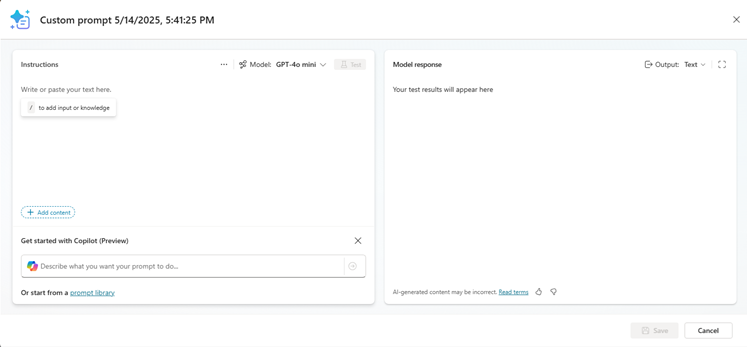
Med promptredigeraren kan du skriva dina promptinstruktioner på några olika sätt. Du kan:
- Skriv ut dina egna instruktioner manuellt
- Använd Copilot för att generera instruktioner för dig baserat på din beskrivning av vad du vill att uppmaningen ska göra
- Använd en förinställd mall från promptbiblioteket för att skapa en fråga
Du kan konfigurera flera aspekter av uppmaningen, bland annat:
- Chattmodell som ska användas för prompten och inställningar för modellen, till exempel temperatur, inställningar för kunskapshämtning, om du vill inkludera länkar i svaret och om kodtolk och resonemang ska aktiveras.
- Användaren matar in till prompten, till exempel text och bilder, samt exempeldata att testa med.
- Kunskap att bearbeta och ta med från Dataverse-tabeller.
- Formatering som ska tillämpas på utdata.
När du är klar med att skapa din prompt, testa den genom att ange exempeldata för eventuella indata och välja Test. Redigeraren genererar ett svar baserat på uppmaningen och de exempeldata som du angav.
Lär dig hur du använder editorn för att skapa och testa prompts i Create a custom prompt.
Metodtips för promptinstruktioner
När du använder promptnoden, följ bästa praxis för prompt engineering. Använd de här tipsen för att få ut mesta möjliga av den här funktionen:
- Var specifik: Gör anpassade instruktioner tydliga och specifika, så att mäklaren vet exakt vad som ska göras. Undvik vagt eller tvetydigt språk som kan leda till förvirring eller felaktiga svar.
- Använd exempel: Ge exempel för att illustrera dina instruktioner och hjälpa agenten att förstå dina förväntningar. Exempel hjälper agenten att generera korrekta och relevanta svar.
- Håll det enkelt: Överbelasta inte dina anpassade instruktioner med för många detaljer eller komplex logik. Håll dina instruktioner enkla och okomplicerade så att agenten kan bearbeta dem effektivt.
- Håll det kort: Gör anpassade instruktioner kortfattade och koncisa. Instruktioner som är för långa kan leda till svarstid, tidsgränser eller problem med att hantera prompten.
- Ge agenten en utväg: Ge agenten en alternativ väg när den inte kan slutföra den tilldelade uppgiften. När användaren till exempel ställer en fråga kan du inkludera "svara med 'hittades inte' om svaret inte finns". Den här alternativa sökvägen hjälper agenten att undvika att generera falska svar.
- Testa och förfina: Testa dina anpassade instruktioner noggrant för att säkerställa att de fungerar som de ska. Gör justeringar efter behov för att förbättra noggrannheten och effektiviteten i dina agenters svar.
Important
- Prompt builder-prompts körs på modeller som drivs av Azure OpenAI Service och Azure AI Foundry.
- Funktionen är begränsad till vissa regioner.
- Den här funktionen kan vara beroende av användningsbegränsningar eller kapacitetsbegränsningar.