Not
Åtkomst till den här sidan kräver auktorisering. Du kan prova att logga in eller ändra kataloger.
Åtkomst till den här sidan kräver auktorisering. Du kan prova att ändra kataloger.
Med uppmaningar kan du använda generativa AI-modeller som hanterar olika typer av scenarier för innehållsgenerering. Dessa modeller använder sina standardkunskaper som ingår i deras träningsdata för att svara. Den här kunskapen är dock inte tillräcklig för att hantera användningsfall som kräver affärsspecifik datakontext.
Det är här som data Retrieval Augmented Generation (RAG) gör det möjligt för dig att tillhandahålla extern information för att öka kunskapen om modellen. Denna förstärkning kan resultera i att du får de svar du behöver.
Lägg till kunskap och filtrera
I det här avsnittet beskrivs hur du lägger till kunskap i en prompt och filtrerar den.
Skriv / eller välj Lägg till innehåll för att välja ett datakällobjekt i avsnittet Kunskap .
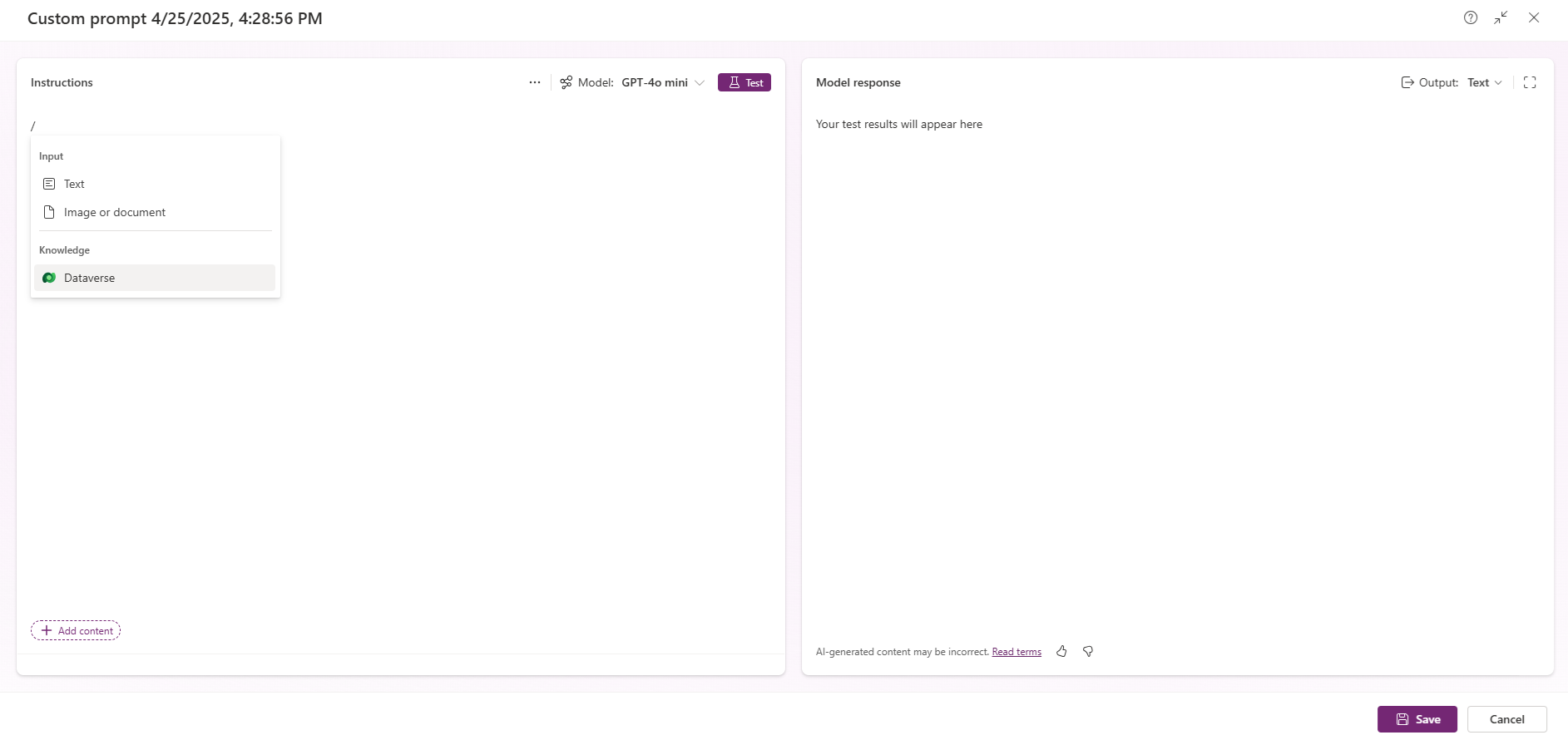
Navigera i datakällan och välj en eller flera kolumner. Dessa läggs till som kunskapsobjekt i prompten.

Filtrera den hämtade kunskapen genom att välja kunskapsobjektet, välj sedan Filterattribut och välj det fält som ska filtreras i Filterattribut. Ange en friformstext eller en promptinmatning i filtervärdet.
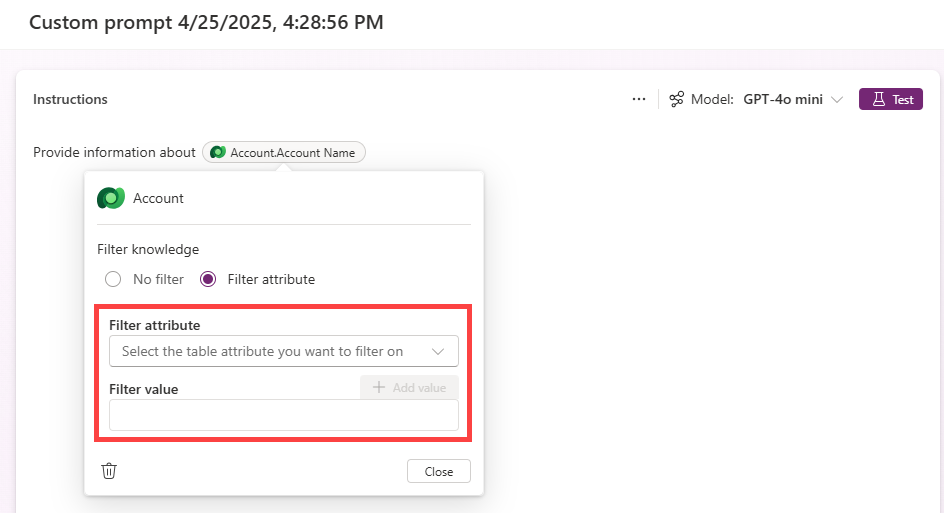
Filtrera med hjälp av indata. Skapa en prompt som hämtar alla konton med hjälp av värdet för indata med namnet Fråga.
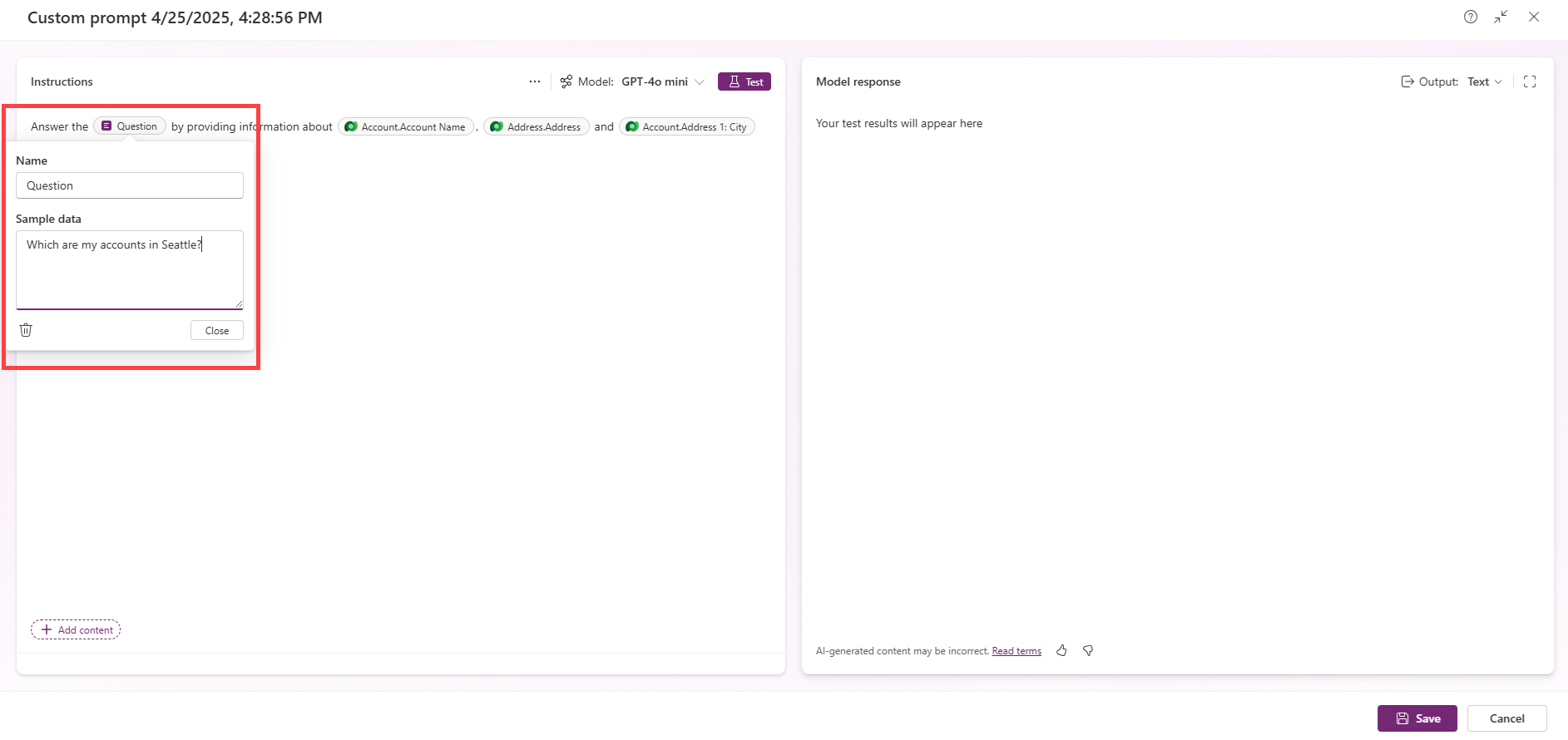
Prompten filtrerar automatiskt alla kunskapsobjekt med hjälp av värdet för dessa indata, uttryckt i naturligt språk.
Infoga datareferenser i prompten
Du kan infoga flera data och relaterade tabellers datareferenser i din prompt och använda den med naturligt språk. Det gör du genom att välja Infoga och navigera genom data och relationer.
Den generativa modellen använder varje datareferens för att svara.
Använd kontakter
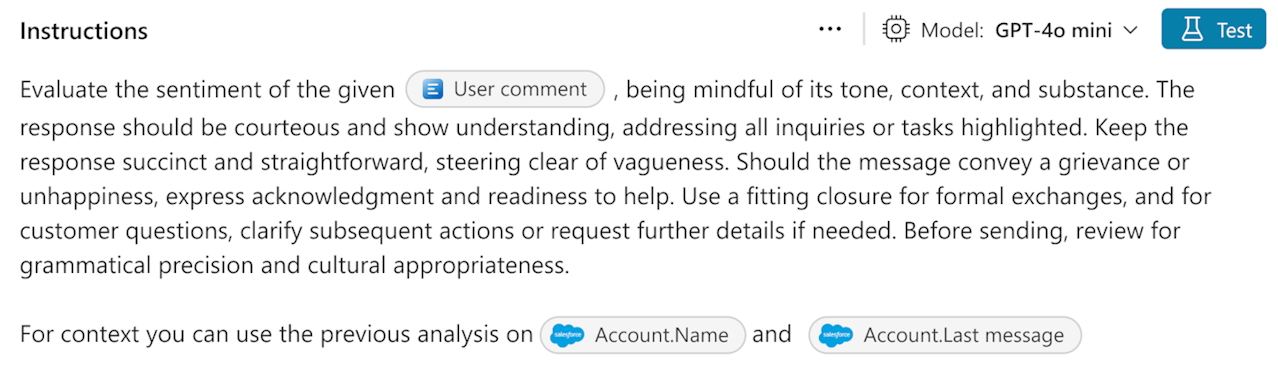
Du kan välja en befintlig anslutning till Salesforce, Oracle, SAP eller Zendesk. Markera sedan en tabell och infoga ett eller flera fält i prompten och filtrera data efter ett attribut.
Exempel på scenarier
Antalet scenarier som aktiveras av den här funktionen begränsas endast av din kreativitet. Följande lista innehåller några exempel.
- Skapa en sammanfattning av det namngivna
Namekontot med hjälp av endast dessa kolumner:Account.Name,Account.Description,Account.Orders (Order).Name,Account.Orders (Order).Amount. - Klassificera i
Emailen av dessaCategory.Namematchningar baserat påCategory.Description. - Utarbeta ett svar på dessa
Problemmatchande data frånFAQ.Topicoch få inspiration frånFAQ.Solution. - Få svar på genom
Questionatt ge information omAccount.Account Name,Account.Account Number,Account.Address 1, ochAccount.Address 1: City.
Begränsningar
I följande lista beskrivs begränsningarna med att använda dina egna data i en prompt.
Datakällor är begränsade till Dataverse- och Salesforce-, Oracle-, SAP- och ZenDesk-anslutningstabeller.
Anslutningsappar kan endast användas för prompter i Power Automate.
Dataverse-miljöspråk som stöds: engelska, USA, franska, japanska, danska, nederländska, tyska, italienska, brasiliansk portugisiska, spanska, förenklad kinesiska, danska, norska och turkiska.
Användning av virtuella tabeller stöds inte ännu.
Endast attribut med följande datatyper är tillgängliga som filterattribut:
text,number,currencydate and timechoice, , och .unique identifierRelationer stöds endast för Dataverse. Du kan välja upp till två nivåer av relationer för tabellen som läggs till som en datakälla.
Du kan till exempel använda
Account.'Company Name (Contact)'.NameellerAccount.'Company Name (Contact)'.'Connected To (Connection)'.'Connection Name'.Antalet poster som hämtas är 30 som standard. Du kan öka den här gränsen till 1 000 i inställningarna.