Kommentar
Åtkomst till den här sidan kräver auktorisering. Du kan prova att logga in eller ändra kataloger.
Åtkomst till den här sidan kräver auktorisering. Du kan prova att ändra kataloger.
Note
Denna artikel beskriver funktioner i agenter eller agentflöden som använder standard harness.
Synkronisering håller dina lokala agentfiler synkroniserade med den molnbaserade Microsoft Copilot Studio-tjänsten och hjälper team att samarbeta och hantera ändringar i konflikt.
Förstå synkroniseringsoperationer
Copilot Studio-tillägget för Microsoft Visual Studio Code innehåller tre grundläggande synkroniseringsåtgärder:
| Operation | Description | Direction | Safety |
|---|---|---|---|
| Preview | Förhandsgranska fjärrändringar utan att tillämpa dem | Moln till lokal | Inga lokala förändringar |
| Hämta | Ladda ner och tillämpa fjärrändringar på lokala filer | Moln till lokal | Eventuella ändringar i samma komponent visar båda versionerna och förvänta dig att den lokala användaren granskar och bekräftar vilken version som ska behållas |
| Använda | Ladda upp lokala ändringar till Copilot Studio-fjärranslutning | Lokalt till molnet | Modifierar den aktiva agenten omedelbart. Om det sker fjärrändringar sedan du klonade agenten får du en popup som informerar dig. Popup-menyn rekommenderar att du granskar ändringarna innan du applicerar dem på distans. Användare kan inte tillämpa ändringar om det finns fjärrändringar som ännu inte hämtats via get-kommandot. Apply-ikonen och kommandot är blockerade. Åtgärden apply är inte samma som en publiceringsåtgärd i Copilot Studio och publicerar inte agenten. |
Fönstret för agentändringar
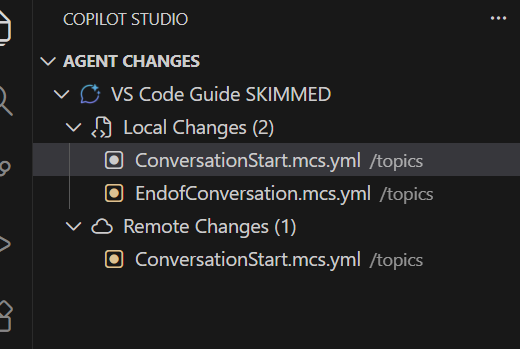
Förändringar av åtkomstagent
Välj ikonen Copilot Studio i aktivitetsfältet.
Fönstret Agentändringar visas:
AGENT CHANGES
├─ Agent 1
│  ├─ Local Changes (1)
│  │  └─ topics/greeting.topic.yaml
│  └─ Remote Changes (1)
|     └─ agent.yaml
Förhandsgranska ändringar
Här är vanliga scenarier för när du ska förhandsgranska:
- När du börjar din arbetssession
- Innan du gör stora förändringar
- När du arbetar i en teammiljö
- Periodvis (var 30–60:e minut)
Förhandsgranskning med panelen Agent Changes
Öppna rutan Agentändringar.
Välj knappen , förhandsgranska.
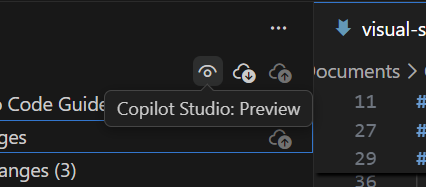
Vänta tills förhandsvisningen är klar.
Gå igenom ändringarna i mappen Fjärrändringar i panelen Agentändringar .
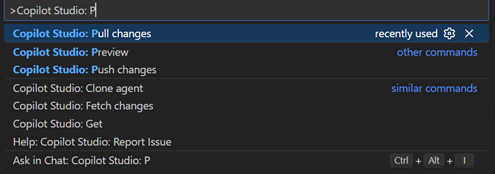
Förhandsgranskning med kommandopaletten
Tryck på
Ctrl+Shift+P.Ange: "Copilot Studio: Förhandsgranskning."
Tryck på
Enter.
Få ändringar
Ladda ner och applicera fjärrändringar på dina lokala filer.
När man ska göra ändringar
Följande är vanliga scenarier för när ändringar ska göras:
- Efter att förhandsgranskningskommandot avslöjar fjärrändringar
- I början av en arbetssession
- Innan du driver dina förändringar
- När man samarbetar med andra
Hur man får ändringar
Få ändringar via fönstret Agentändringar.
Öppna panelen Källkontroll .
Välj Hämta.
Bekräfta om du blir ombedd: "Denna åtgärd skriver över obundna lokala ändringar."
Vänta tills dragningen är klar.
Ändringarna appliceras omedelbart på din filkatalog.
Få ändringar med kommandopaletten
Tryck på
Ctrl+Shift+P.Skriv: "Copilot Studio: Hämta ändringar."
Tryck på
Enter.
Lösa konflikter
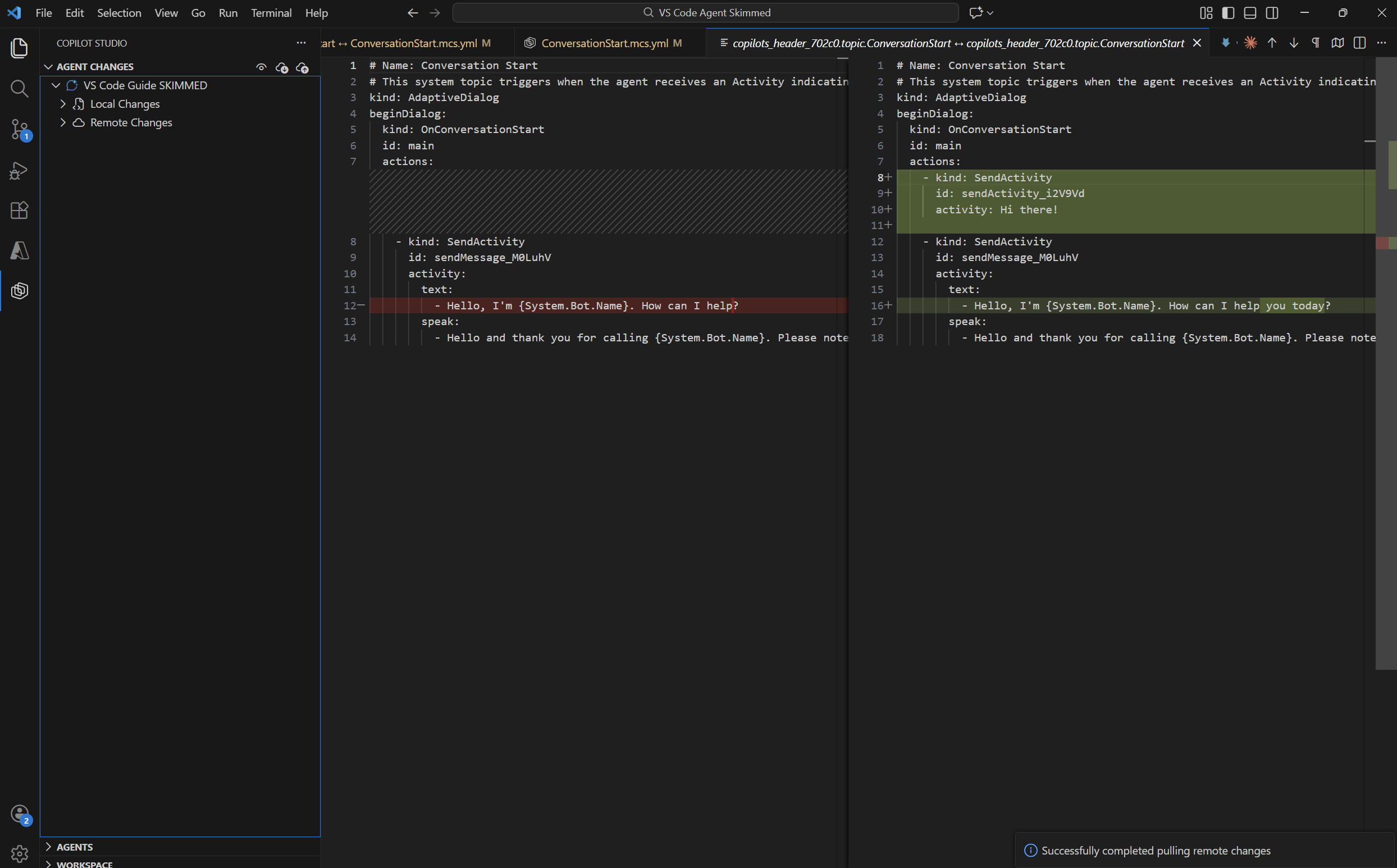
När både lokala och fjärrversioner av en fil ändras kan du se konflikter (vilket du bör vara medveten om eftersom du tidigare gjort en förhandsvisningsoperation som informerar dig om fjärrändringar) när du utför en get-operation.
Du kan sedan välja att återställa ändringarna till din ursprungliga lokala version, eller välja att behålla fjärrändringen, som anses vara "Senaste ändringen."
Om du stänger åtgärdsfönstret innan du åtgärdar ändringar från operationer, välj ikonen Öppna ändringar på det ämne som ändras (som markeras om det finns pågående åtgärder).
Tillämpa ändringar
Välj Apply för att ladda upp dina lokala ändringar till Copilot Studio och uppdatera agenten i din miljö. Denna åtgärd publicerar inte dina ändringar. När du har tillämpat ändringarna testar du dem med hjälp av testfönstret i Copilot Studio-användargränssnittet i webbläsaren. Du kan starta en konversation eller använda triggern för arbetsflöden för att starta testning.
Innan du tillämpar ändringar
Här är saker att kontrollera innan du gör dina ändringar:
- Inga olösta sammanslagningskonflikter
- Förhandsgranska och kör på de senaste fjärrändringarna
- Filer klarar validering (inga fel i Problems-panelen)
- Ändringar som är kommitterade till Git (om versionshantering används)
- Tillstånd att ändra agenten
Användare kan inte tillämpa ändringar om det finns fjärrändringar som ännu inte hämtats via get-kommandot. Apply-ikonen och kommandot är blockerade.
När man ska göra ändringar
Här är vanliga scenarier för när du bör tillämpa dina ändringar:
- När du slutför en funktion eller fix
- När du är klar med ditt arbetspass
- När du vill testa i molnmiljö
- När du är redo att dela förändringar med teamet
Hur man tillämpar ändringar
Tillämpa ändringar med Agent Changes-panelen
Öppna panelen Agentändringar .
Gå igenom dina ändringar i avsnittet Ändringar .
Välj Tillämpa.
Vänta tills pushen är klar.
Tillämpa ändringar med kommandopaletten
Tryck på
Ctrl+Shift+P.Typ:
Copilot Studio: Apply Changes.Tryck på
Enter.
Använd resultat
När du tillämpar ändringarna visas den senaste statusen i Visual Studio Code.