Kommentar
Åtkomst till den här sidan kräver auktorisering. Du kan prova att logga in eller ändra kataloger.
Åtkomst till den här sidan kräver auktorisering. Du kan prova att ändra kataloger.
Note
Funktionerna i denna artikel drivs av GitHub Copilot-selen, som använder Copilot Credits för användningsbaserad fakturering. Läs mer om Copilot-krediter i Översikt över fakturering för agenter som drivs av GitHub Copilot-selen.
Användningsbaserad fakturering gäller för att använda, bygga, testa och utvärdera agenter. Dessa åtgärder kan förbruka Copilot-krediter.
Arbetsflöden skapas och redigeras i den omdesignade visuella designern i Copilot Studio. Designern tillhandahåller en canvas där du kan bygga eller redigera en automation, lägga till och ta bort åtgärder, kontrollera efter fel och publicera ditt arbetsflöde utan att lämna designern.
Visa ett arbetsflöde i designern
För att visa ett arbetsflöde i designern, öppna Copilot Studio, välj Arbetsflöden, välj arbetsflödet och välj sedan fliken Bygg.
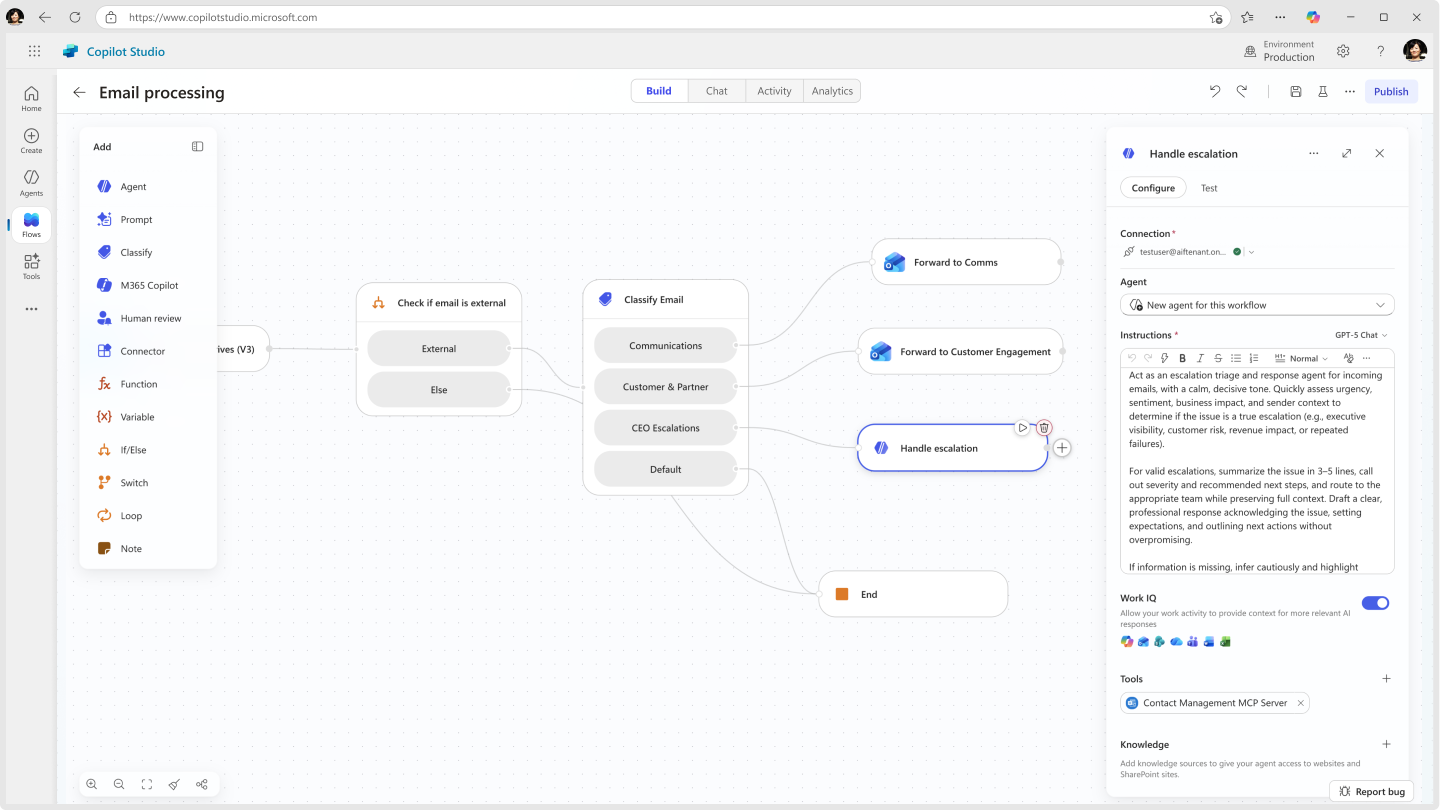
Ändra hur ditt arbetsflöde visas
Beroende på storleken och komplexiteten i ditt arbetsflöde kan du vilja justera hur det visas för att göra det lättare att arbeta med. Verktygsfältet längst ned till vänster i ritytan styr vyn.
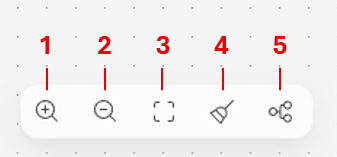
Förklaring:
- Zooma in: Förstora arbetsflödet på arbetsytan.
- Zooma ut: Minska storleken på arbetsflödet på arbetsytan.
- Anpassa vy: Ändra storlek på vyn så att den passar hela arbetsflödet på arbetsytan.
- Städa upp: Ordna om arbetsflödet och grenarna för en renare helhetsperspektiv.
- Lodrät layout: Växla till en lodrät layoutvy över arbetsflödet.
Lägg till och ta bort åtgärder
På kortet som du vill lägga till åtgärden efter väljer du Lägg till ett steg. Fönstret Lägg till öppnas.
Under Lägg till, börja skriva in den åtgärd du vill att ditt arbetsflöde ska utföra eller den kontakt du vill lägga till och välj sedan från listan. Beroende på ditt val kan du behöva ange ytterligare information för att slutföra åtgärden.
Om du bedömer att en åtgärd inte behövs, välj Radera-ikonen uppe till höger i åtgärden.
Kontrollera arbetsflödesparametrar
Om du vill visa parametrarna för en utlösare eller åtgärd i arbetsflödet väljer du dess kort. Konfigurationspanelen öppnas till höger. Om du vill ange ett värde för en parameter väljer du ett alternativ i listrutan eller anger ett uttryck för att ange värdet dynamiskt.
Sök efter fel
Fel i arbetsflödesåtgärder anges i rött. Om du vill visa information om ett fel i en åtgärd väljer du felet. För att lista alla fel i hela arbetsflödet, öppna hälsocentralens banner. Välj felet för att se detaljerad information om enskilda fel.
Important
Du kan inte publicera ett arbetsflöde om det innehåller fel. Du måste rätta alla fel innan du kan publicera det.
Publicera arbetsflödet
Om arbetsflödet inte har några fel kan du publicera det. På menyn högst upp på duken, välj Publicera.
Testa arbetsflödet
Testkörningar låter dig verifiera ett steg eller ett helt arbetsflöde utan att lämna designern, med antingen riktig uppströmsdata, värden du själv mockar, eller utdata från en tidigare körning.
Det finns två sätt att köra ett test:
| Det här vill du verifiera | Så testar man | Var du hittar den |
|---|---|---|
| En enda åtgärd eller ETT AI-steg isolerat | Testa den här noden | Fliken Test i nodens sidopanel |
| Hela arbetsflödet, från början till slut | Kör flödestest | Knappen Spela upp i det övre kommandofältet |
Båda ytorna delar samma idé: ange indata (verkliga eller falska), kör och inspektera sedan utdata.
Testa en enskild nod i ett arbetsflöde
Öppna valfri åtgärd eller nod i arbetsflödet och välj uppspelnings- eller testknappen. Det finns tre avsnitt:
Kör/återställ test: Kör steget på begäran eller rensar aktuella indata och utdata.
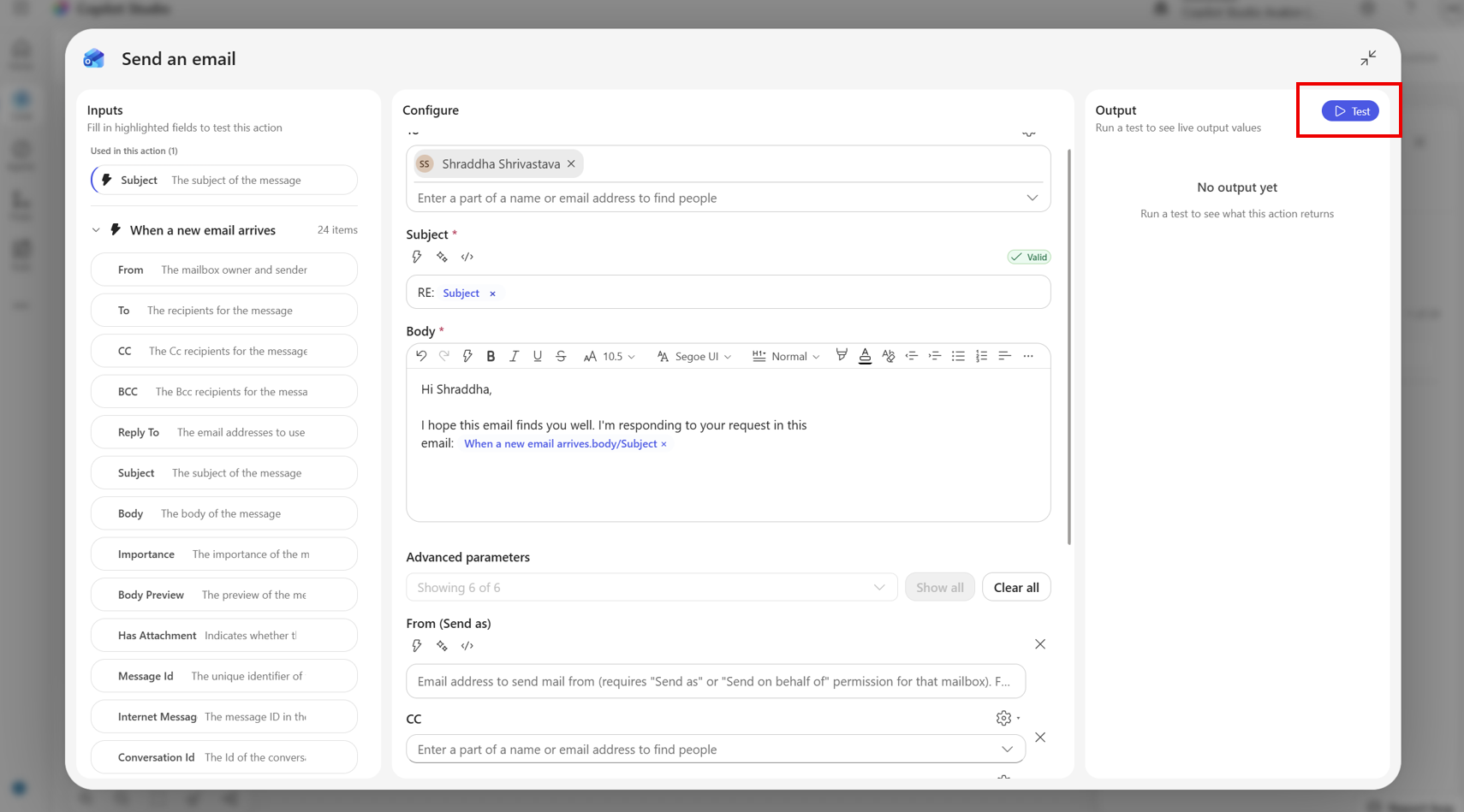
Laddningsvärden från föregående körning: En rullgardinsmeny över senaste körningar av detta arbetsflöde. Genom att välja ett hämtas uppströmsstegets utdata från det körningen till ingångsfälten nedan.
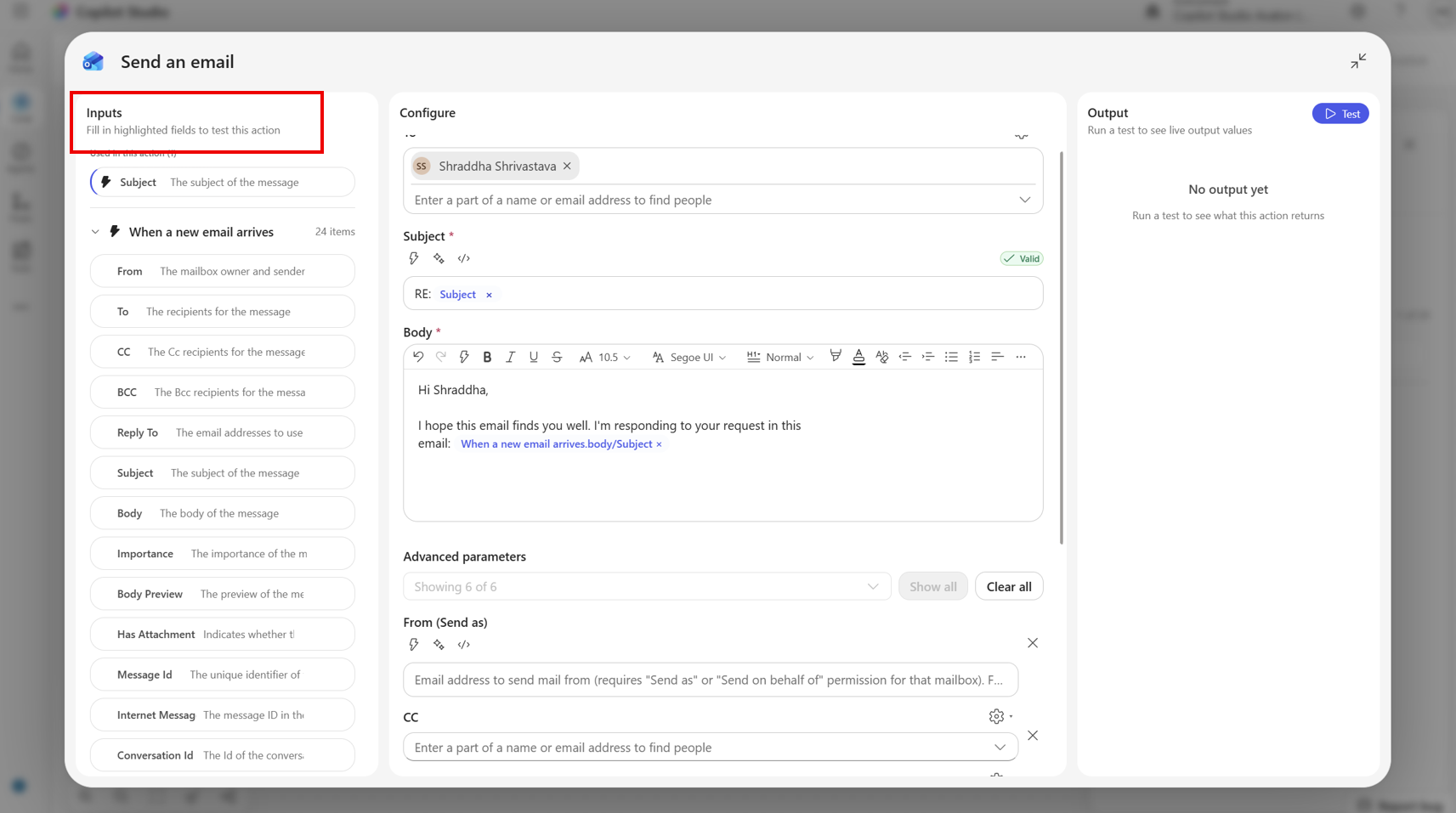
Indata: Ett redigerbart fält per uppströmssteg matar ut nodreferenserna. Märket till höger om varje rad visar fältets förväntade typ (sträng, e-post, datum, tid, nummer och så vidare).
Utdata: Live-resultatet från det senaste testet, formaterat för nodtypen.
Simulerade indata
Som standard är indatafälten tomma. Du kan:
- Ange valfritt värde direkt i ett fält. Fältet accepterar den typ som visas i det högra märket.
- Lämna ett fält tomt om ditt steg inte är beroende av det.
Tips/Råd
Fliken Test visar automatiskt de överordnade stegutdata som den här nodens uttryck refererar till. Om du lägger till en ny token i noden visas motsvarande fält nästa gång du öppnar Test.
Läsa in värden från en tidigare körning
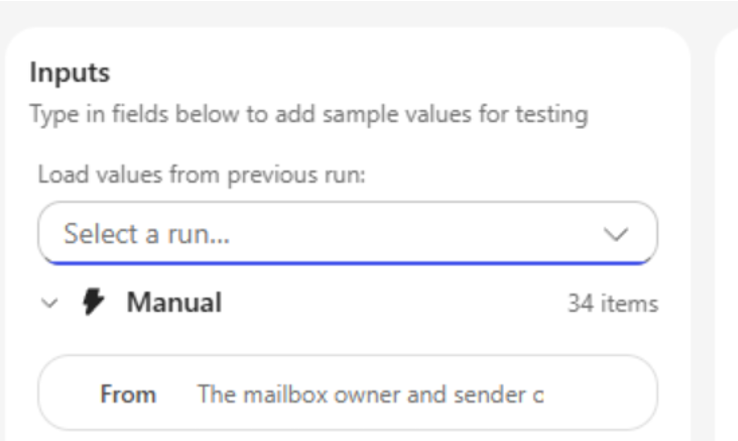
Om ditt arbetsflöde kördes tidigare kan du spela upp riktig data istället för att skriva in dem:
I listrutan Läs in värden från föregående körning väljer du en körning.
Designern hämtar de stegutdata som körs och projicerar dem via nodens indataschema. Matchande värden skrivs till indatafälten.
Redigera ett fält efteråt om du vill justera scenariot.
Listrutan visar de 10 senaste körningarna oavsett status. Om en körning inte inkluderar utdata för ett av dina steg uppströms eftersom det steget hoppades över eller vägen inte togs, fylls endast de tillgängliga fälten. Resten förblir som de var.
Om arbetsflödet inte kördes tidigare visas inga tidigare tillgängliga körningar och rullgardinsmenyn är dold.
Kör testet
Välj Kör test. Knappen visar ett upptaget tillstånd medan samtalet är under flygning. i avsnittet Utdata visas en spinnare, sedan resultatet eller ett fel.
- Återställningstestet rensar både indata och de senaste utdata.
- Testet kör noden isolerat mot anslutningsappens API. Testet triggar inte resten av arbetsflödet.
Testa hela arbetsflödet
I det övre kommandofältet väljer du uppspelningsknappen (Test). Testkör ditt arbetsflöde från början till slut mot den levande körtiden.
Innan körningen startar skapar designern:
- Sparar och publicerar arbetsflödet om du har ändringar som inte sparats, eller om det är första gången.
- Installerar alla nya anslutningar vid första körningen.
- Utlöser körningen. Sökvägen beror på din utlösartyp.
| Utlösartyp | Vad händer när du väljer Test |
|---|---|
| Manuell/HTTP-begäran | En dialog öppnas där du kan mata in trigger-inmatningarna, sedan körs arbetsflödet omedelbart. |
| Upprepning/glidfönster/omfrågning | Antingen startar schemat och första körningen startar automatiskt, eller så körs arbetsflödet en gång, om det redan är installerat. |
| Anslutningshändelse (till exempel När ett e-postmeddelande kommer) | Arbetsflödet publiceras och väntar. Du kan se Väntar på trigger.... Utför handlingen i källsystemet för att starta runen. |
| HTTP-webhook | Arbetsflödet publiceras; Trigga det från det externa systemet som du normalt gör. |
Simulerade indata (manuell utlöst)
För manuella triggers renderar dialogen Enter manuella triggerinmatningar ett fält per ingång du definierat på triggern:
- Text/nummer/e-post/datum: Lämplig indatakontroll.
- Boolesk: Växla växel.
- Enkelval (uppräkning): Listruta.
- Flerval: Listruta med flera val.
- Fil: Arkivplockare. Innehållet laddas upp som en del av runen.
- Objekt/matris: Textområde med flera rader där du kan klistra in JSON.
Välj Kör för att starta arbetsflödet med dessa indata, eller Avbryt för att stänga utan att köra. Obligatoriska fält är markerade med en asterisk. Om värden saknas eller är ogiltiga visas infogade valideringsmeddelanden och körningen blockeras tills de har åtgärdats.
Dialogen dyker upp varje gång du väljer Test. Värden sparas inte mellan körningar, så du kan snabbt prova olika scenarier.
Titta på körningen
När en körning är under gång
- Kommandofältet visar knappen Avbryt medan körningen är aktiv.
- Aktivitetspanelen till höger listar den aktuella körningen högst upp med en statusbricka: Kör,Väntar, Lyckades, Misslyckades eller Avbryts. Välj valfri körning för att öppna den på arbetsytan och granska varje stegs indata och utdata.
Välj tidigare körningar
Aktivitetspanelen fungerar även som ditt arbetsflödes körhistorik:
- Filtrera efter Alla/Lyckades/Misslyckades/Körs med rullgardinsmenyn högst upp.
- Välj Uppdatera för att uppdatera listan igen.
- Välj Läs in mer längst ned för att gå tillbaka ytterligare.
- När du väljer en körning laddas den upp på arbetsytan, där varje nod visar de indata som den tog emot och de utdata som den producerade för körningen. Den data som används är densamma som på fliken Test på nodnivå när du väljer en körning från rullgardinsmenyn.
När du ska använda varje typ av test
- Iterera på ett enda AI-steg eller en anslutningsåtgärd? Använd Testa denna nod. Det är snabbare, publicerar inte och låter dig bara mocka de uppströmsvärden som är viktiga.
- Validera end-to-end-beteende eller triggerlogik? Använd Kör flödestest. Den tränar hela grafen mot den verkliga runtimen.
- Att reproducera ett produktionsfel? Öppna den felande körningen från Aktivitetspanelen, öppna sedan den felande noden och använd Load-värden från föregående körning i dess Test-flik för att spela upp exakt uppströms data i åtgärden.