Kommentar
Åtkomst till den här sidan kräver auktorisering. Du kan prova att logga in eller ändra kataloger.
Åtkomst till den här sidan kräver auktorisering. Du kan prova att ändra kataloger.
Anmärkning
Den här genomgången använder exempelnamn och värden från ett företag som heter Contoso. Ersätt dessa med dina egna. Till exempel:
- Domännamn för domänkontrollant – corpdc
- Domännamn – contoso
- MIM-tjänstservernamn – corpservice
- MIM Sync Server-namn – corpsync-
- SQL Server-namn – corpsql
- Lösenord – Pass@word1
Om du vill installera Microsoft Identity Manager 2016-komponenter måste du först konfigurera installationspaketet.
Logga in som contoso\miminstall på servern du använder för identitetshanteringssynkroniseringsservern corpsync.
Packa upp MIM-installationspaketet eller montera MIM-avbildnings-DVD:en. Om du inte har den här DVD:en kan du läsa Licensiering och nedladdningar av Microsoft Identity Manager.
Installera MIM 2016 SP3 eller senare Synkroniseringstjänst
I den uppackade MIM-installationsmappen navigerar du till mappen Synchronization Service.
Kör installationsprogrammet för MIM-synkroniseringstjänsten. Följ installationsverktygets riktlinjer och slutför installationen.
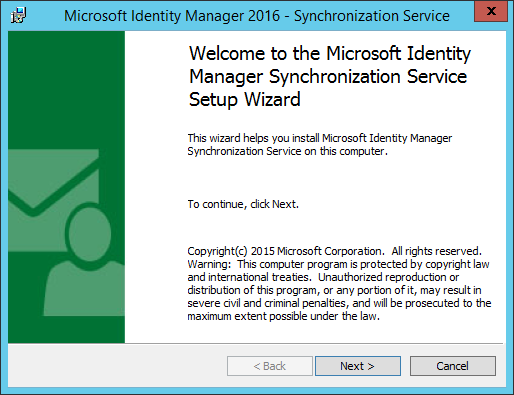
På välkomstskärmen väljer du Nästa.
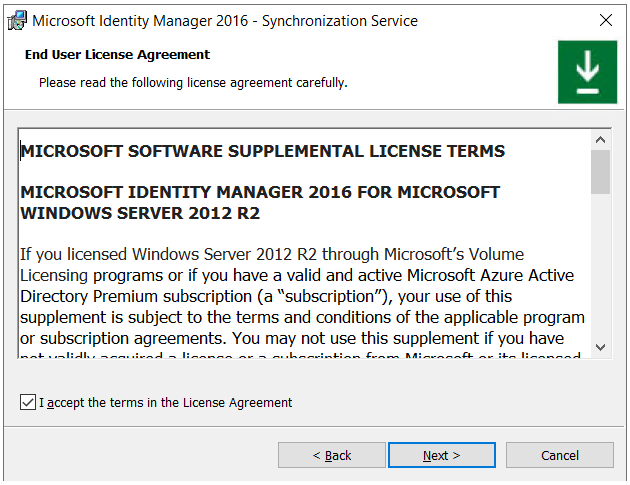
Granska licensvillkoren, kontrollera att jag godkänner villkoren i licensavtalet för att acceptera dem och välj sedan Nästa.
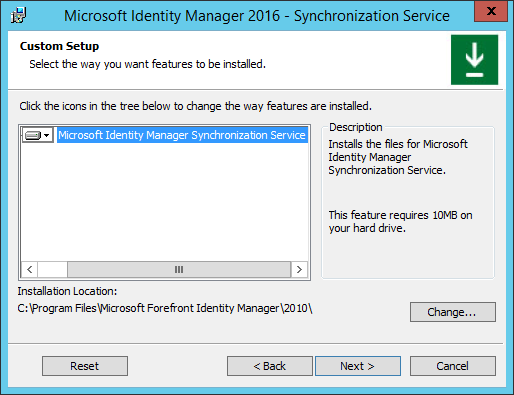
På skärmen Anpassad installation väljer du Nästa.
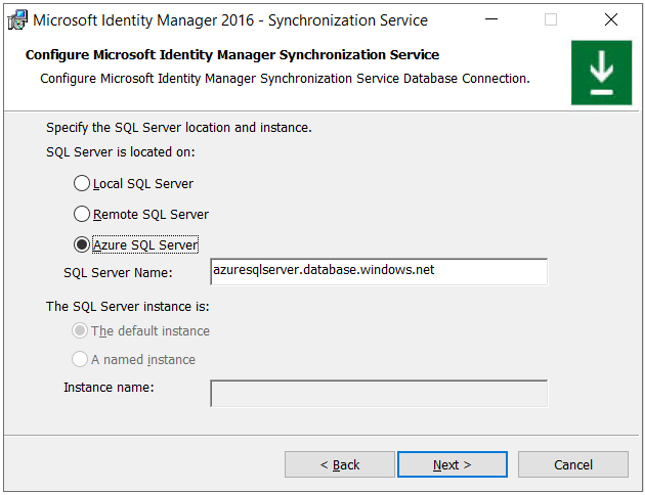
På skärmen Synkroniseringstjänstdatabaskonfiguration väljer du:
SQL Server finns på:
- Lokal SQL Server för installationer med lokala SQL-servrar
- Fjärr-SQL Server för installationer med sql-fjärrservrar och ange SQL Server-namnet, till exempel corpsql.contoso.com
- Azure SQL Server för installationer med Azure SQL-servrar och ange SQL Server-namnet, till exempel azuresqlserver.database.windows.net
SQL Server-instansen är: Standardinstansen
Hoppa till steg 9 för lokal SQL Server och fjärr-SQL Server
MIM 2016 SP3 och senare: Konfigurera namnet på MIM-synkroniseringstjänstens databas
Välj Azure SQL-autentiseringstyp:
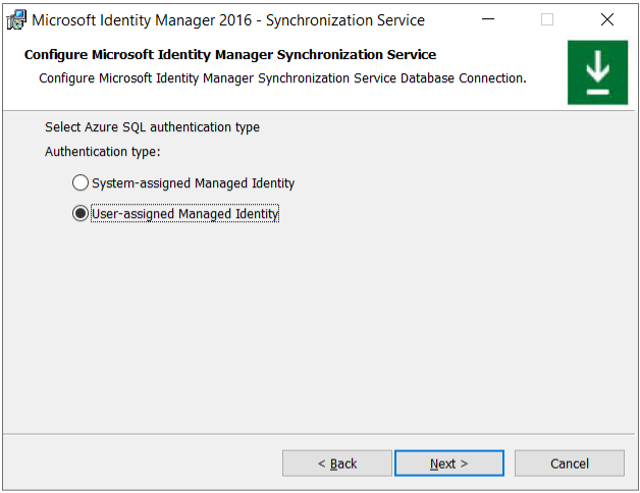
Hoppa till steg 9 för systemtilldelad hanterad identitet
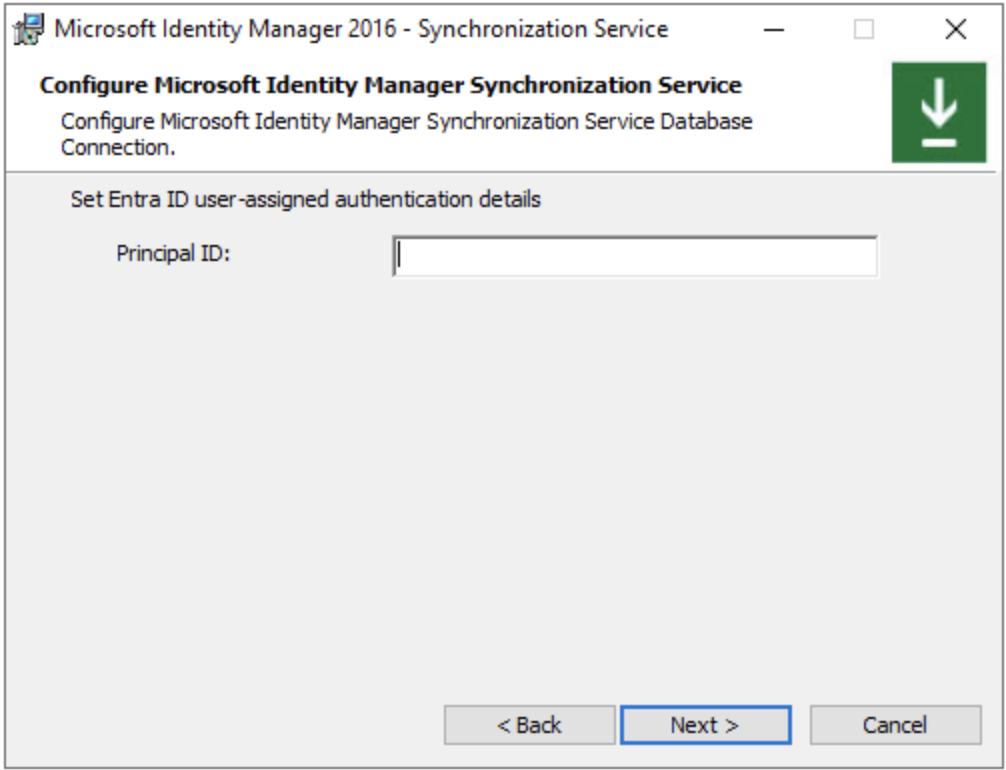
Ange huvud-ID för den användartilldelade hanterade identiteten
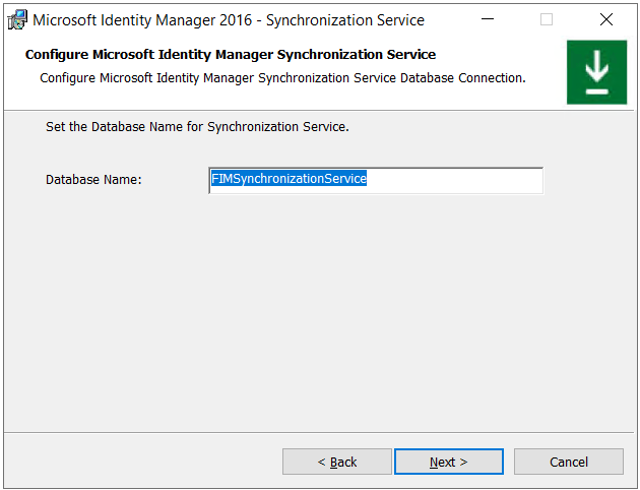
Ange databasnamnet för synkroniseringstjänsten och välj Nästa:
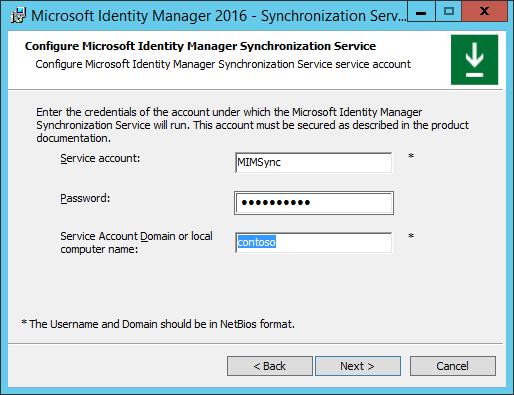
Konfigurera synkroniseringstjänstkontot enligt det konto som du skapade tidigare:
Tjänstkonto: MIMSync-
Lösenord: Pass@word1
Tjänstkontodomän eller lokalt datornamn: contoso
Anmärkning
MIM 2016 SP3 och senare: För grupphanterade tjänstkonton kontrollerar du att $ tecknet är i slutet av tjänstkontonamnet, t.ex. MIMSync$, och lämnar fältet Lösenord tomt.
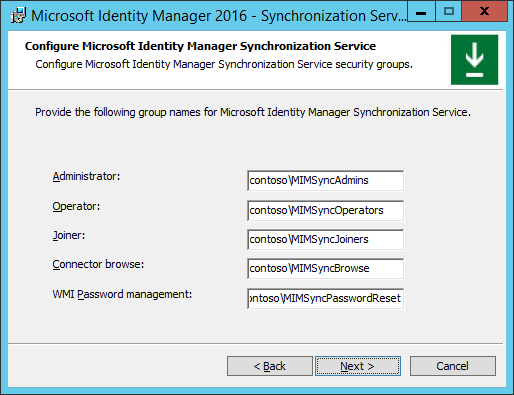
Förse installationsprogrammet för MIM Sync-tjänsten med relevanta säkerhetsgrupper:
Administratör = contoso\MIMSyncAdmins
Operatör = contoso\MIMSyncOperators
Joiner = contoso\MIMSyncJoiners
Bläddra i anslutningsappen = contoso\MIMSyncBrowse
WMI-lösenordshantering = contoso\MIMSyncPasswordReset
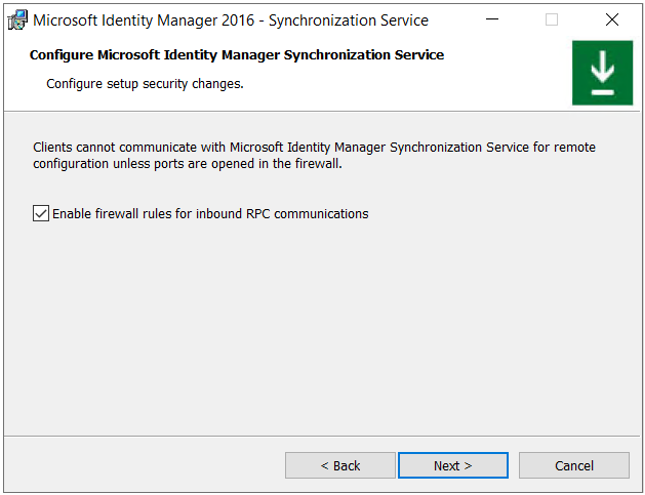
På skärmen Säkerhetsinställningar markerar du Aktivera brandväggsregler för inkommande RPC-kommunikation och väljer Nästa.
Välj Installera för att påbörja installationen av MIM Sync Service.
En varning om MIM Sync-tjänstkontot kan visas – välj OK.
Tjänsten MIM Sync installeras.
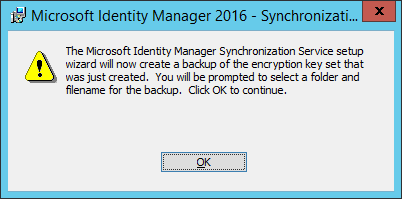
Ett meddelande om hur du skapar en säkerhetskopia för krypteringsnyckeln visas – välj OK och välj sedan en mapp för att lagra säkerhetskopieringen av krypteringsnyckeln.
När installationsprogrammet har slutfört installationen väljer du Slutför.
Du måste logga ut och logga in för att gruppmedlemskapsändringarna ska börja gälla. Välj Ja för att logga ut.