Kommentar
Åtkomst till den här sidan kräver auktorisering. Du kan prova att logga in eller ändra kataloger.
Åtkomst till den här sidan kräver auktorisering. Du kan prova att ändra kataloger.
Den här artikeln beskriver hur du skapar ett anpassat API i Power Apps för Microsoft Dataverse med hjälp av en lösning. Följ de här stegen för att definiera egenskaper för begäran och svar, testa det anpassade API:et och associera dess plugin-typ. Om du inte är bekant med lösningar läser du först Skapa en lösning.
Lösningen måste vara associerad med en utgivare. Utgivaren har ett specifikt anpassningsprefix associerat med det. Du måste använda ett anpassningsprefix när du skapar ett anpassat API, och det här prefixet ska vara samma prefix som används av utgivaren av din lösning. Följande instruktioner använder värdet sample som anpassningsprefix eftersom det är det som är inställt för utgivaren.
Viktigt!
- Det finns nu en bättre upplevelse för att skapa anpassade API:er. Du kan använda en designer i plugin-registreringsverktyget. Mer information finns i Skapa ett anpassat API med hjälp av plugin-registreringsverktyget.
- Du kan inte ändra många fält som är relaterade till att skapa anpassat API när du har skapat dem. Planera noggrant utformningen av det anpassade API:et innan du börjar. Om du senare bestämmer dig för att du behöver ändra dessa fält kan du behöva ta bort den befintliga posten och återskapa det anpassade API:et. Mer information finns i CustomAPI-tabeller.
Skapa en anpassad API-post
I din lösning väljer du Nytt>mer>annat>anpassat API i listrutan.
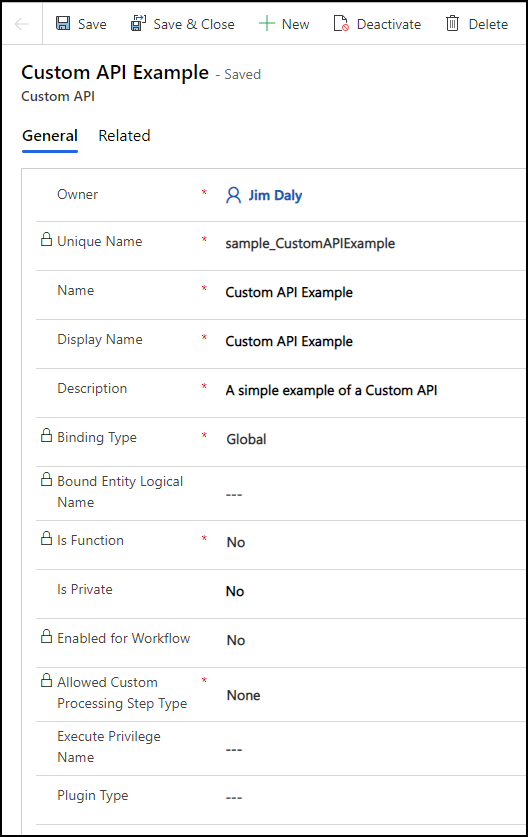
Redigera fälten för att ange egenskaperna för ditt anpassade API. Ange värden för följande fält. Mer information finns i Anpassade API-tabellkolumner.
Du kan inte ange värden för Plugin-typ innan du skapar plugin-programmet. Du kan ändra det här värdet senare.
Välj Spara. Formuläret bör se ut ungefär så här:
Skapa begäransparametrar
Ett anpassat API kräver inte parametrar. Skapa så många parametrar som du behöver för att skicka data som behövs för din logik.
I din lösning väljer du Ny>fler>andra>anpassade API-begärandeparameter i listrutan.
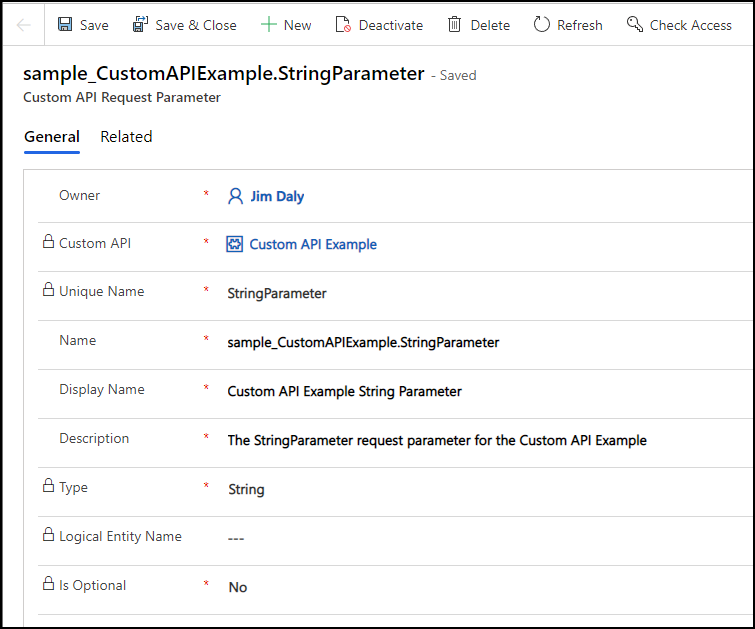
Redigera fälten för att ange egenskaperna för den anpassade API-begärandeparametern. Mer information finns i CustomAPIRequestParameter Table Columns (Tabellkolumner för CustomAPIRequestParameter).
Välj Spara. Formuläret bör se ut ungefär så här:
Skapa svarsegenskaper
Ett anpassat API som representerar en åtgärd kräver inte svarsegenskaper. En funktion måste ha minst en. Om åtgärden lyckas returneras ett lyckat svar. Om det misslyckas returneras ett fel. Definiera svarsegenskaper för alla data som ditt API returnerar.
Om du bara definierar en enskild entitets - eller EntityCollection-svarsegenskap är svaret av den typen. Om du definierar flera egenskaper, eller en eller flera egenskaper av en enkel typ, returnerar API:et en komplex typ där varje svarsegenskap är en egenskap av den komplexa typen.
Om ditt unika API-namn till exempel är sample_CustomAPIExamplereturneras en komplex typ med namnet sample_CustomAPIExampleResponse med egenskaper för varje svarsegenskap som du definierar.
I din lösning väljer du Ny>mer>anpassad>API-svarsegenskap i listrutan.
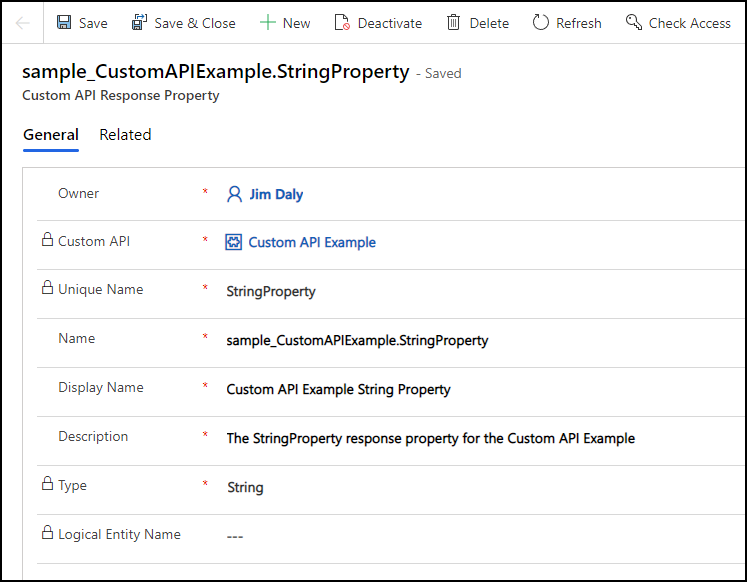
Redigera fälten för att ange egenskaperna för din anpassade API-svarsegenskap. Mer information finns i CustomAPIResponseProperty Table Columns (CustomAPIResponseProperty Table Columns).
Välj Spara. Formuläret bör se ut ungefär så här:
Observera resultatet i tjänstdokumentet
Om du inte anger IsPrivate egenskapen för ditt anpassade API kan du hämta tjänstdefinitionen från CSDL-$metadata dokument med hjälp av en GET begäran, även från webbläsaren. Om URL:en för din miljö är https://yourorg.crm.dynamics.comkan du skriva den här URL:en i webbläsarens adressfält för att hämta $metadata: https://yourorg.crm.dynamics.com/api/data/v9.1/$metadata.
Sök i resultatet för att hitta namnet på det anpassade API:et. Det API som definierats med hjälp av föregående steg ser till exempel ut så här:
<ComplexType Name="sample_CustomAPIExampleResponse">
    <Property Name="StringProperty" Type="Edm.String" Unicode="false" />
</ComplexType>
<Action Name="sample_CustomAPIExample">
    <Parameter Name="StringParameter" Type="Edm.String" Nullable="false" Unicode="false" />
    <ReturnType Type="mscrm.sample_CustomAPIExampleResponse" Nullable="false" />
</Action>
Testa ditt anpassade API
När du har skapat ditt anpassade API kan du prova det. Även om du inte anger någon plugin-typ för att definiera huvudåtgärden kan du testa den nu för att kontrollera att du kan anropa den korrekt. Alla svarsegenskaper returnerar standardvärdet, till exempel null. Mer information finns i Anropa anpassade API:er.
Uppdatera plugin-programmets anpassade API-typ
Information om hur du skriver ett plugin-program för ett anpassat API finns i Skriva ett plugin-program för ditt anpassade API.
När du har registrerat sammansättningen måste du ange värdet plugin-typ för det anpassade API:et som du skapade. Det här värdet är en uppslagsegenskap, så du behöver bara hitta den plugin-typ som representerar den typ som skapades när du registrerade sammansättningen.
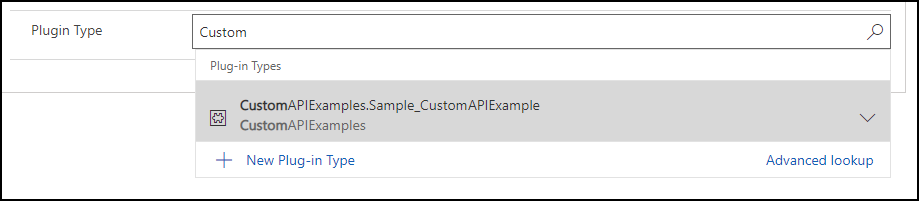
När du har angett plugin-typ kan du testa ditt anpassade API för att kontrollera att rätt resultat returneras.
Andra sätt att skapa anpassade API:er
Verktyget för registrering av plugin-program tillhandahåller en anpassad API-designer. Mer information finns i Skapa ett anpassat API med hjälp av plugin-registreringsverktyget.
Du kan ha krav på att skapa ett klientprogram som gör det möjligt att skapa anpassade API:er utanför designern. Eftersom data för anpassade API:er lagras i tabeller kan du skapa dem med hjälp av kod. Mer information finns i Skapa ett anpassat API med kod.
Alm-processen kan vara bättre hanterad genom att skapa anpassade API:er genom att redigera lösningsfiler. Mer information finns i Skapa ett anpassat API med lösningsfiler.
Se även
Skapa och använda anpassade API:er
Skapa ett anpassat API med hjälp av plugin-registreringsverktyget
Skapa ett anpassat API med kod
Skapa ett anpassat API med lösningsfiler
Skapa egna meddelanden