Kommentar
Åtkomst till den här sidan kräver auktorisering. Du kan prova att logga in eller ändra kataloger.
Åtkomst till den här sidan kräver auktorisering. Du kan prova att ändra kataloger.
[Denna artikel är en förhandsversion av dokumentationen och kan komma att ändras.]
Anpassade kolumnvisualiseringar är ett visningsalternativ som återger en kolumns data som en liten bild , till exempel en mätare, trendlinje, färgad stapel eller uppsättning stjärnor , direkt inuti cellerna i ett rutnät, i stället för oformaterad text. Det här alternativet gör det enklare att genomsöka en kolumn och jämföra värden över många rader snabbt.
Välj en visualisering en gång i kolumnen från en listruta i Power Apps. Varje rutnät eller vy som visar kolumnen visar sedan bilden automatiskt. Den här artikeln beskriver tillgängliga visualiseringar, de data som var och en förväntar sig, vanliga dataproblem och hur du förbereder dina data.
Viktigt!
- Detta är en förhandsgranskningsfunktion.
- Förhandsgranskningsfunktioner ska inte användas i produktion och funktionerna kan komma att vara begränsade. Dessa funktioner är tillgängliga före en officiell release så att kunderna kan få tidig tillgång och ge feedback.
Tillgängliga visualiseringar
Anpassade kolumnvisualiseringar erbjuder fyra grafiska visningstyper, plus standardtextvisningen när du väljer Ingen. Varje visualisering passar för en specifik form av data.
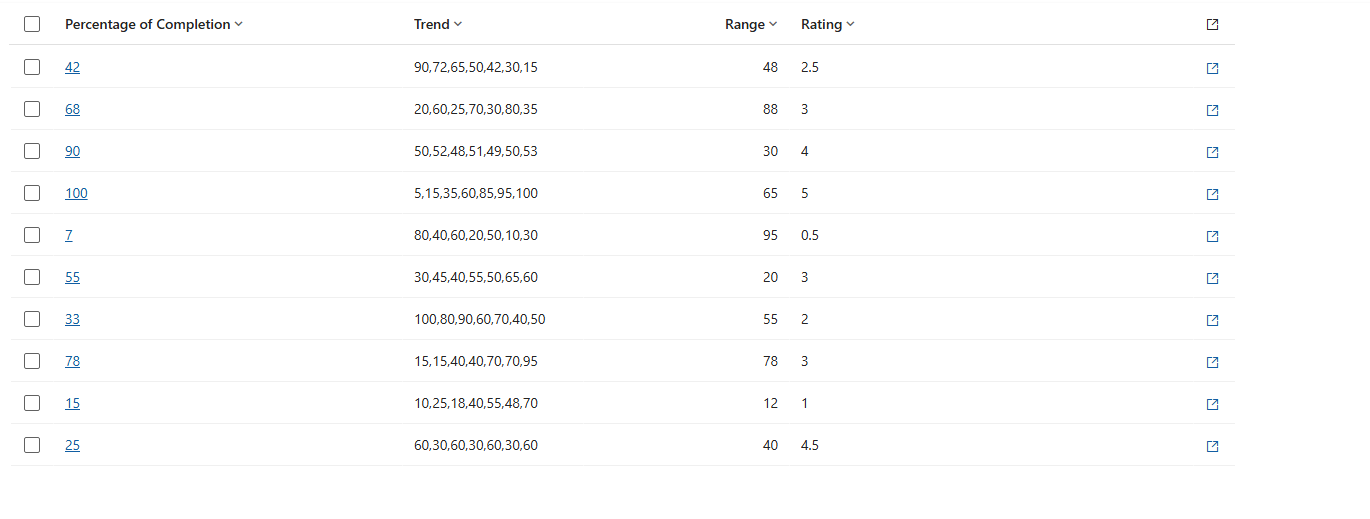
Följande bild visar ett rutnät som visar kolumner som oformaterad text, utan att visualiseringar tillämpas:
Samma data med visualiseringar som används är enklare att jämföra mellan rader:
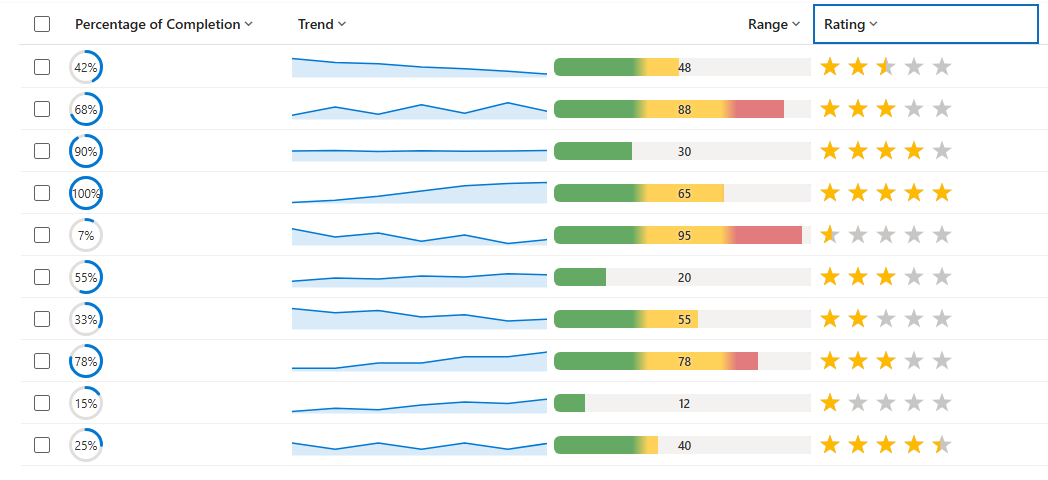
Följande tabell och bild innehåller information om de olika typer av visualiseringar som du kan använda med en kolumn för att visa i en vy eller ett rutnät.
| Visualization | Name | Vad det visar | Bäst anpassade kolumndata |
|---|---|---|---|

|
Radiell urtavla | En cirkulär mätare fylld till en procentsats med det värde som visas i mitten. | Ett enskilt tal på en skala mellan 0 och 100 (en procentsats). Mer information: Radiell urtavla |

|
Linjediagram | En liten trendlinje (miniatyrdiagram) över flera punkter. | En textkolumn med flera tal avgränsade med kommatecken. Mer information: Linjediagram |

|
Karta över värme | En vågrät stapel vars färg ändras med värdet (till exempel grönt → gult → rött). | Ett enstaka tal inom ett definierat intervall (0–100 som standard). Mer information: Värmekarta |

|
Stjärnklassificering | En rad stjärnor fyllda för att matcha värdet. | Ett heltal från 0 upp till antalet stjärnor (0–5 som standard). Mer information: Stjärnklassificering |
Konfigurera visualisering för en kolumn
Logga in på Power Apps (make.powerapps.com), gå till Lösningar och öppna sedan den tabell som du vill använda.
I området Kolumner i en tabell öppnar du en kolumn för att redigera dess egenskaper eller skapa en ny.
Expandera Avancerade alternativ och välj sedan hur den här kolumnens data ska visualiseras i programmet genom att välja bland följande alternativ: None, Heat Map, Line Chart, Radial Dial och Star Rating. Om du väljer Ingen returneras kolumnen till dess standardtextvisning. Mer information finns i Visualiseringar för information om kolumner.
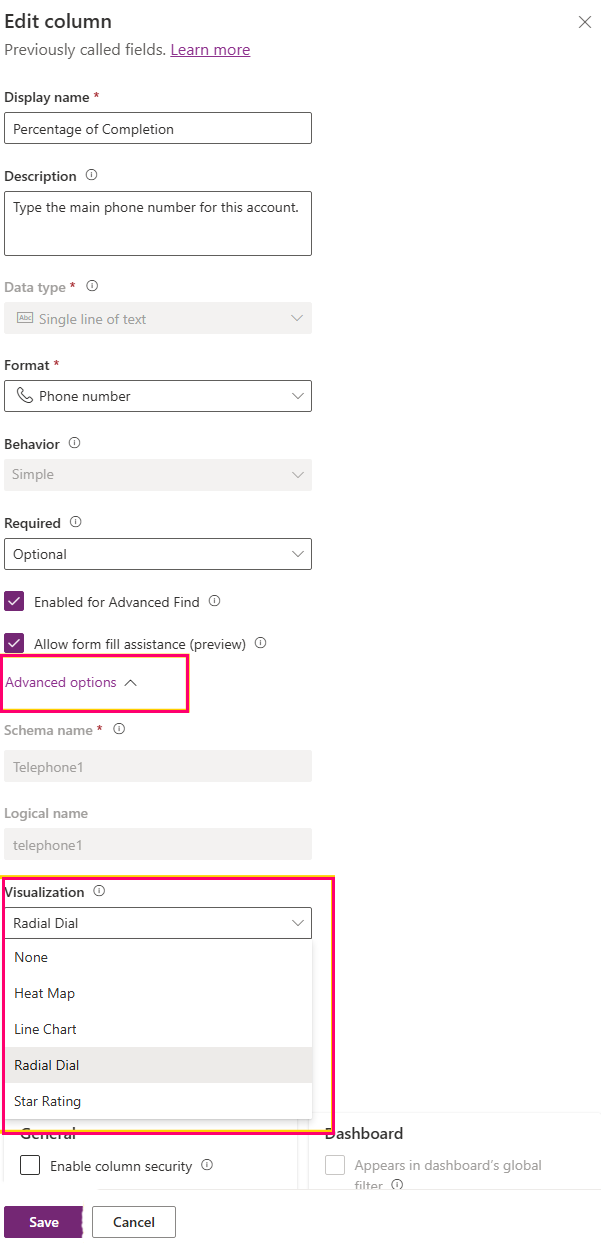
Välj Spara. När du sparar kolumnen visar alla rutnät eller vyer som visar den kolumnen automatiskt bilden.
Visualiseringar för information om kolumner
Radiell urtavla
Den radiella urtavlan är en cirkulär ringmätare. Den ifyllda delen (blå som standard) växer medsols för att representera värdet över ett ljusgrå spår, och den avrundade procentandelen visas i mitten av ringen.
Dataformat: Ett enskilt numeriskt värde som läss i procent på en skala mellan 0 och 100. Heltal eller decimaler accepteras och ett avslutande procenttecken tillåts, till exempel 60%. Värden begränsas automatiskt till intervallet 0–100.
Exempelvärden:
| Kolumnvärde | Result |
|---|---|
| 0 | Tom ring, "0%" i mitten. |
| 60 (eller "60%") | Ring lite över halvfull, "60%" i mitten. |
| 100 | Helt full ring, "100%" i mitten. |
| Ett ord som "Hög". | Inte ett tal – visar 0%. |
Metodtips:
- Lagra värdet på en skala mellan 0 och 100. Om dina data är en bråkdel från 0 till 1 multiplicerar du dem med 100 först.
- Använd en numerisk kolumntyp (heltal eller decimal).
- Håll cellen fri från enheter, valutasymboler och tusentalsavgränsare.
Kända problem med dataformat:
- Värden över 100 visas helt fulla och värden under 0 visas tomma eftersom mätaren är begränsad till 0–100.
- Text som "Hög" eller värden med enheter eller valuta. "$60" eller "60 pts" kan till exempel inte läsas som ett tal och kan visa 0%.
- Ett värde som skrivs som ett förhållande, till exempel 0,6, behandlas som 0,6%, så ringen ser nästan tom ut.
Linjediagram
Linjediagrammet är ett kompakt miniatyrdiagram: en trendlinje (blå som standard) med ett ljust skuggat område under det, som spårar en sekvens med tal från vänster till höger i cellen.
Dataformat: Ett enstaka textvärde som innehåller flera tal avgränsade med kommatecken, till exempel 10,20,30,45. Varje tal är en punkt på raden i ordning. Blanksteg runt talen är bra.
Exempelvärden:
| Kolumnvärde | Result |
|---|---|
| 10,20,30,45 | En stigande linje över fyra punkter. |
| 5, 8, 6, 9, 12 | En linje över fem punkter (blanksteg ignoreras). |
| 42 | En enda punkt (endast en punkt). |
| (tom) | En tom cell. |
Metodtips:
- Använd en textkolumn (en rad eller flera rader) för att lagra kommaavgränsade serier.
- Håll alla punkter på en konsekvent skala. Använd 0–100 där det är möjligt.
- Ange minst två punkter. Fler punkter visar en tydligare trend.
- Lämna cellen tom när det inte finns några data, i stället för att skriva ord som ingen.
Kända problem med dataformat:
- Diagrammet behöver mer än ett tal för att rita en linje. ett enda tal visas som bara en punkt.
- Diagrammet känner inte igen andra avgränsare än kommatecken, till exempel semikolon, rör eller blanksteg.
- En post i listan som inte är ett tal. Till exempel blir n/a en lucka i raden.
- Ett helt tomt eller oläsbart värde visar en tom cell.
- Som standard ritas punkterna i en skala mellan 0 och 100. Värden utanför intervallet plattas ut till den övre eller nedre kanten.
Värmekarta
Värmekartan är en vågrät färgad stapel med värdet som visas som en etikett. Stapelns färg ändras beroende på var värdet faller i intervallet. Standardfärgerna är till exempel gröna för låg, gul för mitten och röd för hög.
Dataformat: Ett enda tal. Som standard är intervallet 0 till 100 och värdets position i intervallet bestämmer färgen. För valkolumner (alternativuppsättning) används det numeriska värdet bakom det valda valet och valets text visas som etikett.
Exempelvärden:
| Kolumnvärde | Result |
|---|---|
| 12 | Stapel nära den låga änden, färgad för "låg". |
| 55 | Stapel runt mitten, färgad för "medium". |
| 90 | Stapel nära den höga änden, färgad för "hög". |
| Ett val som "Hög". | Färgas efter valets värde; etiketten visar "Hög". |
Metodtips:
- Lagra ett enskilt numeriskt värde inom det förväntade intervallet.
- Använd en numerisk kolumntyp eller en valfri kolumn vars värden tilldelas i en logisk låg till hög ordning.
- Håll värdena fria från enheter och symboler.
Kända problem med dataformat:
- Värden utanför intervallet hämtas till den närmaste änden av intervallet (0 eller 100 som standard).
- Icke-numerisk text återges som en tom cell.
- För valkolumner följer färgen det nummer som tilldelats varje val, vilket kanske inte matchar den synliga listordningen om dessa tal inte är i låg till hög sekvens.
Stjärnbetyg
Stjärnklassificeringen är en rad stjärnor. Fyllda stjärnor (guld som standard) representerar värdet, och de återstående stjärnorna visas i en ljus "tom" färg. Det finns fem stjärnor som standard.
Dataformat: Ett heltal från 0 upp till antalet stjärnor (0 till 5 som standard). Värdet 3 fyller tre stjärnor. Heltal eller numerisk text accepteras.
Exempelvärden:
| Kolumnvärde | Result |
|---|---|
| 0 | Inga stjärnor fyllda. |
| 3 | Tre stjärnor fyllda, två tomma. |
| 5 | Alla fem stjärnor fyllda. |
| Ett ord som "Great". | Inte ett tal – inga stjärnor fyllda. |
Metodtips:
- Lagra ett heltal mellan 0 och antalet stjärnor (0–5 som standard).
- Om ditt omdöme använder ett annat maxvärde, till exempel 0–10, håller du värdena inom det maximala värdet och noterar att standardvisningen är fem stjärnor.
- Använd en numerisk kolumntyp (heltal).
Kända problem med dataformat:
- Värdet mäts mot antalet stjärnor, så på en femstjärnig visning fylls varje stjärna med värdet 5. Alla värden över antalet stjärnor fyller också varje stjärna.
- Decimalvärden ger en delvis fylld stjärna.
- Textvärden. Till exempel Stor återgivning som inga stjärnor fyllda.
Vägledning för förberedelse av data
Visualiseringarna återges på ett tillförlitligt sätt när underliggande kolumndata matchar den form som varje visualisering förväntar sig.
- Matcha kolumntypen med visualiseringen: använd numeriska kolumner för radiell uppringning, värmekarta och stjärnklassificering och en textkolumn för linjediagramserien.
- Lagra rena nummer – undvik enheter, valutasymboler, procenttecken (förutom de avslutande % som radiell uppringning accepterar) och tusentalsavgränsare.
- Behåll värden inom det förväntade intervallet för varje visualisering.
- Tomma celler är bra – de visar ett tomt visuellt objekt i stället för ett fel.
- När du har ändrat en kolumns visualisering uppdaterar du rutnätet eller vyn för att se uppdateringen.
Vanliga visningsresultat
Vissa visuella resultat indikerar ett matchningsfel mellan data och visualiseringens förväntade format.
| Det här ser du | Sannolik orsak | Vad du bör göra |
|---|---|---|
| En tom cell. | Värdet är tomt eller är inte i förväntat format. | Bekräfta att cellen innehåller data i rätt format (ett tal eller kommaavgränsade tal för linjediagram). |
| Radiell urtavla alltid full eller alltid tom. | Värdet är över 100, under 0 eller lagras som ett förhållande (0–1). | Konvertera värdet till en skala mellan 0 och 100. |
| Stjärnklassificering visar varje stjärna fylld. | Värdet är lika med eller överskrider antalet stjärnor (5 som standard). | Lagra ett värde mellan 0 och 5. |
| Linjediagram visar en enda punkt. | Endast ett tal finns. | Ange två eller flera kommaavgränsade tal. |
| Linjediagrammet har luckor. | Vissa poster i listan är inte tal. | Ta bort eller ersätt de icke-numeriska posterna. |
| Färg på värmekartan ser fel ut för ett val. | Valvärdena är inte i låg till hög ordning. | Tilldela om valvärdena i logisk ordning. |