Kommentar
Åtkomst till den här sidan kräver auktorisering. Du kan prova att logga in eller ändra kataloger.
Åtkomst till den här sidan kräver auktorisering. Du kan prova att ändra kataloger.
Med Power Apps skräddarsyr du din app så att den passar organisationens bransch, nomenklatur och unika affärsprocesser. Utveckling av Power Apps-appar omfattar att lägga till standard fördefinierade tabeller eller skapa anpassade tabeller. En tabell definierar den information som du vill spåra i form av poster, som vanligtvis innehåller egenskaper som företagsnamn, plats, produkter, e-post och telefon.
I den här artikeln skapar du en tabell och lägger sedan till eller anpassar viktiga komponenter som kolumner, relationer, vyer och formulär. Du lär dig att:
- Skapa en anpassad tabell.
- Lägg till anpassade kolumner i tabellen.
- Lägg till en tabellrelation.
- Anpassa en vy.
- Anpassa ett formulär.
Artikeln kommer att följa företaget Contoso, som är en husdjursskötselverksamhet som groomar hundar och katter. Contoso behöver en app för klient- och husdjursspårning som kan användas av anställda på flera olika enheter.
Förutsättningar
Logga in på Power Apps. Om du inte redan har ett Power Apps-konto väljer du länken Kom igång kostnadsfritt från powerapps.com.
Skapa en anpassad tabell
I det vänstra navigeringsfönstret väljer du Tabeller. Om objektet inte finns i sidopanelen väljer du ... Mer och välj sedan det objekt som du vill använda.
I kommandofältet väljer du Ny tabell>Ange avancerade egenskaper.
I den högra rutan anger du följande värden och väljer sedan Skapa.
- Visningsnamn: Djur
- Beskrivning: Anpassad tabell för att spåra husdjurstjänster
Lägga till och anpassa kolumner
Öppna tabellen Pet som skapades i föregående avsnitt.
Välj Kolumner och välj kolumnen Husdjur .
I den högra rutan gör du följande ändringar i kolumnen Visningsnamn :
Ändra visningsnamnet från Husdjur till Husdjursnamn.
Kontrollera att Sökbar är markerat.
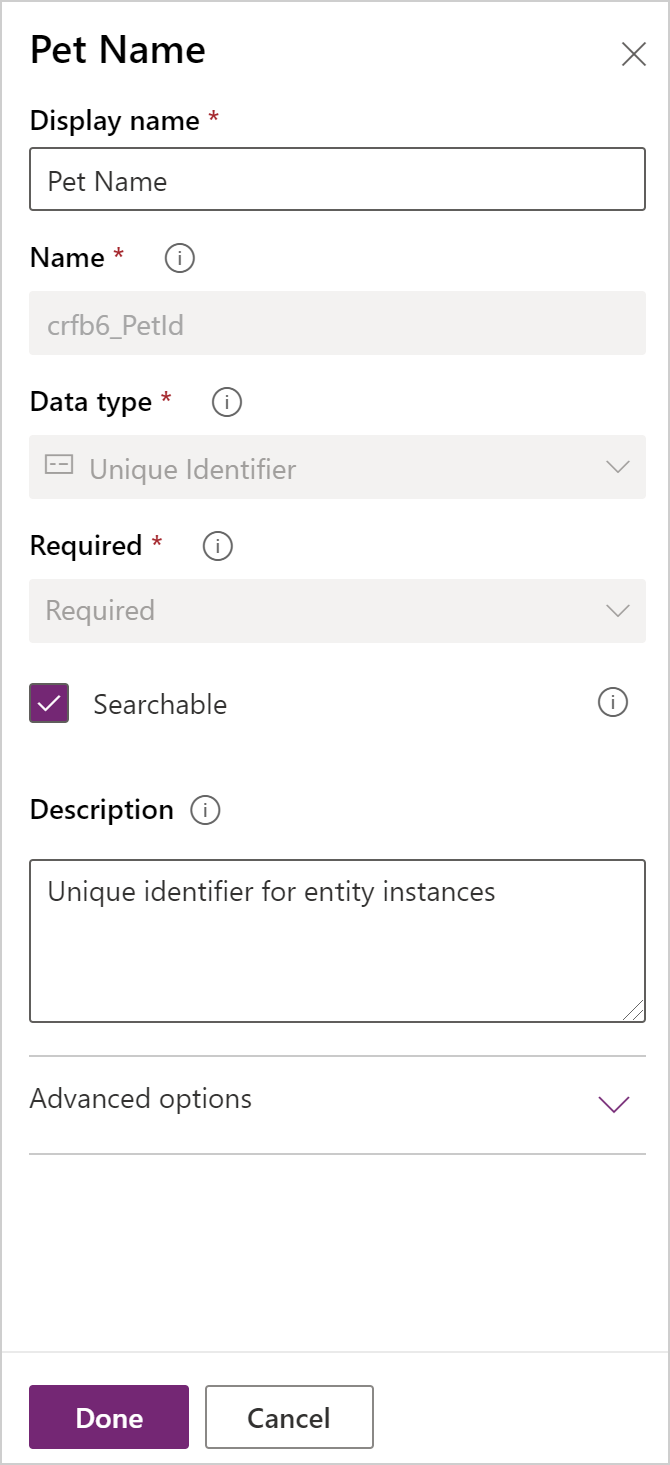
Välj Färdig.
I området Kolumner i verktygsfältet för tabelldesignern väljer du Lägg till kolumn. I fönstret Kolumnegenskaper anger eller väljer du följande värden och alternativ.
- Visningsnamn. Art
- Datatyp. Valmöjligheter
- Val. Nytt val
Välj Visa mer och välj sedan Lokalt val.
Skapa valet:
a. Ersätt nytt alternativ med Hund.
b) Välj Lägg till nytt objekt.
c. Ersätt nytt alternativ med Cat.
d. Välj Färdig.
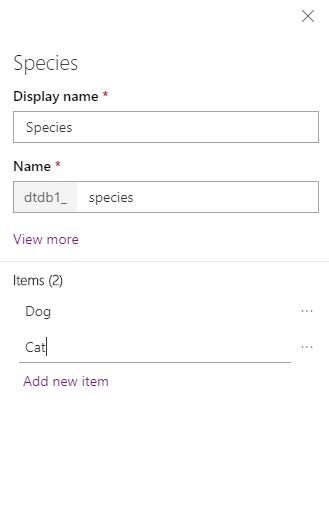
Kontrollera att Sökbar är markerat och välj sedan Klar.
Välj Lägg till kolumn i verktygsfältet för tabelldesignern. I fönstret Kolumnegenskaper anger eller väljer du följande värden:
- Visningsnamn. Ras
- Datatyp. Text
Kontrollera att Sökbar är markerat och välj sedan Klar.
Välj Lägg till kolumn i verktygsfältet för tabelldesignern.
I fönstret Kolumnegenskaper anger eller väljer du följande värden och väljer sedan Klar.
- Visningsnamn. Datum för avtalad tid
- Datatyp. Datum och tid
Lägga till en relation
Välj området Relationer . Välj sedan Lägg till relation i verktygsfältet för tabelldesignern och välj sedan Många-till-en.
Välj Konto i den högra rutan i listan Relaterade.
Välj Färdig.
Spara genom att välja Spara tabell.
Observera att när du lägger till en många-till-en-relation läggs en kontokolumn med datatypen Lookup automatiskt till i listan med kolumner i området Kolumner .
Important
När en uppslagskolumn har en värdeuppsättning returnerar Dataverse följande information i tabellen som innehåller sökningen:
- ID:t för den relaterade posten.
- Strängvärdet i den relaterade postens primära namnkolumn.
Alla som har åtkomst till posten som innehåller uppslagskolumnen kan se värdet för det primära namnet, även om de inte har behörighet att visa den relaterade posten. Lagra inte känslig information i en primär namnkolumn.
Anpassa en vy
Välj området Vyer och öppna sedan vyn Aktiva husdjur . Om du inte ser vyn Aktiva husdjur ändrar du filtret i kommandofältet från Standard till Alla.
I vänstra panelen Tabellkolumner i vydesignern väljer du följande kolumner för att lägga till dem i vyn.
- Konto
- Datum för avtalad tid
- Ras
- Art
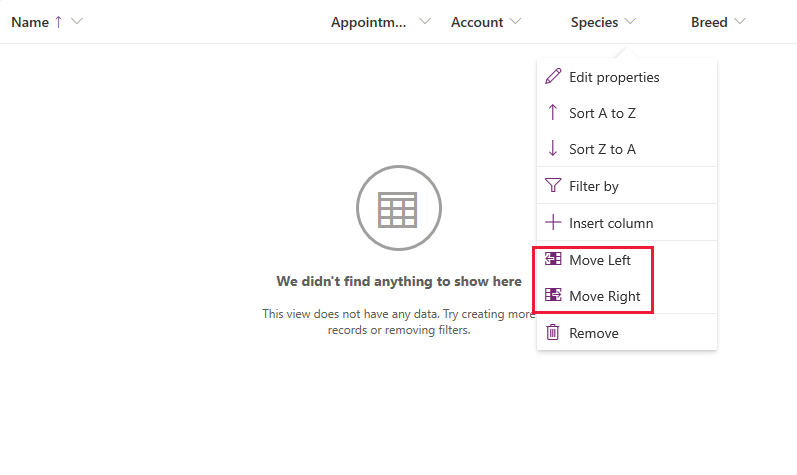
På arbetsytan för vydesignern väljer du kolumnen Skapad på och väljer sedan Ta bort.
Om du vill ordna kolumnerna väljer du den kolumn som du vill flytta på arbetsytan för visningsdesignern och använder sedan Flytta åt vänster eller Flytta åt höger. Din vy bör se ut så här.
Välj Spara i verktygsfältet för visningsdesignern och välj sedan Publicera.
Endast modelldrivna appar: Anpassa huvudformuläret
Om du bara vill använda tabellen Husdjur i en arbetsyteapp kan du hoppa över det här steget.
Välj Tillbaka för att stänga vydesignern och återgå till Power Apps.
Välj Tabeller i vänstra navigeringsfönstret. Om objektet inte finns i sidopanelen väljer du ... Mer och välj sedan det objekt som du vill använda.
Välj Pet.
I tabellen Husdjur väljer du området Formulär och väljer sedan Information bredvid formulärtypen Huvud för att öppna formulärdesignern.
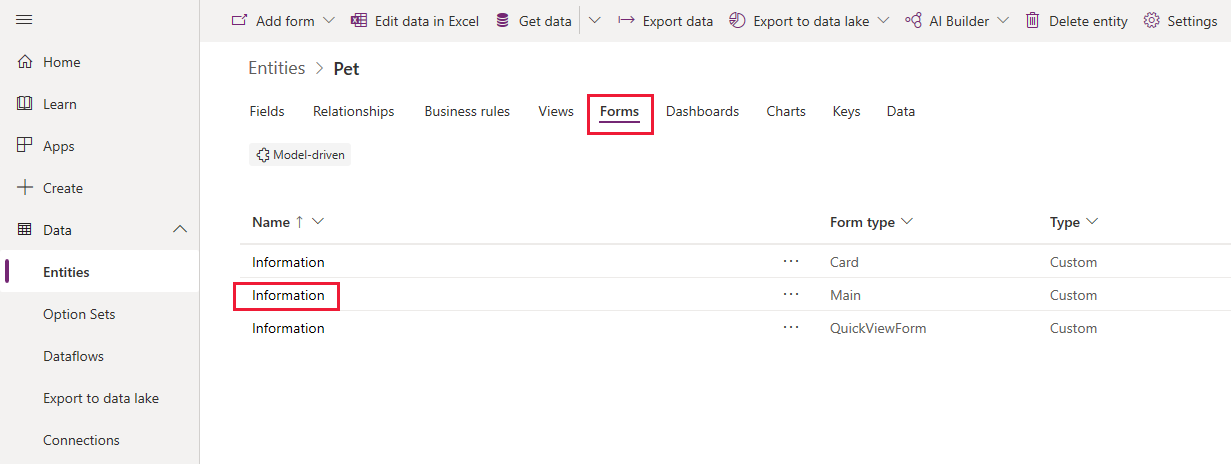
I formulärredigeraren väljer du tabellkolumnerna i det vänstra fönstret. Dra och släpp sedan kolumnerna Art, Ras, Avtalad tid och Konto i fönstret på avsnittet Allmänt på formulärdesignerns arbetsyta tills formuläret ser ut så här.
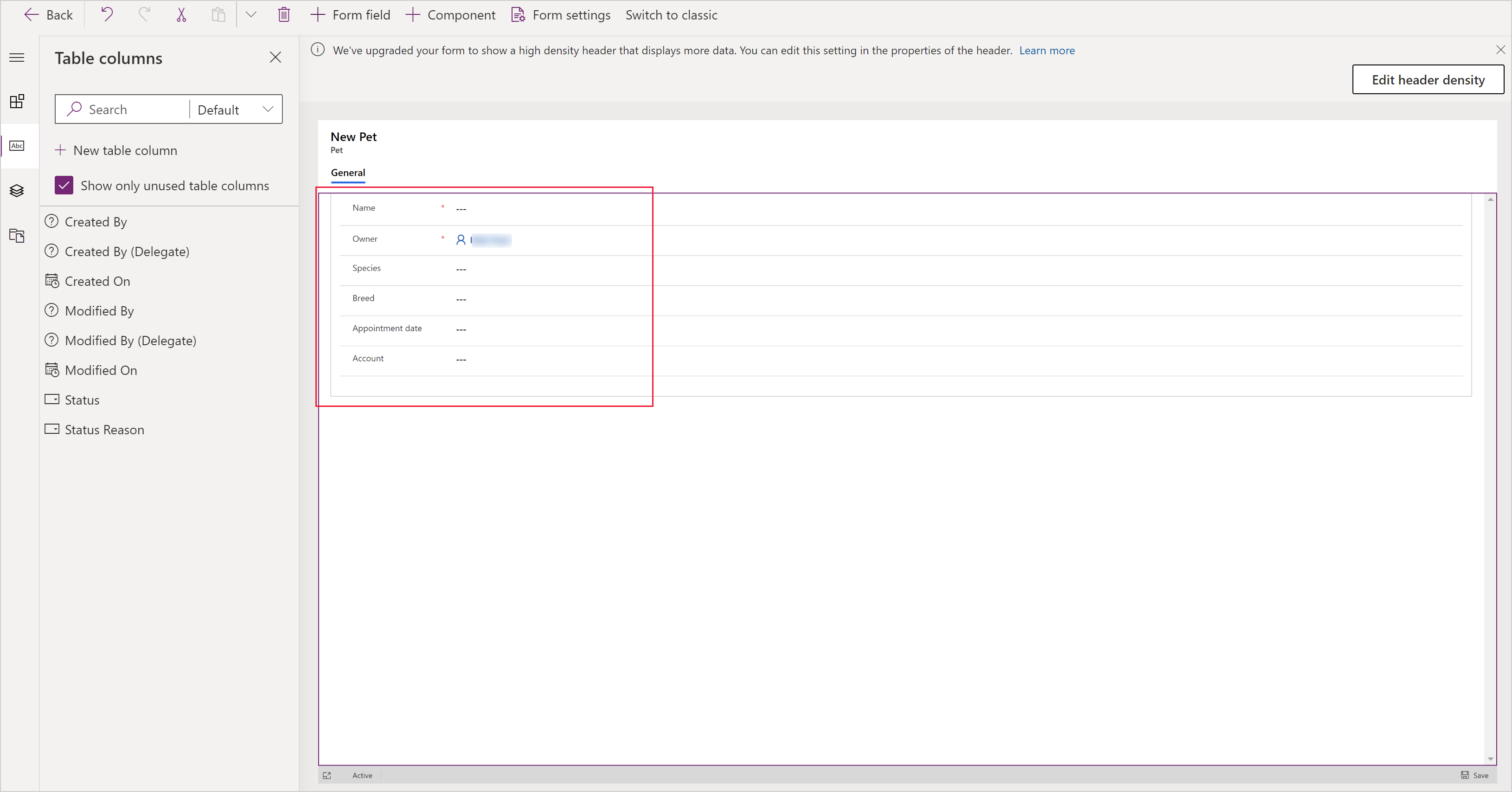
Välj Spara.
Välj Publicera.
Välj Tillbaka för att återgå till Power Apps.
Lägga till den anpassade tabellen i en app
Nu är tabellen redo att användas för att skapa antingen en canvasapp eller en modelldriven app.
Nästa steg
I det här avsnittet har du lärt dig hur du skapar en tabell som kan användas för att skapa en användbar app.
- Information om hur du skapar en modelldriven app finns i Skapa din första modelldrivna app.
- För att lära dig hur du skapar en canvas-app, se Skapa en app från grunden.