Kommentar
Åtkomst till den här sidan kräver auktorisering. Du kan prova att logga in eller ändra kataloger.
Åtkomst till den här sidan kräver auktorisering. Du kan prova att ändra kataloger.
Rollupkolumner hjälper användare att få insikter om data genom att övervaka viktiga företagsmått. En rullningskolumn innehåller ett totalt värde som beräknats över rader som är relaterade till en specificerad rad. Detta omfattar vanliga tabeller och aktivitetstabeller såsom e-postmeddelanden och avtalade tider.
I mer komplexa scenarier kan du samla data över en hierarki av rader. Som administratör eller systemanpassare kan du definiera summerade kolumner genom att använda anpassningsverktygen i Power Apps, utan att du behöver skriva kod.
Sammanslagningskolumner funktioner och fördelar
Fördelar och funktioner för rullupkolumner är bland annat:
- Visuell redigering är enkelt. Du kan skapa sammanslagningskolumner med hjälp av kolumnredigeraren precis som när du skapar en vanlig kolumn.
- Brett urval av mängdfunktioner. Du kan samla in data genom att använda följande funktioner:
SUM,COUNT,MIN,MAXochAVG. - Komplett filterstöd för aggregering. Du kan ange olika filter för källtabellen eller relaterad tabellen genom att ange flera villkor.
- Sömlös integrering med användargränssnittet. Du kan inkludera summeringskolumner i formulär, vyer, diagram och rapporter.
- Rollup-kolumner är lösningskomponenter. Du kan enkelt transportera sammanslagningskolumner som komponenter mellan miljöer och distribuera dem i lösningar.
- Sammanslagningskolumner och beräknade kolumner kompletterar varandra. Du kan använda ett sammanslagningskolumn som en del av den beräknade kolumnen och tvärtom.
- Du kan konfigurera sammanslagningskolumner för att kunna använda Anpassade kontroller.
Några exempel på sammanfattningskolumner:
- Total uppskattad intäkt för öppna affärsmöjligheter för ett konto
- Total uppskattad intäkt för öppna affärsmöjligheter för alla konton i en hierarki
- Totala intäkten för en affärsmöjlighet, inklusive underordnade affärsmöjligheter
- Totala uppskattade värdet av kvalificerade leads som skapats av en kampanj
- Antalet öppna ärenden för hög prioritet över alla konton i en hierarki
- Tidigaste skapningstid för alla öppna ärenden med hög prioritet för ett konto
Varje sammanslagningskolumn skapar två tillhörande kolumner med suffixmönstret <columnname>_date och <columnname>_state. Kolumnen _date innehåller data för DateTime och kolumnen _state innehåller data för heltal. Kolumnen _state har följande värden:
| Value | Stat | Description |
|---|---|---|
| 0 | EjBeräknad | Kolumnvärdet har inte beräknats ännu. |
| 1 | Beräknat | Kolumnvärdet har beräknats per senaste uppdateringstid i kolumnen _date. |
| 2 | OverflowError | Beräkningen av kolumnvärdet resulterade i ett överflödesfel. |
| 3 | AnnatFel | Beräkningen av kolumnvärdet misslyckades på grund av ett internt fel. Följande körning av beräkningsjobbet kommer troligen att lösa det. |
| 4 | Återförsöksgräns överskriden | Beräkningen av kolumnvärdet misslyckades eftersom maximalt antal försök som försöker beräkna värdet överskrids på grund av ett stort antal samtidigheter och låsningskonflikter. |
| 5 | HierarkiskRekursionsgränsNådd | Beräkningen av kolumnvärdet misslyckades eftersom högsta hierarkidjup för beräkningen uppnåddes. |
| 6 | LoopDetected | Beräkningen av kolumnvärdet misslyckades eftersom en rekursiv loop påträffades i hierarkin för raden. |
| 7 | ValutaMissande | Kolumnvärdesberäkningen misslyckades eftersom den obligatoriska fältvalutan saknas. |
Sammanslagningsberäkningar
Sammanslagningarna beräknas genom systemuppgifter som kör asynkront i bakgrunden. Du måste vara administratör för att kunna visa och hantera sammanslagningsjobben.
Visa sammanslagningsjobb
För att visa sammanslagningsjobb:
- Logga in på Power Apps och välj sedan den miljö du vill ha.
- Välj Inställningar (kugghjul) >Avancerade inställningar.
- Välj Systemjobb i det vänstra navigeringsfönstret.
- I vyväljaren, välj återkommande systemuppgifter.
- Om du snabbt vill hitta ett relevant uppdrag kan du filtrera efter systemjobbtyp: Massberäkning av sammanslagningsfält eller Beräkna sammanslagningsfält.
Massberäkna sammanslagningsfält
Massberäkna sammanslagningsfält är ett återkommande jobb som skapas för varje sammanslagningskolumn. Den körs en gång efter att du har skapat eller uppdaterat en sammanställningskolumn. Jobbet beräknar det angivna sammanslagningskolumn i alla befintliga poster som innehåller det här kolumn. Som standard körs jobbet 12 timmar efter att du skapat eller uppdaterat ett kolumn. Om kolumn ändras återställs jobbet att köras igen om 12 timmar efter uppdateringen. 12-timmarsfördröjningen behövs för att garantera att jobbet Massberäkna sammanslagningsfält körs under icke-operationella timmar för miljö.
Det rekommenderas att en administratör justerar starttiden för jobbet Massberäkna sammanslagningsfält när sammanslagningskolumn skapas eller ändras, så att det körs under icke-operationella timmar. Till exempel ett bra tillfälle att köra jobbet är vid midnatt för att garantera effektiv behandling av sammanslagningskolumnen.
Lägg märke till att, när en situation inträffar där sammanställningskolumnen aldrig uppdateras, kommer Massberäkna sammanställningsfält-jobbet inte att köras igen för den kolumnen förrän efter 10 år. Detta beteende är av design. När det inte finns några uppdateringar i de underliggande kolumnerna som är associerade med sammanslagningsfältet finns det ingen anledning att köra jobbet oftare.
Beräkna sammanslagningsfält
Beräkna sammanslagningsfält är ett återkommande jobb som stegvis beräknar alla sammanslagningskolumner i befintliga rader för en angiven tabell. Det finns bara ett Beräkna sammanslagningsfält per tabell. Inkrementala beräkningar innebär att jobbet Beräkna uppsamlingsfält behandlar rader som har skapats, uppdaterats, eller tagits bort efter att det sista Massberäkna uppsamlingsfält har körts klart. Standardinställningen för minsta återfall är en timme. Jobbet skapas automatiskt när den första sammanräkningskolumnen för en tabell skapas och tas bort när den sista sammanräkningskolumnen tas bort.
Alternativet omberäkning online
Kolumnen för summering i formuläret visar en kalkylatorikon, summeringsvärde och tidpunkt för den senaste beräkningen. För att omberäkna, välj kalkylatorns bild och välj sedan knappen Beräkna om som visas.
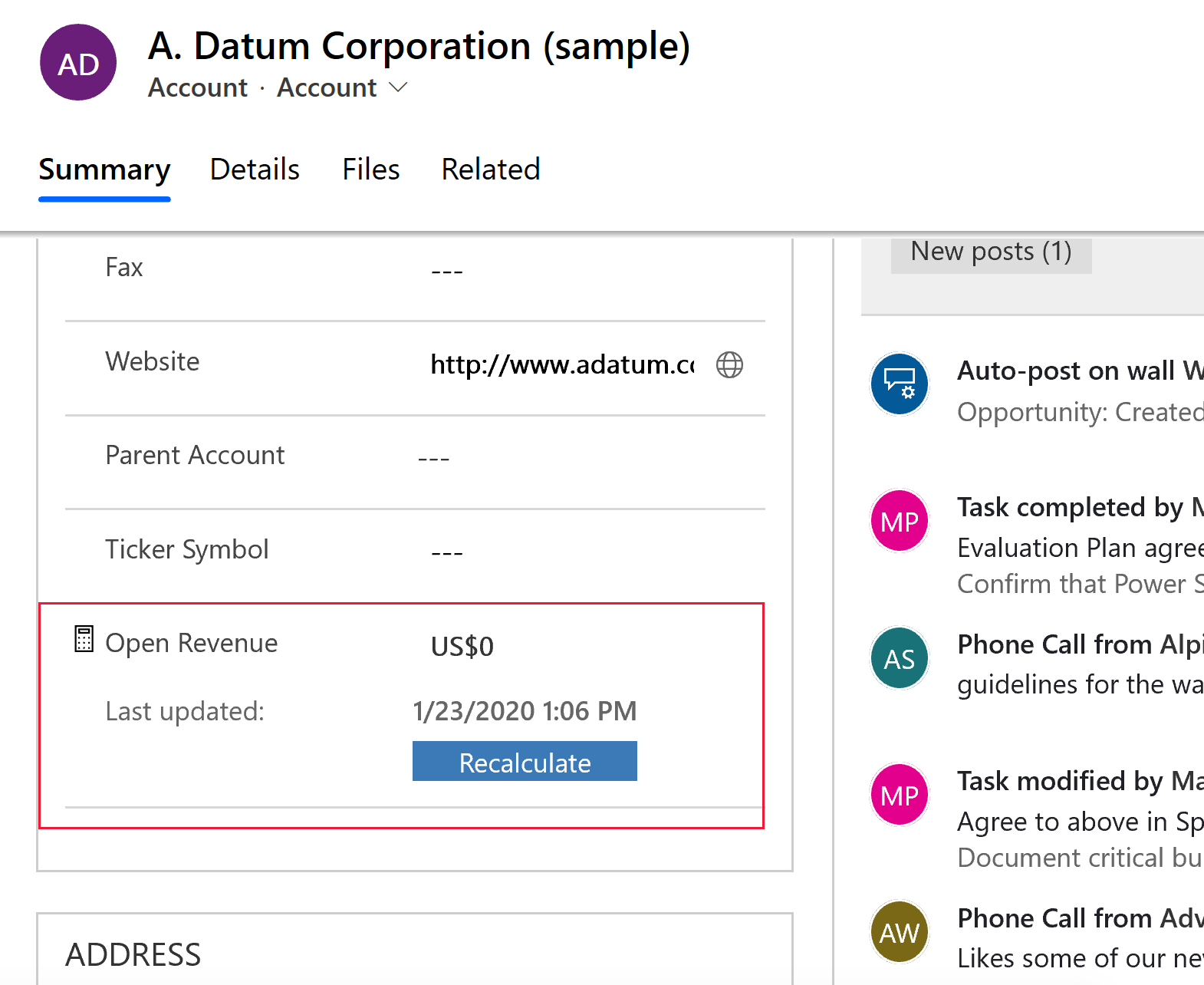
Det finns några aspekter som du bör tänka på när du använder onlineberäkningsalternativet (manuell uppdatering i formuläret):
- Du måste ha skrivprivilegier för tabellen och skrivåtkomsträttigheter för källraden som du begärt uppdatering för. Om du beräknar den beräknade intäkten från öppna affärsmöjligheter för ett konto behöver du inte ha skrivprivilegier på affärsmöjlighetstabellen, utan endast på kontotabellen.
- Det här alternativet är endast tillgängligt i onlineläge. Du kan inte använda det när du arbetar offline.
- Det maximala antalet rader under sammanställningsuppdateringen är begränsat till 50 000 rader. Vid den hierarkiska sammanslagningen gäller detta de relaterade raderna inom hierarkin. Om gränsen överskrids visas ett felmeddelande: Beräkningar kan inte utföras online eftersom beräkningsgränsen på 50 000 relaterade rader har nåtts. Den här gränsen gäller inte när sammanslagningen beräknas om automatiskt av systemuppgifterna.
- Högsta hierarkidjup är begränsat till 10 för källraden. Om gränsen överskrids visas ett felmeddelande: Beräkningar kan inte utföras online eftersom hierarkidjupgränsen på 10 för källraden har nåtts. Den här gränsen gäller inte när sammanslagningen beräknas om automatiskt av systemuppgifterna.
Ändra upprepning av sammanställningsjobb
Som systemadministratör kan du ändra upprepningsmönstret för sammanslagningsjobbet, senarelägga, pausa eller återuppta sammanslagningsjobbet. Du kan inte avbryta eller ta bort ett rollup-jobb.
Om du vill pausa, senarelägga, återuppta eller ändra upprepningsmönstret, måste du visa systemjobben. Mer information visa sammanslagningsjobb
I navigeringsfältet, välj Åtgärder och välj önskad åtgärd.
För jobbet Massberäkna sammanslagningsfält är de tillgängliga alternativen: Återuppta, Senarelägg och Pausa.
För jobbet Beräkna sammanslagningsfält är de tillgängliga alternativen: Ändra återkommande, Återuppta, Senarelägg och Pausa.
Exempel
Låt oss ta en titt på flera exempel på rollup-kolumner. Vi ska samla data för en rad från relaterade rader med och utan att använda en hierarki. Vi ska även samla in data för en rad från relaterade aktiviteter och aktiviteter som är indirekt relaterade till en rad via tabell ActivityParty. I varje exempel definierar vi sammanslagningskolumnen med hjälp av kolumnredigeraren. Öppna kolumnredigeraren, öppna lösningsutforskaren och expandera Komponenter>Tabeller. Markera de tabeller som du vill lägga till och klicka på Kolumner. Välj Ny. Ange nödvändig information för kolumnen i redigeraren, inklusive Fälttyp och Kolumntyp. I Kolumntyp, välj Sammanslagning, när du har valt datatypen. Datatyperna innehåller decimal- eller heltal, valuta och datum/tid. Välj knappen Redigera bredvid Kolumntyp. Då kommer du till redigeraren för rollupkolumndefinitionen. Definitionen för sammanslagningskolumnen består av tre delar: Källtabell, **Relaterad tabell och Aggregering.
I avsnittet Källtabell anger du tabellen för vilken en summeringskolumn definieras och om du aggregerar över en hierarki. Du kan lägga till filter med flera villkor för att specificera de rader i hierarkin som du vill använda för summering.
I avsnittet Relaterad tabell anger du den tabell som du vill aggregera över. Det här avsnittet är valfritt när du väljer att slå ihop över hierarki på källtabellen. Du kan lägga till filter med flera villkor för att ange vilka relaterade rader som du vill använda i beräkningen. Exempelvis inkluderar du intäkter från öppna affärsmöjligheter med en årlig omsättning på mer än 1 000 kr.
I avsnittet Aggregering anger du det mått du vill beräkna. Du kan välja tillgängliga mängdfunktioner som SUM, COUNT, MIN, MAX eller AVG.
Samla in data för en rad från relaterade rader
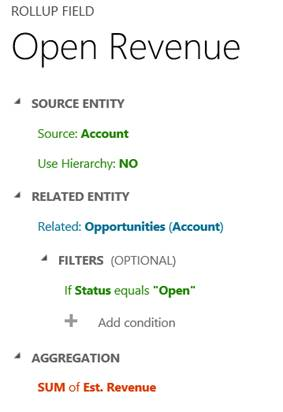
I det här exemplet används inte en hierarki. Den totala uppskattade intäkten beräknas från de relaterade öppna affärsmöjligheterna för kontot.
Samla in data för en rad från de underordnade raderna över hierarkin
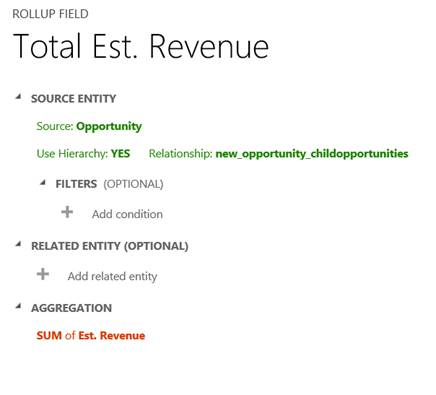
I det här exemplet beräknar vi totala ungefärliga intäkten för en affärsmöjlighet inklusive underordnade affärsmöjligheter, över hierarkin.
Samla in data för en rad från de relaterade raderna över hierarkin
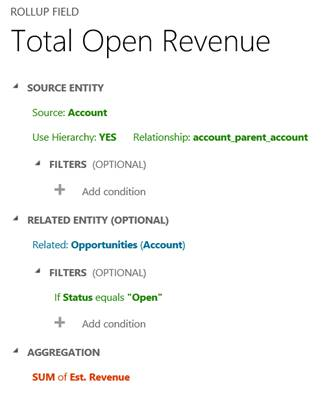
I det här exemplet beräknar vi totala ungefärliga intäkten för öppna affärsmöjligheter för alla konton, över hierarkin.
Samla in data för en rad från alla relaterade aktiviteter
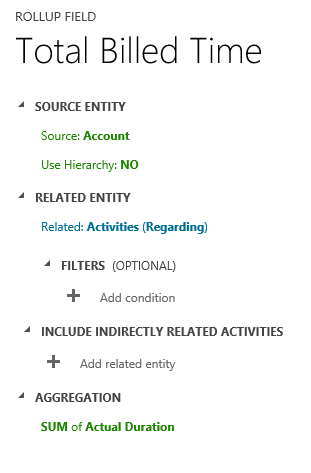
I det här exemplet beräknar vi den totala tid som lagts ned och faktureras från alla aktiviteter som är relaterade till ett konto. Detta kan omfatta tid i telefon, på möten eller vid anpassade aktiviteter.
I tidigare utgåvor kan du definiera ett sammanslagningskolumn för en enskild aktivitet, till exempel ett telefonsamtal, fax eller avtalad tid. Men för att uppnå resultat i exemplet nedan var du tvungen att summera data med hjälp av beräknade kolumner. Nu kan du göra det i ett steg genom att definiera ett sammanslagningskolumnen för tabellen Aktivitet.
Samla in data för en rad från alla relaterade aktiviteter och aktiviteter som är indirekt relaterade via tabellen Aktivitetspart.
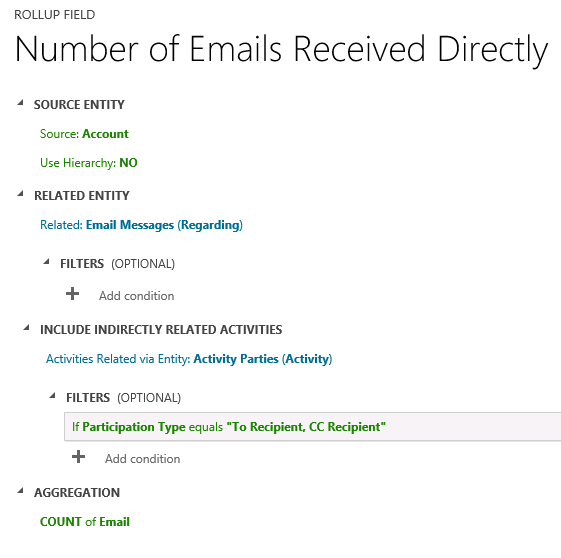
I det här exemplet beräknar vi det totala antalet e-postmeddelanden som skickas till ett konto där kontot finns på e-postmeddelandets ”Till mottagaren” eller ”Kopia”-rad. Detta görs genom att ange Typ av deltagande i FILTERS för tabellen Activity Party i definitionen av rollupkolumnen. Om du inte använder filtrering används alla tillgängliga deltagande typer för en aktivitet i beräkningen.
Läs mer om tabellen Aktivitetspart och deltagande typer tillgängliga för en viss aktivitet i tabellen Aktivitetspart.
Samla in data för en rad från relaterade rader med hjälp av operatorn AVG
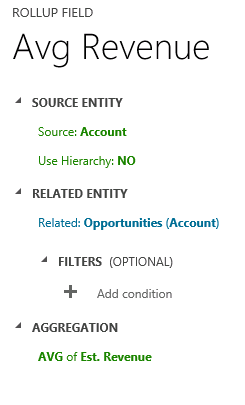
I det här exemplet beräknar vi en genomsnittlig uppskattad intäkt från alla affärsmöjligheter som hör till ett konto.
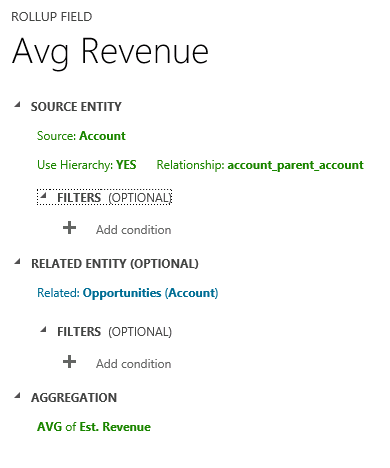
I följande exempel visas hur du beräknar ett medelvärde för intäkten från närliggande affärsmöjligheter över en hierarki av konton. En genomsnittlig uppskattad intäkt kan ses på varje nivå i hierarkin.
Överväganden för sammanslagningskolumn
Du bör vara medveten om vissa villkor och begränsningar när du arbetar med sammanslagningskolumner:
- Som standardinställning kan du definiera högst 200 aggregeringskolumner för miljön och upp till 50 aggregeringskolumner per tabell. Mer information: Definiera det maximala antalet sammanslagningskolumner i en miljö eller tabell
- Ett arbetsflöde kan inte utlösas av uppdateringar av ihopräkningskolumnen.
- Ett väntevillkor i arbetsflödet kan inte använda en "rollup-kolumn".
- En sammanslagning över sammanslagningskolumn stöds inte.
- En rullning kan inte referera till en beräknad kolumn som använder en annan beräknad kolumn, även om alla kolumner i den andra beräknade kolumnen finns i den aktuella tabellen.
- En summeringskolumn uppdateras inte automatiskt om den använder en formelkolumn som är beroende av tidsbundna funktioner
Now()ochIsUTCToday(). Alternativet för omberäkning online (manuell uppdatering i formuläret) eller knappen Omberäkna måste användas för att beräkna det senaste sammanslagningskolumnens värde. - Sammanslagningen kan endast tillämpa filter på källtabellen eller relaterade tabeller, enkla kolumner och okomplicerade beräknade kolumner.
- En sammanställning kan endast göras över relaterade tabeller med 1:N-relationen. En sammanslagning kan inte göras för N:N-relationer.
- Det går inte utföra en sammanslagning över 1:N-relationen för tabellen Aktivitet eller tabellen Aktivitetspart.
- Affärsregler, arbetsflöden och beräknade kolumner använder alltid det senast beräknade värdet för sammanslagningskolumner.
- Ett sammanslagningskolumner aggregeras enligt systemanvändarkontexten. Alla användare kan se samma värde för sammanslagningskolumner. Du kan styra sammanslagningskolumnens synlighet med säkerhet på kolumnnivå (FLS) genom att begränsa vem som kan öppna sammanslagningskolumnen. Mer information Kolumnnivåsäkerhet för att styra åtkomsten.
Definiera det maximala antalet sammanslagningskolumner i en miljö eller tabell
Som standardinställning kan du definiera högst 200 aggregeringskolumner för miljön och upp till 50 aggregeringskolumner per tabell.
Så här ändrar du den maximala storleken:
- Gå till Power Apps (make.powerapps.com), välj Tabell i det vänstra navigeringsfönstret och öppna sedan tabellen Organisation.
- Välj listan nmer och skriv sedan maxr i rutan Sök. Välj kolumnerna MaxRollupFieldsPerOrg och MaxRollupFieldsPerEntity och välj Spara.
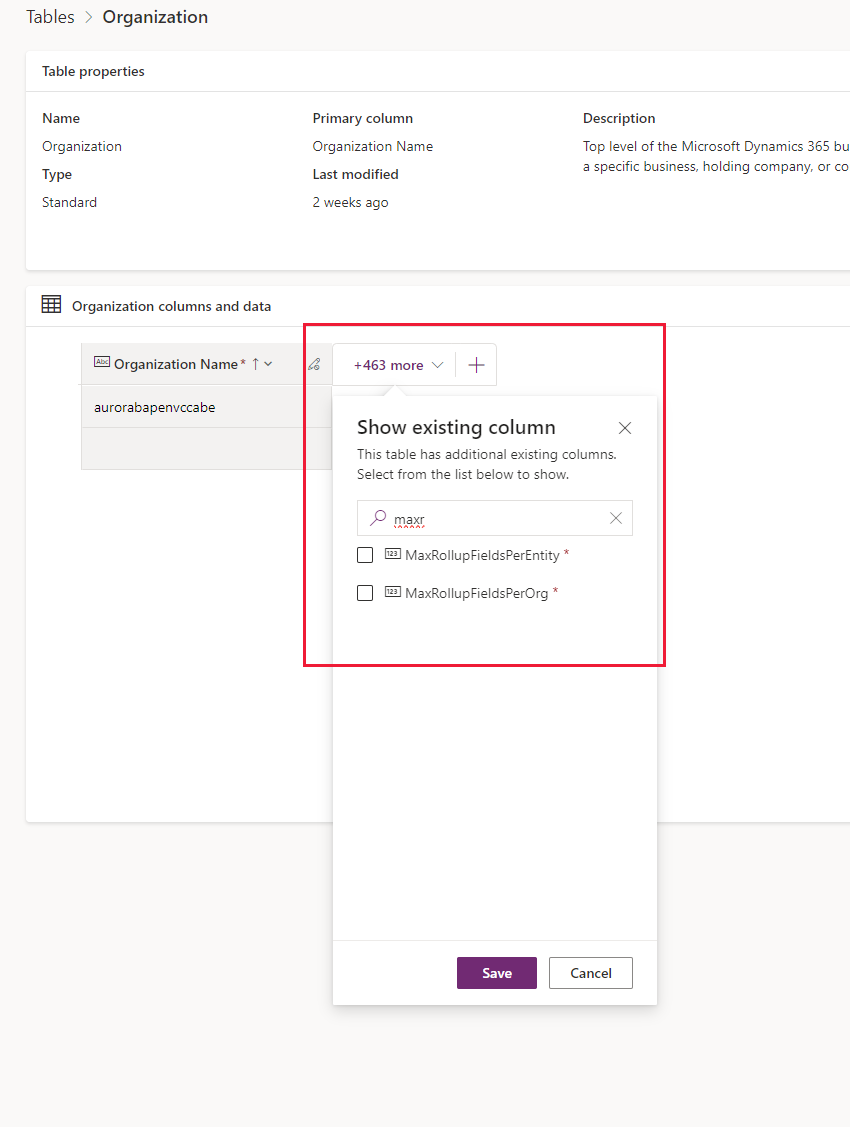
- Ändra värdena för MaxRollupFieldsPerOrg (upp till 200) och MaxRollupFieldsPerEntity (upp till 50) som du vill ha.
Important
Om du har fler än 100 sammanslagningskolumner för en miljö kan prestanda försämras för sammanslagningskolumnerna och öka lagringsanvändningen.
Precisionsavrundning
Om precisionen för den aggregerade kolumnen är större än precisionen för uppsamlingskolumnen, kommer precisionen för den aggregerade kolumnen att avrundas nedåt till precisionen för uppsamlingskolumnen innan aggregeringen utförs. För att illustrera detta beteende kan vi titta på ett exempel. Anta att summeringskolumnen på kontotabellen har en noggrannhet på två decimaler för beräkning av den totala uppskattade intäkten för de relaterade affärsmöjligheterna. The Est. Intäktskolumnen på affärsmöjlighetstabellen är den aggregerade kolumnen med precisionen på fyra decimaler. I vårt exempel har kontot två relaterade affärsmöjligheter. Den aggregerade summan av den beräknade intäkten beräknas på följande sätt:
- Uppsk. Intäkt för den första affärsmöjligheten: 1 000,0041 USD
- Uppsk. Intäkt för den andra affärsmöjligheten: 2 000,0044 USD
- Aggregerade summan av ber. Intäkt: 1 000,00 + 2 000,00 = 3 000,00
Som du kan se avrundas precisionen till två decimaler på den aggregerade kolumnen innan aggregeringen utförs.
Annat beteende än associerade rutnät
Vissa tabellformulär, till exempel Konto eller Kontakt innehåller redan vid installationen associerade rutnät. Ett Konto-formulär innehåller till exempel Kontakter, Ärenden, Affärsmöjligheter och andra rutnät. Några av de rader som visas i rutnäten i kontoformuläret är direkt relaterade till kontoraden. Andra är indirekt relaterade till den via relationer med andra rader. Som en jämförelse använder aggregation av rollup-kolumner endast direkta relationer som uttryckligen angetts i rollup-kolumndefinitionen. Inga andra relationer beaktas. För att illustrera skillnaden i beteende, låt oss titta på följande exempel.
- Kontot A1 har en primär kontakt, P1. Ärende C1 är associerat med kontot A1 (kolumnen C1.Kund = A1) och ärende C2 är associerat med kontakten P1 (kolumnen C2.Kund = P1).
- I rutnätet Ärenden på formuläret Konto för A1-raden visas två fall, C1 och C2.
- Sammanslagningskolumnen på kontotabellen, som kallas Totalt antal ärenden, används för att räkna antalet ärenden som är associerade med kontot.
- I sammanslagningskolumn definitionen för kontot anger vi de ärenden som har en kundrelation med kontot. Efter aggregeringen är det totala antalet ärenden lika med 1 (ärendet C1). Ärende C2 ingår inte i summan eftersom den är direkt relaterad till kontakten, inte till kontot, och inte kan anges uttryckligen i sammanslagningskolumn definitionen för kontot. Därför matchar inte det totala antalet ärenden som returneras av aggregeringsoperationen antalet ärenden som visas i Ärenden-rutnätet.
Se även
Skapa och redigera kolumner
Definiera beräknade kolumner
Specialiserade kolumner
Beteende och format för kolumnen Datum och tid
Definiera och fråga data som är hierarkiskt relaterade