Kommentar
Åtkomst till den här sidan kräver auktorisering. Du kan prova att logga in eller ändra kataloger.
Åtkomst till den här sidan kräver auktorisering. Du kan prova att ändra kataloger.
Använd interaktiva instrumentpaneler för att filtrera och visa dina appdata. Diagram på en interaktiv instrumentpanel fungerar som en enkel filtreringskälla. Du kan välja olika datapunkter i ett diagram för att filtrera data baserat på filtervillkoren.
Interaktiva instrumentpaneler är systeminstrumentpaneler som bara en administratör kan skapa. Mer information om hur du skapar och konfigurerar interaktiva instrumentpaneler finns i Skapa och konfigurera instrumentpaneler för modelldrivna appar med interaktiv upplevelse.
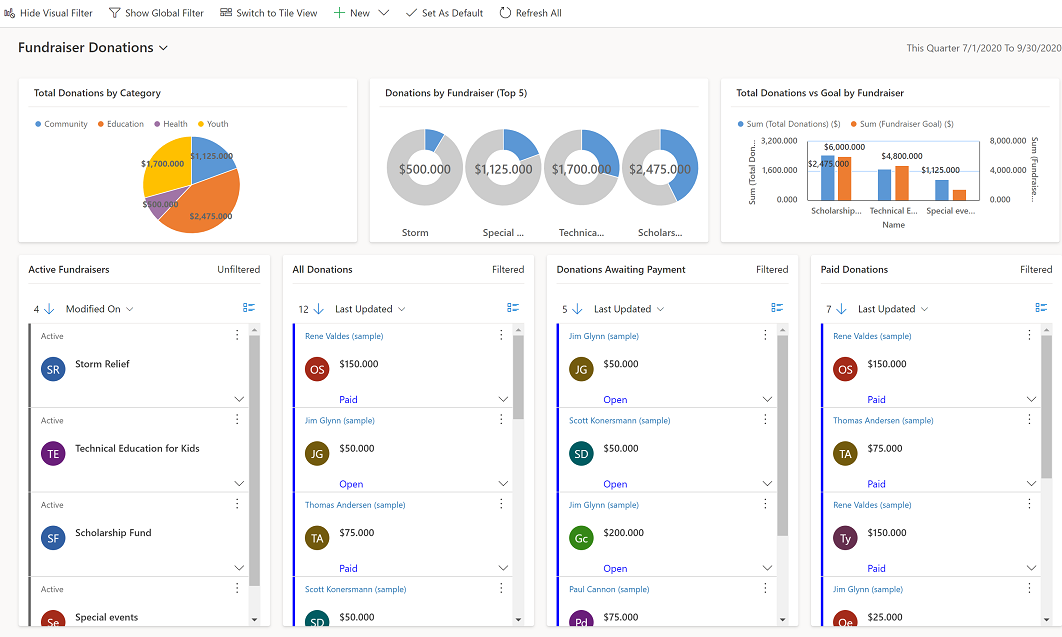
Det finns två typer av interaktiva instrumentpaneler: multiinstrumentpanel och enkel instrumentpanel. Multiinstrumentpaneler kan dessutom vara startsides- eller tabellspecifika instrumentpaneler. Multiinstrumentpanelerna visar data i realtid från flera dataflöden.
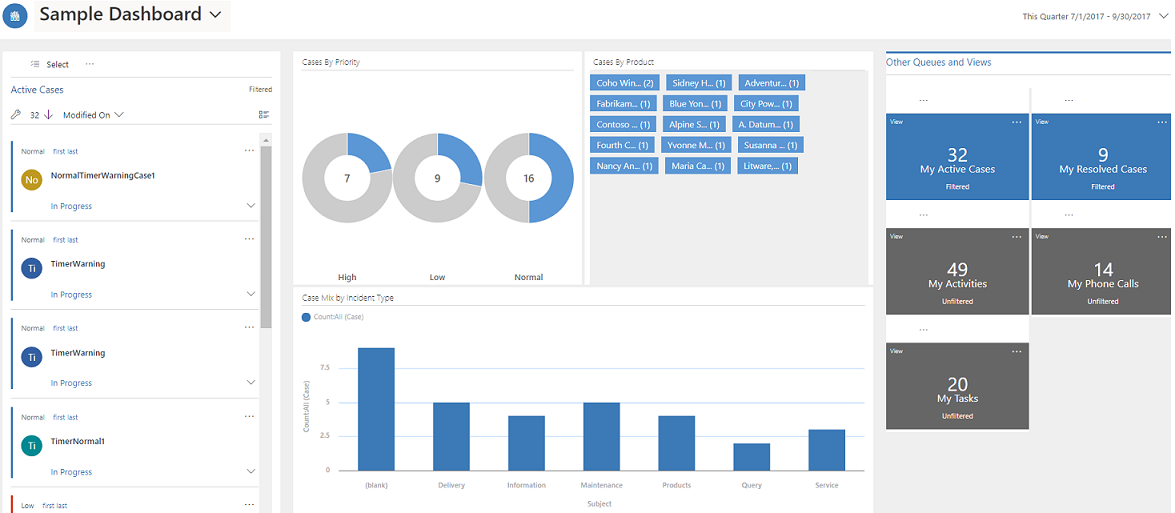
Enkla instrumentpaneler visar realtidsdata över ett flöde baserat på en tabellvy. Visuella filter används redan. Panelerna placeras på den högra sidan av instrumentpanelerna och visas alltid.
Använda visuella filter
Använd det visuella filteralternativet för att öka detaljnivån i data i diagrammen. Detta visar information som intresserar dig mest.
Om du vill visa en interaktiv instrumentpanel går du till listan över instrumentpaneler och letar reda på den som har den interaktiva ikonen
 bredvid instrumentpanelens namn.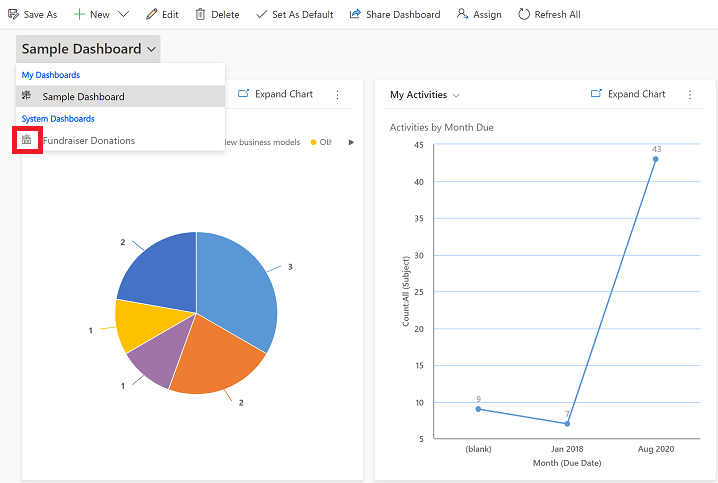
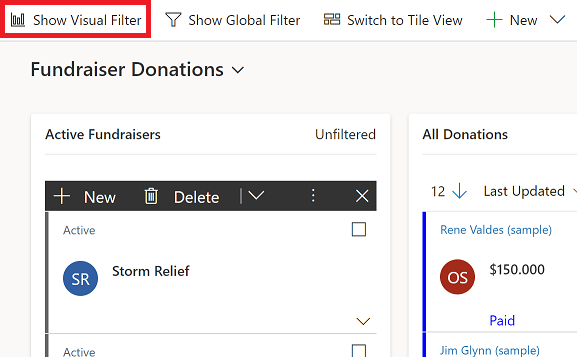
I kommandofältet väljer du Visa visuellt filter.
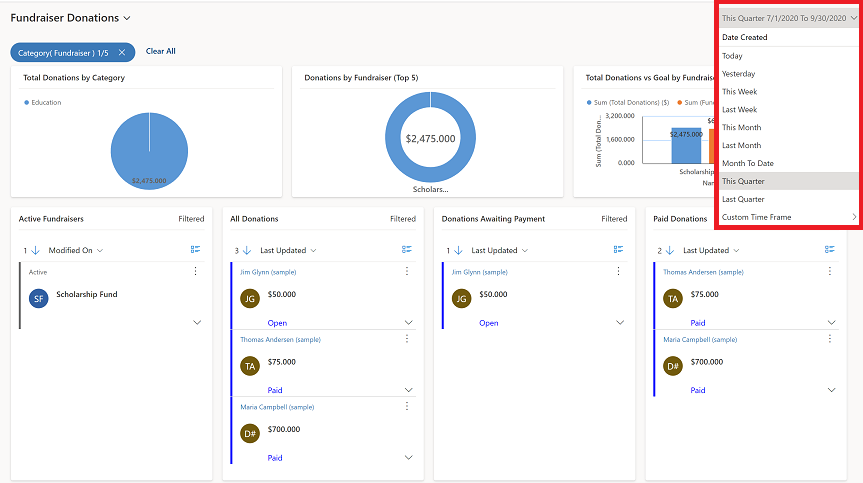
Välj ett alternativ för ökad detaljnivå.
Välj ett område i ett av diagrammen eller graferna för att tillämpa ett filter.
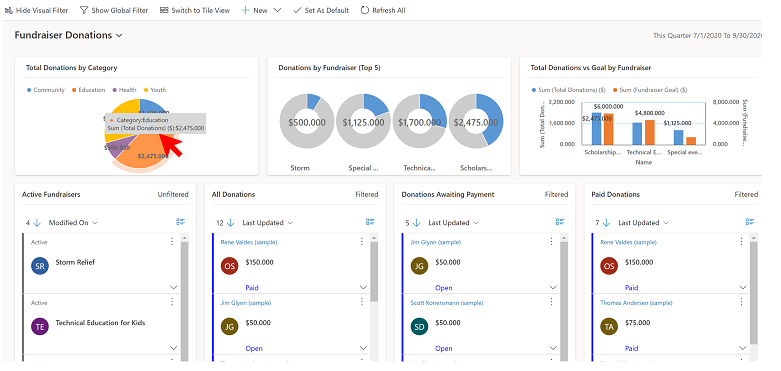
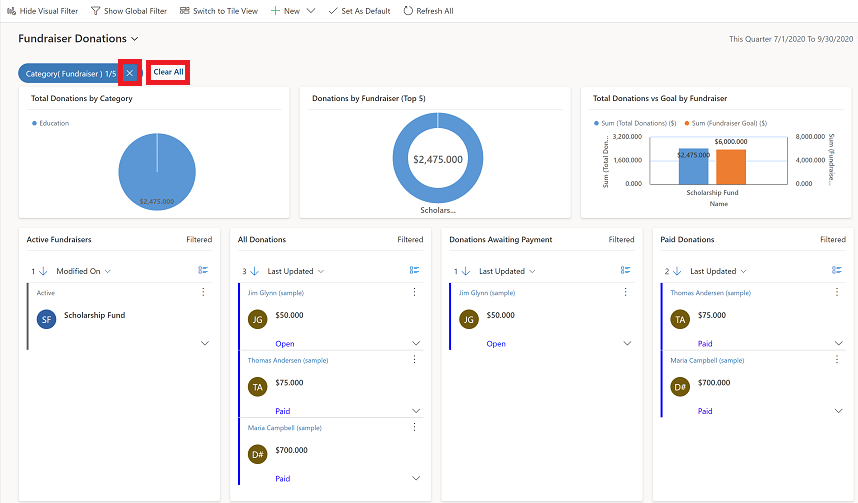
Om du vill rensa filtret väljer du X bredvid filtret eller avmarkerar alla filter genom att välja Rensa alla.