Kommentar
Åtkomst till den här sidan kräver auktorisering. Du kan prova att logga in eller ändra kataloger.
Åtkomst till den här sidan kräver auktorisering. Du kan prova att ändra kataloger.
Molnflöden som du skapar i en lösning kallas lösningsmedvetna molnflöden eller lösningsmolnflöden. Följ dessa steg om du vill skapa ett lösningsmedvetet molnflöde.
Förutsättningar
Du måste ha minst en lösning innan du kan skapa ett lösningsmedvetet flöde.
Skapa ett lösningsmedvetet molnflöde
Logga in på Power Automate.
På menyn till vänster välj Lösningar.
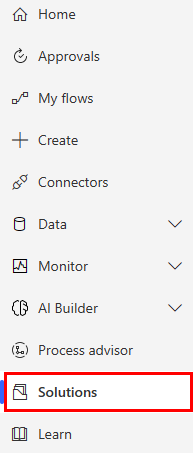
Välj den lösning där du ska skapa ditt flöde.
Välj Ny>Automatisering>Molnflöde>Automatisk.
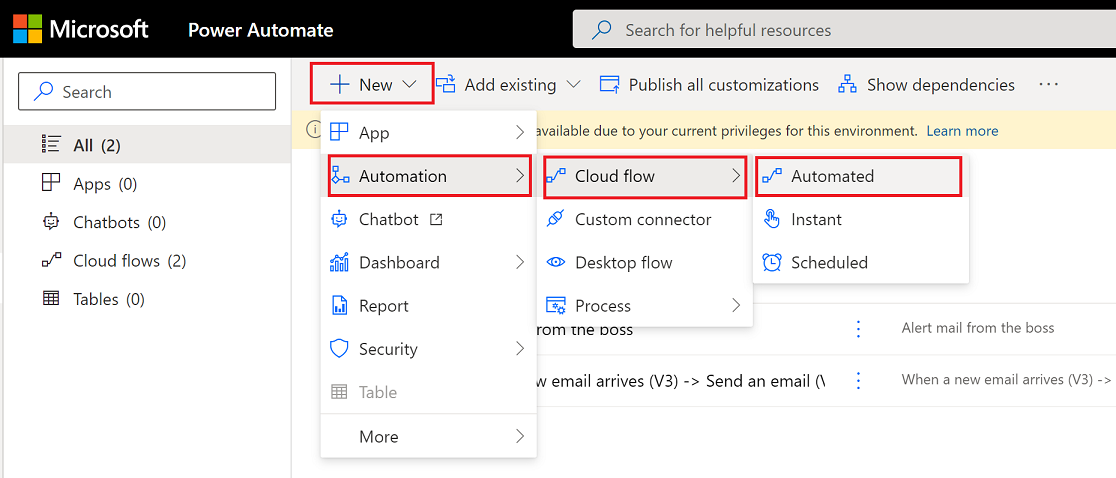
Tips
Om ett automatiserat molnflöde inte uppfyller dina krav skapar du någon annan typ av flöde.
Power Automate öppnas.
Skapa flödet med hjälp av de tillgängliga anslutningarna och utlösarna.
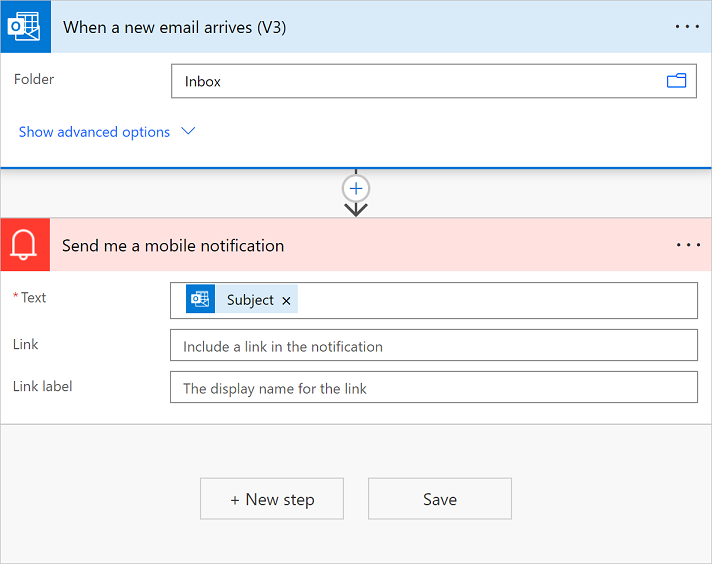
I det här exemplet skapar du ett flöde som skickar ett meddelande när ett e-postmeddelande tas emot i inkorgen.
Ange ett namn för flödet.
Sök efter nytt e-postmeddelande i rutan Sök efter alla utlösare .
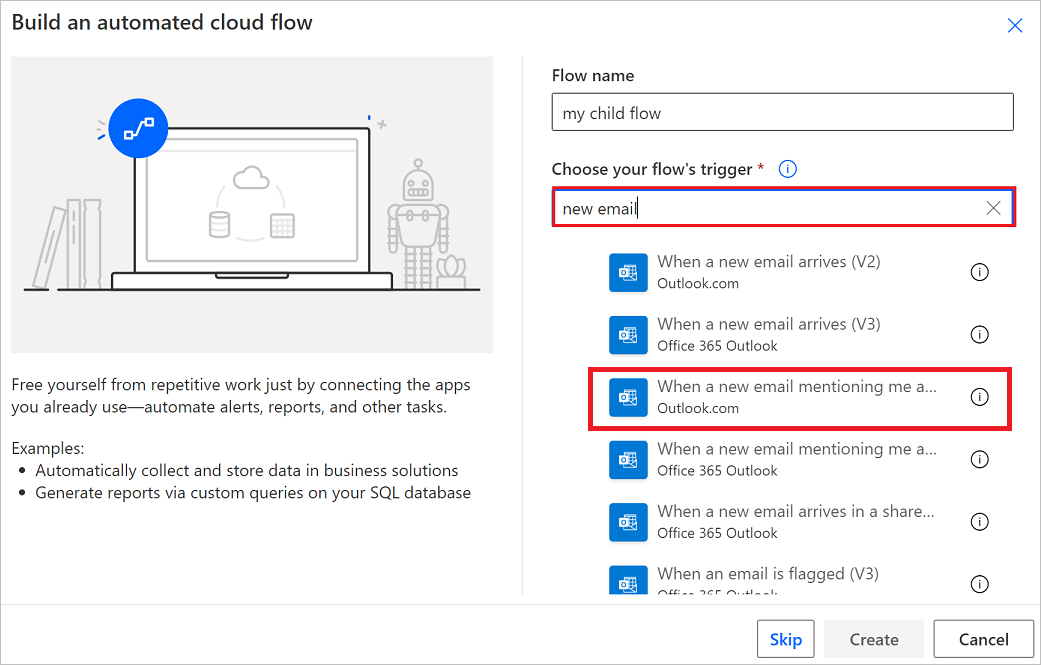
Välj utlösaren När ett nytt e-postmeddelande tas emot (V3).
Välj Skapa.
Välj Nytt steg.
Sök efter Meddelande och välj sedan åtgärden Skicka ett mobilmeddelande.
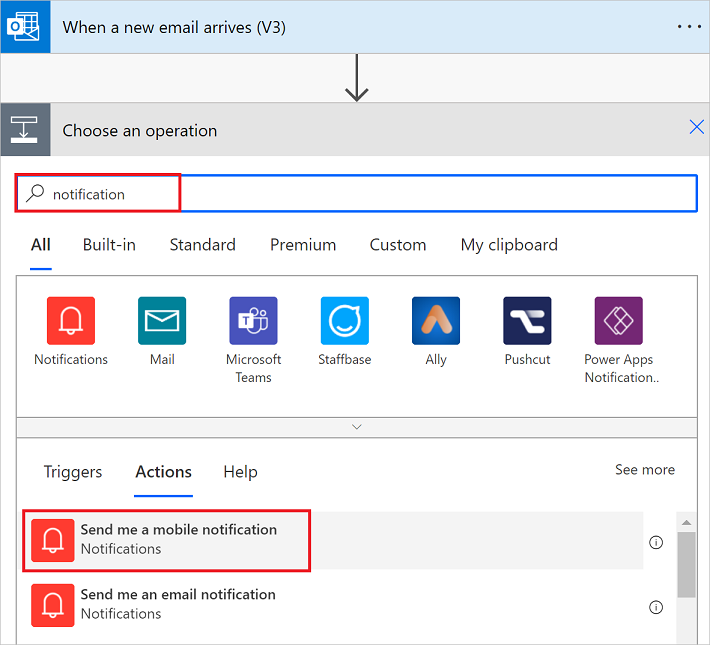
Lägg till en dynamisk token Ämne i fältet Text i kortet Skicka mobilavisering.
Välj Spara för att spara flödet.
Ditt flöde ska se ut som i följande skärmbild.
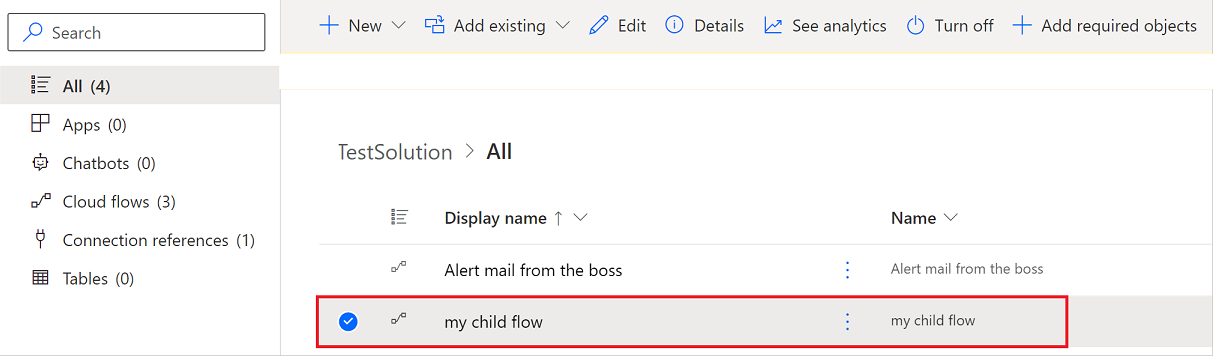
Välj Lösningar för att se flödet i lösningen.
Hitta ett lösningsmedvetet molnflöde
Du hittar lösningsmedvetna molnflöden i listorna Mina flöden eller i Lösningar i det vänstra navigeringsfönstret.
Hitta ett lösningsmedveten molnflöde med Mina flöden
Logga in på Power Automate.
I den vänstra navigeringspanelen, välj Mina flöden.
Leta upp det flöde som du vill redigera.
Tips
Molnflöden som du äger finns på fliken Molnflöden . Flöden som du är delägare för finns på fliken Delat med mig .
På fliken Delat med mig visas följande molnflöden för lösningen.
Flöden du är medägare till.
Flöden som ägs av ett Dataverse-team där du är medlem.
Flöden som samägs av ett Dataverse-team där du är medlem.
Om du äger ett molnflöde i en lösning kan du alltid hitta det på fliken Molnflöden. Om du har behörighet att endast köra ett flöde visas det på fliken Mina flöden bara om du är ägare eller medägare.
Hitta ett lösningsmedvetet molnflöde via Lösningar
Logga in på Power Automate.
På menyn till vänster välj Lösningar.
Välj den lösning som innehåller det flöde som du vill redigera.
Hitta en lösning som innehållet ett lösningsmedvetet molnflöde
Lösningsmedvetna molnflöden har ett Lösningskort på flödesinformationssidan som innehåller en lista över de lösningar som refererar till molnflödet. Öppna lösningen genom att välja lösningens namn.
På fliken Objekt för en lösning visas alla lösningsobjekt i lösningen, till exempel anslutningsreferenser, miljövariabler eller underordnade flöden som flödet kan referera till. På fliken Översikt visas information om lösningen, till exempel beskrivning och status, och ger åtkomst till lösningsåtgärder, till exempel exportera.
Lägg till ett befintligt molnflöde i en lösning
Logga in på Power Automate.
På menyn till vänster välj Lösningar.
Välj den lösning som du vill lägga till ett molnflöde i.
Välj Lägg till befintlig>Automatisering>Molnflöde.
Lösningsmedvetna molnflöden visas på fliken Från dataversum . Molnflöden som inte är lösningar visas på fliken Extern dataversum .
Välj det molnflöde du vill använda.
Du kan inte lägga till vissa icke-lösningsmolnflöden i en lösning. Mer information finns i kända begränsningar.
Markera Lägga till.
Lägga till många flöden i Dataverse-lösningar med PowerShell
Administratörer kan använda PowerShell för att snabbt lägga till många eller alla icke-lösningsmolnflöden i Dataverse-lösningar med hjälp av cmdleten Add-AdminFlowsToSolution . Mer information finns i Lägga till flöden i Dataverse-lösningar via PowerShell.