Kommentar
Åtkomst till den här sidan kräver auktorisering. Du kan prova att logga in eller ändra kataloger.
Åtkomst till den här sidan kräver auktorisering. Du kan prova att ändra kataloger.
Med dataåtgärder kan du manipulera data när du skapar dina molnflöden. Du kan använda dem för att skapa, sortera och ordna om data med hjälp av genvägar som hjälper dig att uppnå dina resultat enklare och snabbare, vilket kan spara tid och ansträngning. När du använder dataåtgärder kan du öka effektiviteten i dina flöden, minska antalet fel och göra det enklare att analysera data.
Den här artikeln beskriver hur du kan använda dataåtgärder som att komponera för att skapa enskilda utdata från flera indata, inklusive uttryck. Du kan också använda dataåtgärder för att koppla eller välja data, filtrera matriser, skapa tabeller och parsa JSON. I den här artikeln innehåller varje avsnitt en kort beskrivning av dataåtgärden, följt av en steg-för-steg-procedur som hjälper dig att använda den i ditt molnflöde.
Förutsättningar
- Åtkomst till Power Automate
- Ett verktyg för att skicka HTTP POST-begäran med en JSON-matris till flödet.
- Ett nytt eller befintligt molnflöde där du kan lägga till dataåtgärder.
Visa ett molnflöde i designern
Om du vill använda de dataåtgärder som beskrivs i den här artikeln måste designern vara öppen med det nya eller befintliga molnflödet.
Med Power Automate kan du använda antingen nya designern eller den klassiska designern för att konfigurera ditt molnflöde. Skärmbilderna i den här artikeln använder den nya designern, men stegen är liknande i båda designerna. Läs mer (med exempel) i Identifiera skillnader mellan den nya designern och den klassiska molnflödesdesignern.
Skapa ett nytt molnflöde
Följ dessa steg för att skapa ett nytt molnflöde.
Logga in på Power Automate.
I navigeringsfönstret till vänster väljer du Skapa.
Välj en av typerna av molnflöden i Börja från tomt: Automatiserat molnflöde, Direkt molnflöde, Schemalagt molnflöde eller Beskriv det för att utforma det.
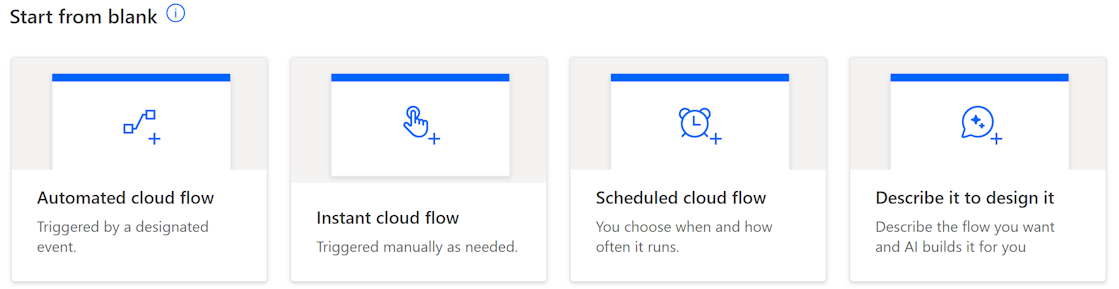
För Automatiserat molnflöde, Direkt molnflöde och Schemalagt molnflöde följer du instruktionerna och väljer Skapa.
För Beskriv det för att designa det:
Ange en beskrivning av det flöde som du vill skapa och välj Skicka, eller välj bland de AI-genererade föreslagna flödesbeskrivningarna.
Om du är nöjd med det föreslagna flödet väljer du Behåll och fortsätt.
Granska dina anslutna appar och tjänster och välj sedan Skapa flöde.
Flödet öppnas i designern.
Välj ett befintligt molnflöde
Om du vill välja ett befintligt molnflöde följer du stegen nedan.
Logga in på Power Automate.
Välj Mina flöden i vänstra navigeringsfönstret.
På fliken Molnflöden väljer du det flöde som du vill öppna.
Välj Redigera i kommandofältet.
Flödet öppnas i designern.
Använd åtgärden skriv
Använd åtgärden Dataåtgärden – Skriv för att slippa skriva samma data flera gånger när du skapar ett molnflöde. I det här exemplet måste du ange en siffermatris – [0,1,2,3,4,5,6,7,8,9] – flera gånger under utformningen av flödet. Du kan använda åtgärden Skriv om du vill spara matrisen, enligt beskrivningen i följande procedur.
Lägg till skrivåtgärden
I flödet lägger du till en åtgärd genom att välja plustecknet (+).
I sökfältet Lägg till en åtgärd skriver du skriv.
Under Dataåtgärd väljer du Komponera.
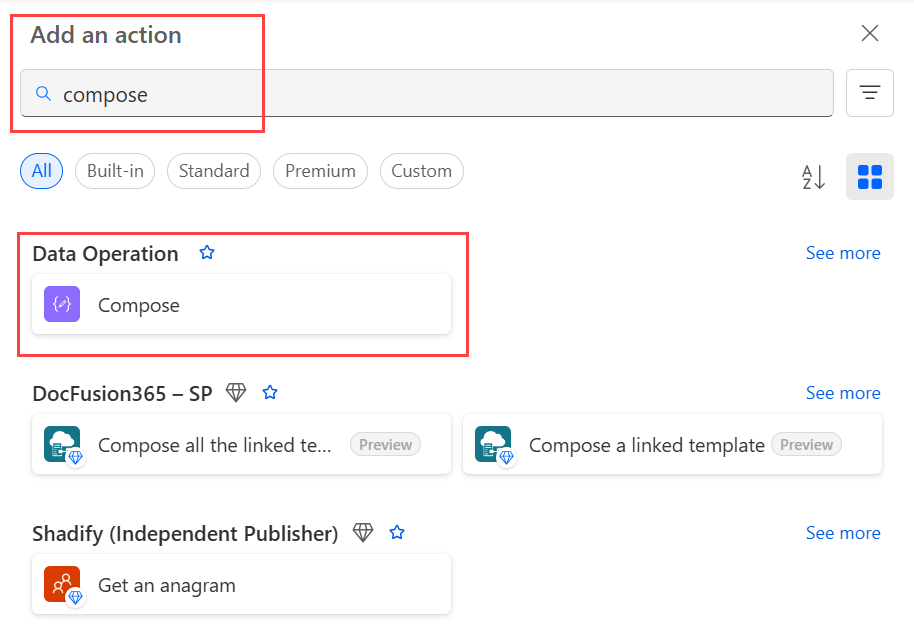
I fältet Indata anger du matrisen du vill referera till senare:
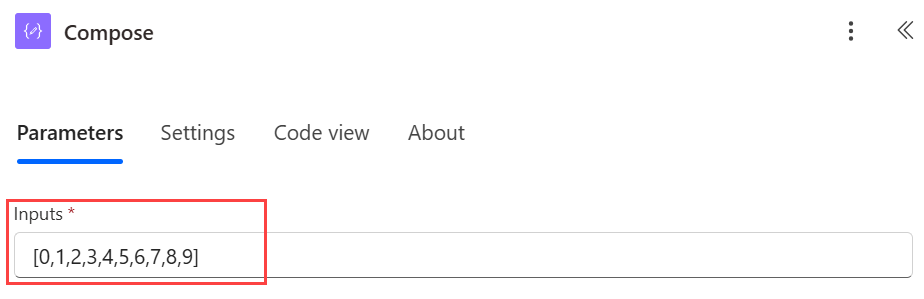
Stäng konfigurationspanelen genom att välja de vänstra pilarna (<<) längst upp i högra hörnet.
Tips!
Om du vill göra kortet Skriv lättare att hitta senare, byt namn på det genom att välja texten Skriv på kortets rubrikfält och ange ett namn som är lätt att komma ihåg.
Använd utdata från skrivåtgärden
Använd innehållet i komponeringsåtgärden som du skapade i det här avsnittet i en ny åtgärd. I det här exemplet använder du utdata från komponeringsåtgärden i åtgärden Dataåtgärd – Anslut. Kopplingsåtgärden tar en matris och kopplar den till en enda sträng med valfri avgränsare.
I flödet lägger du till en åtgärd genom att välja plustecknet (+).
I sökfältet Lägg till en åtgärd skriver du anslut.
Under Dataåtgärd väljer du Anslut.
I fältet Från, välj blixtikonen och välj sedan dynamiska värdet Utdata.
Outputsvisas i fältet Från.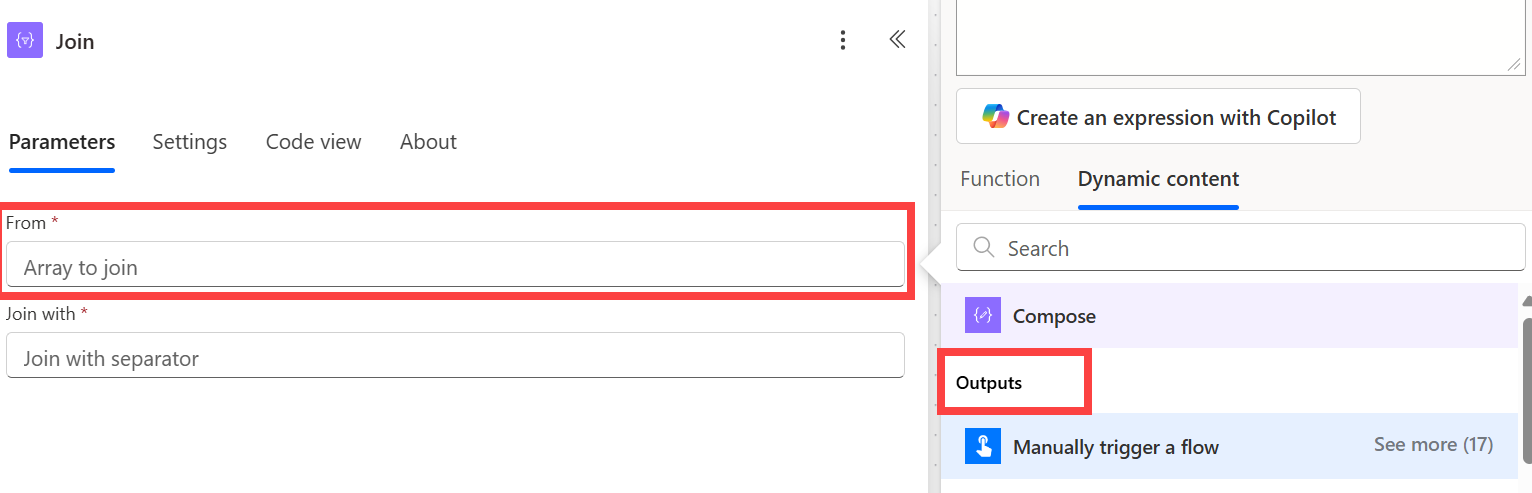
I fältet Koppla med anger du ett kommatecken (
,) eller önskad avgränsare.Stäng konfigurationspanelen genom att välja de vänstra pilarna (<<) längst upp i högra hörnet.
Använd åtgärden Koppla
Använd åtgärden Dataåtgärd – koppla för att begränsa en matris med valfri avgränsare. Anta exempelvis att ditt flödet tar emot en webb-begäran som innehåller följande matris med e-postadresser: ["d@example.com", "k@example.com", "dal@example.com"]. E-postprogrammet kräver dock att adresser ska vara en sträng som avgränsas med semikolon. Du använder åtgärden Dataåtgärd – koppla för att ändra kommaavgränsaren till ett semikolon (,) till ett semikolon (;) genom att följa dessa steg:
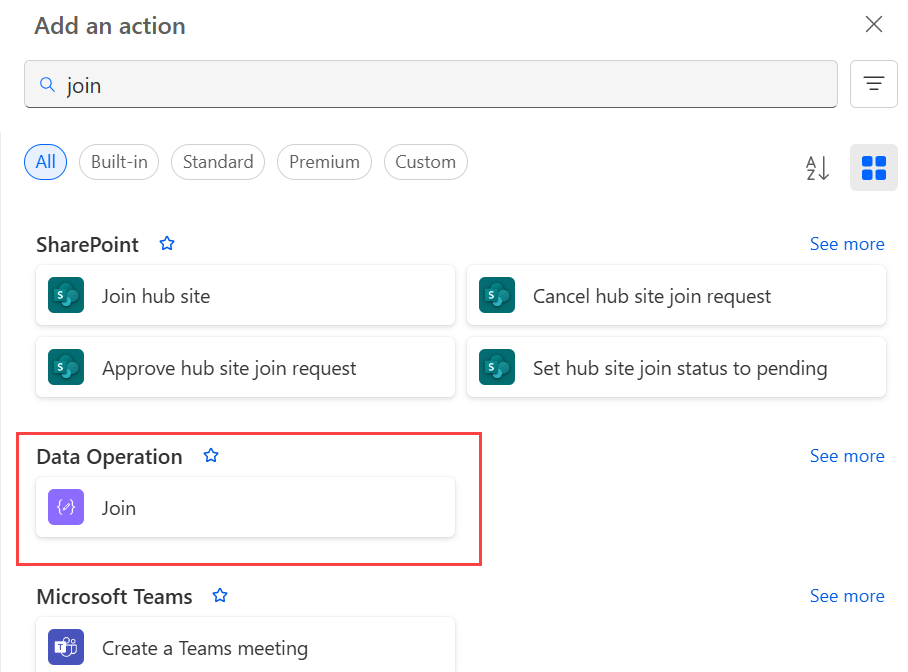
Lägg till en ny åtgärd, sök efter koppla, och välj sedan dataåtgärd – koppla.
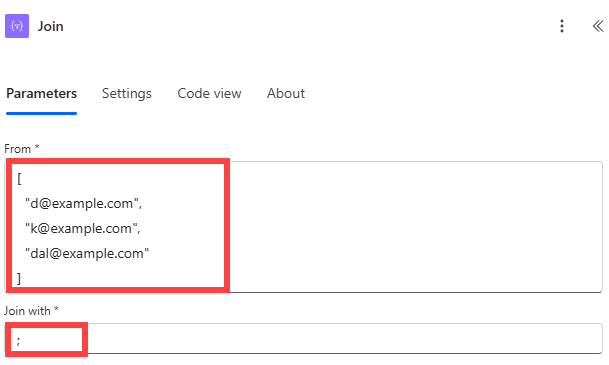
I fältet Från ange matrisen och i rutan Koppla med ange semikolon (;).
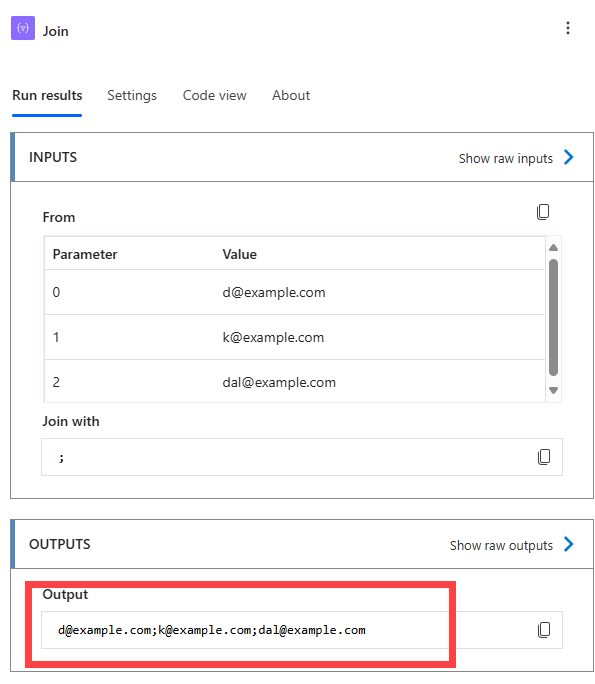
Spara ditt flöde och testa det.
När flödet har körs blir utdata från åtgärden Dataåtgärd – anslut kommer att vara en sträng med adresserna sammanfogade med semikolon, som visas i följande skärmdump.
Använd åtgärden Välj
Använd åtgärden Dataåtgärd – Välj för att omvandla formen hos objekt i en matris. Du kan till exempel lägga till, ta bort eller byta namn på element i varje objekt i en matris.
Kommentar
Medan du kan lägga till eller ta bort element med instruktionen select, kan du inte ändra antalet objekt i matrisen.
I det här exemplet anger data ditt flöde via en webbegäran i det här formatet:
[ { "first": "Eugenia", "last": "Lopez" }, { "first": "Elizabeth", "last": "Moore" } ]
Du vill ändra formen på den inkommande informationen genom att byta namn first till FirstName och last till FamilyName och lägga till en ny medlem som kallas FullName som kombinerar first och last (avgränsad med ett blanksteg).
[ { "FirstName": "Eugenia", "FamilyName": "Lopez", "FullName": "Eugenia Lopez" }, { "FirstName": "Elizabeth", "FamilyName": "Moore", "FullName": "Elizabeth Moore" } ]
Så här gör du:
Ta bort den befintliga utlösaren genom att antingen högerklicka på utlösaren och välja Ta bort, eller genom att välja den lodräta ellipsen (⋮) i konfigurationsfönstret och sedan välja Ta bort.
-
- Lägg till en När en HTTP-begäran tas emot utlöser i flödet.
Välj Använd exempel på nyttolast för att skapa schema.
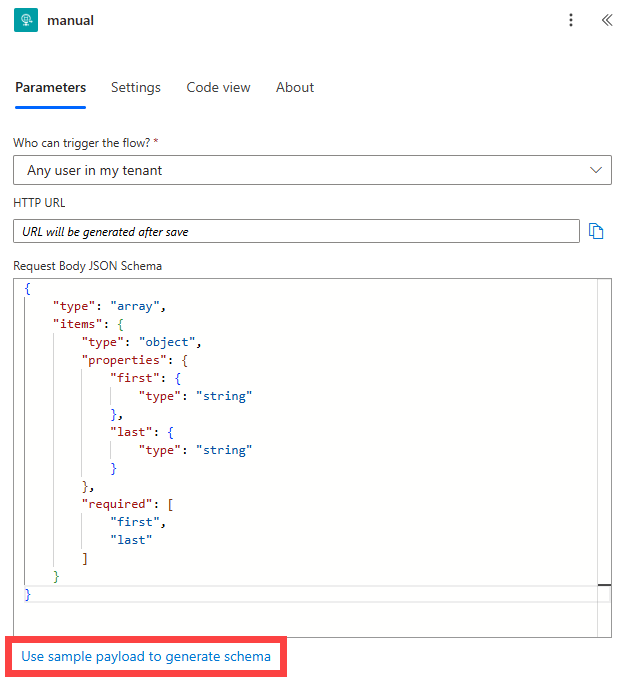
I rutan kan du klistra in ett urval från din datakällmatris. Välj sedan Klar.
Lägg till åtgärden Dataåtgärd – Välj och konfigurera den som visas på följande skärmbild.
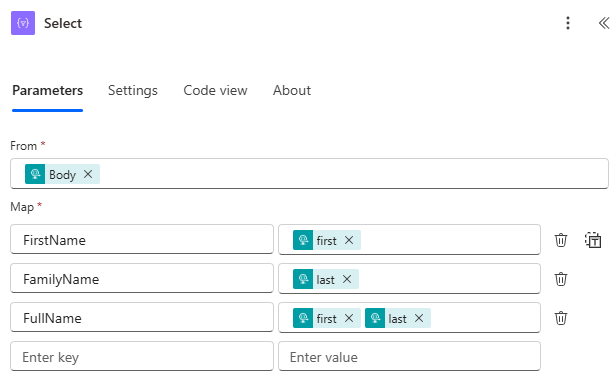
> Utdatan från åtgärden Välj är en matris som innehåller nyligen formade objekt. Du kan sedan använda denna matris i andra åtgärder, t.ex Skriv, som vi nämnt tidigare.
Använd filtermatrisåtgärd
Använd åtgärden Dataåtgärd - Filtermatris för att minska antalet objekt i en matris till en delmängd som matchar de villkor du anger.
Kommentar
- Du kan inte använda åtgärden filtermatris för att ändra formen på objekt i matrisen.
- Den text som du filtrerar är också skiftlägeskänslig.
I det här exemplet Använder du åtgärden filtrera matris på matrisen:
[ { "first": "Eugenia", "last": "Lopez" }, { "first": "Elizabeth", "last": "Moore" } ]
I det här exemplet skapas en ny array som endast innehåller objekt där first är inställt på Eugenia.
Sök efter och lägg sedan till Filtermatris till flödet.
Konfigurera åtgärden för filtermatris i avsnittet Filterfråga. Välj
first>är lika med>Eugenia om du följer exemplet i det här avsnittet.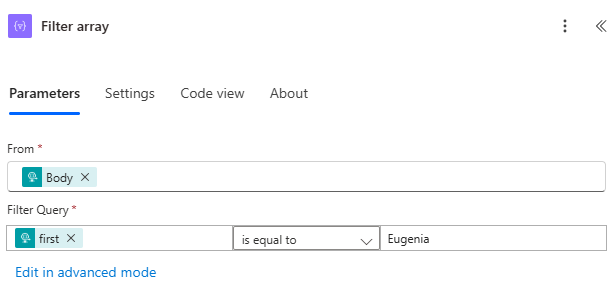
Spara ditt flöde och kör det.
Använd åtgärden skapa CSV-tabell
Använd åtgärden Dataåtgärd - skapa CSV tabell för att ändra JSON-matrisindata för en tabell till en tabell med kommaåtskilda värden (CSV). Du kan låta Rubriken vara synliga i CSV-utdata. I det här exemplet konverterar du följande matris till en CSV-tabell:
[ { "first": "Eugenia", "last": "Lopez" }, { "first": "Elizabeth", "last": "Moore" } ]
Hitta, lägg till och konfigurera sedan åtgärden Dataåtgärd – Skapa CSV tabell enligt följande bild.
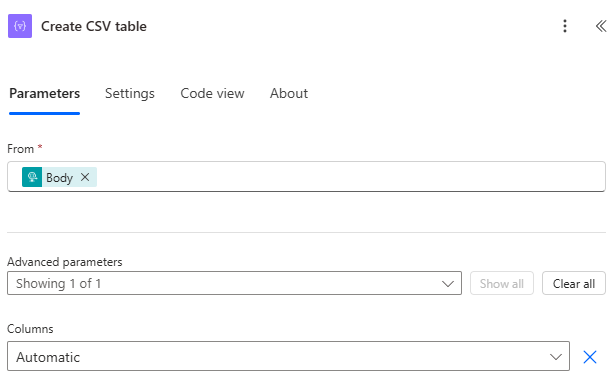
Tokenet brödtext i den här bilden kommer från en När en HTTP-begäran tas emot-åtgärd, men du kan få indata för åtgärden Skapa CSV-tabell från utdata från alla tidigare åtgärder i ditt flöde, eller så kan du ange det direkt i rutan Från.
Spara ditt flöde och kör det.
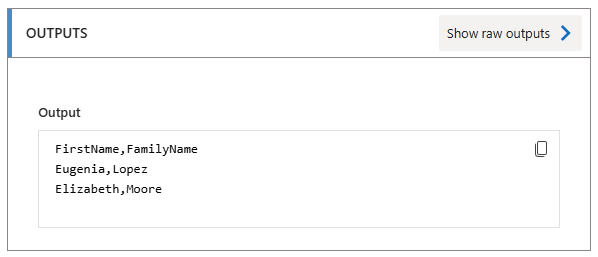
När ditt flöde körs visar åtgärden Skapa CSV tabell utdata som visas i följande skärmbild.
Använd åtgärden skapa HTML-tabell
Använd åtgärden Dataåtgärd - Skapa HTML-tabell för att ändra JSON-matrisindata till en HTML-tabell. Du kan låta Rubriken vara synliga i HTML-utdata.
Det gör du genom att följa instruktionerna i tidigare avsnittet Använd åtgärden skapa CSV-tabell men använd åtgärden dataåtgärd – skapa HTML-tabell i stället för Skapa CSV-tabell.
Tips!
Kom ihåg att välja IsHtml i e-poståtgärden om du planerar att skicka HTML-tabellen via e-post.