Not
Åtkomst till den här sidan kräver auktorisering. Du kan prova att logga in eller ändra kataloger.
Åtkomst till den här sidan kräver auktorisering. Du kan prova att ändra kataloger.
Felhantering säkerställer tillförlitligheten och robustheten i dina automatiserade arbetsflöden i Power Automate. Implementera dessa nyckelstrategier för att identifiera och lösa problem snabbt och effektivt.
Konfigurera Kör efter inställningar
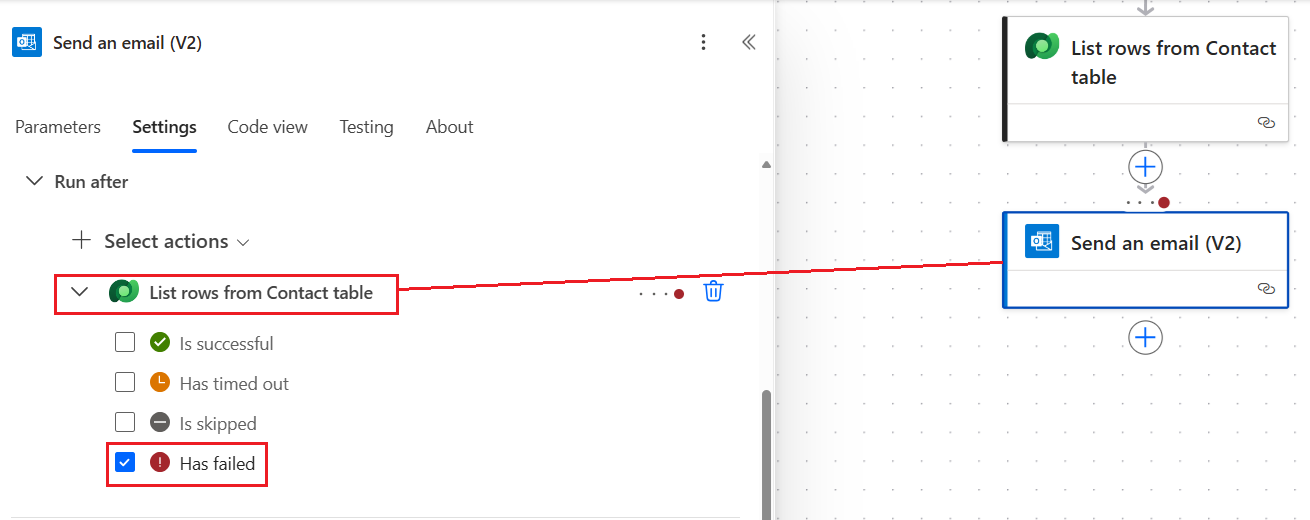
Använd inställningarna Kör efter för att ange vad som ska hända om en åtgärd misslyckas, överskrider tidsgränsen, hoppas över eller lyckas. För varje åtgärd kan du ange villkor för att bestämma nästa steg baserat på resultatet av föregående åtgärd. Med den här metoden kan du skapa alternativa sökvägar för felhantering. Om en åtgärd till exempel misslyckas kan du konfigurera för att skicka ett meddelande eller logga felinformationen som nästa åtgärd.
I det här exemplet får en användare ett e-postmeddelande när flödet misslyckas i steget Uppdatera en rad:
Du kan också använda funktionen workflow() i Power Automate för att få detaljerad information om flödeskörningen, inklusive aktuell miljö-GUID, flödesnamn, flödes-GUID och körnings-ID.
workflow() json-schema är följande:
{
    "type": "object",
    "properties": {
        "id": {
            "type": "string"
        },
        "name": {
            "type": "string"
        },
        "type": {
            "type": "string"
        },
        "location": {
            "type": "string"
        },
        "tags": {
            "type": "object",
            "properties": {
                "flowDisplayName": {
                    "type": "string"
                },
                "environmentName": {
                    "type": "string"
                },
                "logicAppName": {
                    "type": "string"
                },
                "environmentFlowSuspensionReason": {
                    "type": "string"
                },
                "state": {
                    "type": "string"
                },
                "createdTime": {
                    "type": "string"
                },
                "lastModifiedTime": {
                    "type": "string"
                },
                "createdBy": {
                    "type": "string"
                },
                "triggerType": {
                    "type": "string"
                }
            }
        },
        "run": {
            "type": "object",
            "properties": {
                "id": {
                    "type": "string"
                },
                "name": {
                    "type": "string"
                },
                "type": {
                    "type": "string"
                }
            }
        }
    }
}
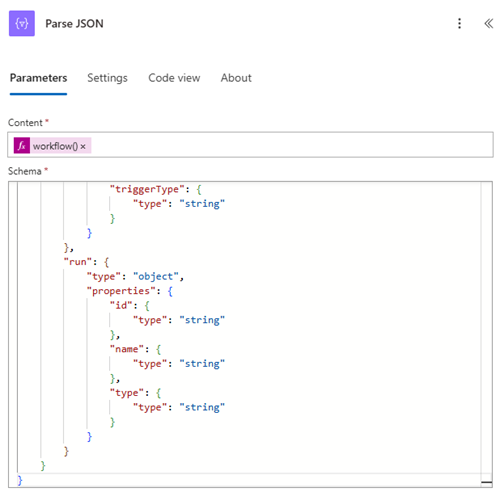
Använd åtgärden Parsa JSON med JSON-schema för att parsa svaret från funktionen workflow().
Använd åtgärden Skriva för att skapa en URL för flödeskörning. Använd den här URL:en för att direkt länka till flödeskörningen i ett e-postmeddelande eller lagra den i en tabell där du loggar fel.
I det här exemplet används följande som indata till åtgärden Skriva:
https://make.powerautomate.com/environments@{body('Parse_JSON')?['tags']?['environmentName']}/flows@{body('Parse_JSON')?['tags']?['logicAppName']}/runs@{body('Parse_JSON')?['run']}

Varning
Använd det här alternativet noggrant eftersom det kan resultera i överdriven anpassad loggning och ett ökat antal åtgärder, vilket kan påverka den övergripande prestandan negativt. Överanvändning kan leda till ett antimönster, där frekventa aviseringar och åtgärder försämrar effektiviteten i arbetsflödet.
Gruppera åtgärder i omfång för felhantering
Gruppera relaterade åtgärder i omfång och använd omfång för att hantera fel tillsammans. Du kan implementera ett try-catch-mönster med hjälp av omfång för att hantera fel. Skapa ett "Prova"-omfång för dina huvudåtgärder och ett "Catch"-omfång för felhantering. Om ett fel inträffar i huvudomfånget kan felhanteringsomfånget utlösas för att hantera felet. Konfigurera omfånget "Catch" så att det körs om omfånget "Try" misslyckas.

Använd åtgärden Filtermatris för att filtrera funktionen Resultat för att hämta de misslyckade felen.

Du kan använda åtgärden Skapa HTML-tabell för att skapa en HTML-tabell från det här svaret för att skicka en e-postavisering eller lagra informationen i felloggningstabellen.
Implementera en återförsöksprincip
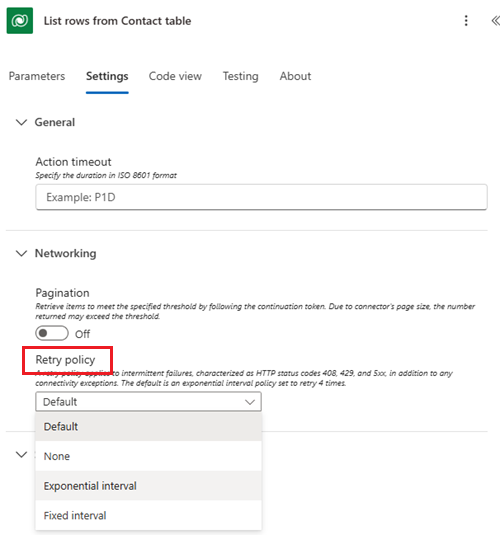
Genom att implementera en exponentiell återförsöksprincip kan du effektivt hantera tillfälliga fel och förbättra tillförlitligheten för dina automatiserade arbetsflöden. Återförsöksprincipen i flödesinställningarna är utformad för att hantera tillfälliga fel, som är tillfälliga problem som ofta kan lösas genom att försöka utföra åtgärden igen.
Tips!
Välj exponentiella återförsöksprinciper eftersom de kan förlänga återförsöksperioden över tid och öka chanserna att slutföra åtgärden.
Tillfälliga fel är tillfälliga fel som uppstår på grund av nätverksproblem, otillgänglighet för tjänsten eller andra tillfälliga problem. Återförsöksprincipen hjälper till att hantera dessa fel genom att försöka utföra åtgärden igen efter ett angivet intervall. Läs mer: Rekommendationer för hantering av övergående fel
En exponentiell återförsöksprincip börjar med ett kort återförsöksintervall och ökar gradvis intervallet mellan återförsöken. Den här metoden hjälper till att undvika att överbelasta systemet med frekventa återförsök och ger mer tid för problemet att lösas.
Tänk dig det här exemplet på en exponentiell återförsöksprincip:
- Det första återförsöket kan ske efter 1 minut.
- Det andra försöket efter 2 minuter.
- Det tredje försöket efter 4 minuter, och så vidare.
En exponentiell återförsöksprincip förbättrar sannolikheten för att det lyckas utan att orsaka överdriven belastning på systemet.
Konfigurera återförsökspolicyn:
- Öppna flödet i Power Automate och gå till Inställningar för den åtgärd som du vill konfigurera.
- Välj det exponentiella alternativet under Återförsöksprincip och konfigurera det inledande intervallet och det maximala antalet återförsök efter dina behov.
- Övervaka flödets prestanda och justera inställningarna för återförsök efter behov för att optimera för ditt specifika användningsfall.
Använd åtgärden Avsluta
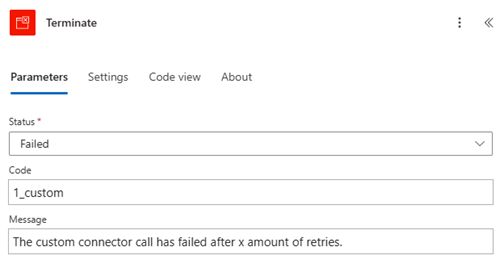
Använd åtgärden Avsluta för att stoppa flödet och ange en specifik status (Lyckades, Misslyckades eller Avbröts). Lägg till åtgärden Avsluta när du uttryckligen behöver stoppa flödet på grund av ett fel. Om till exempel ett kritiskt fel inträffar kan du använda åtgärden Avsluta för att stoppa flödet och ange statusen till "Misslyckades", vilket säkerställer att inga ytterligare åtgärder utförs. Ange en status och ett meddelande för att ytterligare felsöka varför flödet misslyckades.
Implementera loggning och meddelanden
Implementera loggning och meddelanden för att övervaka och spåra fel. Använd åtgärder för att logga felinformation till en databas, SharePoint-lista eller andra lagringslösningar. Konfigurera meddelanden för att varna relevanta intressenter när ett fel inträffar. Om ett fel till exempel upptäcks loggar du felinformationen och skickar ett e-postmeddelande till supportteamet för omedelbar uppmärksamhet.
I stället för att använda anpassad loggning kan du konfigurera Application Insights med Power Automate och skapa aviseringar för körningsfel i molnflöden.
Använda e-post för flödesreparation
Flödestjänsten Power Automate skickar e-postaviseringar till flödesägare för vanliga eller kritiska fel som brutna anslutningar eller begränsningsproblem. E-postaviseringar innehåller detaljerad felinformation och felsökningstips.