Kommentar
Åtkomst till den här sidan kräver auktorisering. Du kan prova att logga in eller ändra kataloger.
Åtkomst till den här sidan kräver auktorisering. Du kan prova att ändra kataloger.
Processutvinning är ett sätt att extrahera insikter från händelseloggar i en process. Under processen är det vanligt att göra ändringar i mappningen eller frågan för en befintlig process. Följande är några av orsakerna till varför du kanske vill redigera din process:
- Dina data kan ha flera ID-kolumner som kan användas som ärende-ID, och om du ändrar vad du använder som ett ärende-ID kan du upptäcka fler insikter.
- Vissa attribut kan mappas till något mer specifikt, vilket kan ge fler alternativ under analysen, till exempel ekonomiska attribut eller resursattributtyper.
- Om du har omvandlat dina data i Power Query kanske du vill justera omvandlingen om den resulterande processen inte är vad du behöver.
Redigera mappning och fråga
Redigera mappningen eller frågan genom att följa stegen nedan:
På sidan för processinformation väljer du Konfiguration för att återvända till mappningssidan.
Om du vill ändra ärende-ID eller andra mappningar väljer du värdena i listrutan som motsvarar kolumnnamnet från de ursprungliga data.
För mer avancerade redigeringar väljer du Omvandla data i Power Query högst upp till höger.
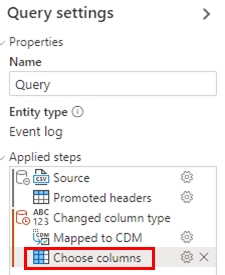
I Power Query-redigeraren kan du redigera tillämpade steg, t.ex. att välja kolumner, genom att välja (eller dubbelklicka) på motsvarande steg i området Tillämpade steg under Frågeinställningar. Om du vill lägga till ett nytt steg väljer du det i verktygsfältet.
Annars markerar du det steg du vill lägga till i verktygsfältet.
Varning
Undvik att välja alternativ som Välj kolumner igen i verktygsfältet om de redan finns med i de tillämpade stegen, eftersom de läggs till som ett nytt steg i slutet av de tillämpade stegen. Detta innebär att om du redan har använt steget Välj kolumner kommer det nya steget Välj kolumner ge dig färre alternativ att välja mellan eftersom det ursprungliga steget Välj kolumner redan filtrerades nedåt i listan med tillgängliga kolumner.
Uppdatera data
Om du har en datakälla, till exempel Dataverse SQL, väljer du Uppdatera data för att uppdatera processen med senaste data från datakällan. Uppdateringsprocessen kan ta en stund och du uppmanas att bekräfta uppdateringen genom att välja Uppdatera igen.
Schemalägg uppdatering
Håll dina data uppdaterade genom att använda schemauppdateringsfunktionen. Välj Uppdatera schema till höger om kortet Datakälla för att visa panelen för schemaläggningsuppdatering. Som standard är växlingsknappen Håll data uppdaterade aktiverad och du kan spara standardkonfigurationen, som är att schemalägga en uppdatering varje dag från och med i morgon vid den tidpunkt som du konfigurerar genom att välja Spara direkt. Du kan ändra standardinställningarna genom att interagera med kontrollerna på panelen för schemauppdatering för att ändra intervall, period (dag, vecka eller månad) samt startdatum och starttid. Den högsta uppdateringsfrekvensen är för närvarande var 1:e dag.
När schemalagd uppdatering har konfigurerats visas informationen på kortet Datakälla, inklusive datum och tid för nästa schemalagda uppdatering.
Inkrementell uppdatering av data
För större datavolymer kan du med Power Automate Process Mining schemalägga en inkrementell datauppdatering. På så sätt kan du bara mata in nyligen tillagda data i stället för den fullständiga händelseloggen.
Lär dig hur du konfigurerar inkrementell datauppdatering i artiklarna som är relaterade till inmatningstypen:
- Inkrementell datauppdatering från Azure Data Lake Storage Gen 2
- Inkrementell datauppdatering från Fabric OneLake
Anpassad utlösaruppdatering av data
I vissa fall måste du köra en datauppdatering baserat på den externa utlösaren (till exempel om en datapipeline körs klart eller om en händelse utlöses i ett externt system) i stället för enligt ett schema. För att uppnå detta är det möjligt för dig att initiera en uppdatering för den här specifika situationen med hjälp av ett utlöst flöde:
Skapa ett Power Automate molnflöde baserat på önskad utlösarmekanism.
Lär dig hur du skapar utlösta molnflöden i Översikt över molnflöden.
Inkludera en Dataverse-bunden åtgärd.
Lär dig hur du använder en bunden åtgärd i Utför bundna åtgärder eller obundna åtgärder.
Använd följande konfiguration för den bundna åtgärden:
Tabellnamn: PM-härledd uppgift
Åtgärdsnamn: Analysera
Rad-ID: GUID för processen. Du hittar detta i URL:en för processen efter nyckelordet processes:
https://make.powerautomate.com/environments/00000000-0000-0000-0000-000000000000/processadvisor/processes/00000000-0000-0000-0000-000000000000Avancerade parametrar – Artikel/version: "1" (inklusive citattecken)

Testa och spara flödet. Du kan kontrollera om körningen lyckades i Flödeshistoriken eller på sidan Processinformation genom att kontrollera fältet Analyserad datetime.
Koppla från data
Om du vill ändra datakällprocessen kan du enkelt göra det. Du kan till exempel ha använt en CSV-fil tidigare men vill nu ansluta till en datakälla istället. Om du vill koppla ifrån dinnuvarande datakälla väljer du Koppla ifrån data till höger om kortet Datakälla. När du har kopplat från väljer du installation igen för att ansluta till den nya datakälla.