Kommentar
Åtkomst till den här sidan kräver auktorisering. Du kan prova att logga in eller ändra kataloger.
Åtkomst till den här sidan kräver auktorisering. Du kan prova att ändra kataloger.
Copilot I Power BI kan du snabbt skapa och redigera rapportsidor med hjälp av frågor på naturligt språk. Det här AI-baserade verktyget kan spara timmar av arbete när du skapar och förfinar Power BI-rapporter, vilket hjälper dig att generera professionella visualiseringar utan manuell konfiguration.
Kom igång med Copilot
Om det här är första gången du använder Copilot i Power BI kan du läsa Översikt över Copilot för Power BI.
Kontrollera att du har valt en rapport.
Om du är i Power BI-tjänsten väljer du knappen Redigera för att ange Redigera vy.
Välj ikonen i Copilot menyfliksområdet.
Tips/Råd
Om du inte ser Copilotär det möjligt att dina administratörer inte har aktiverat det i Microsoft Fabric, eller så kanske du inte har valt en semantisk modell. Välj en semantisk modell för att se den.
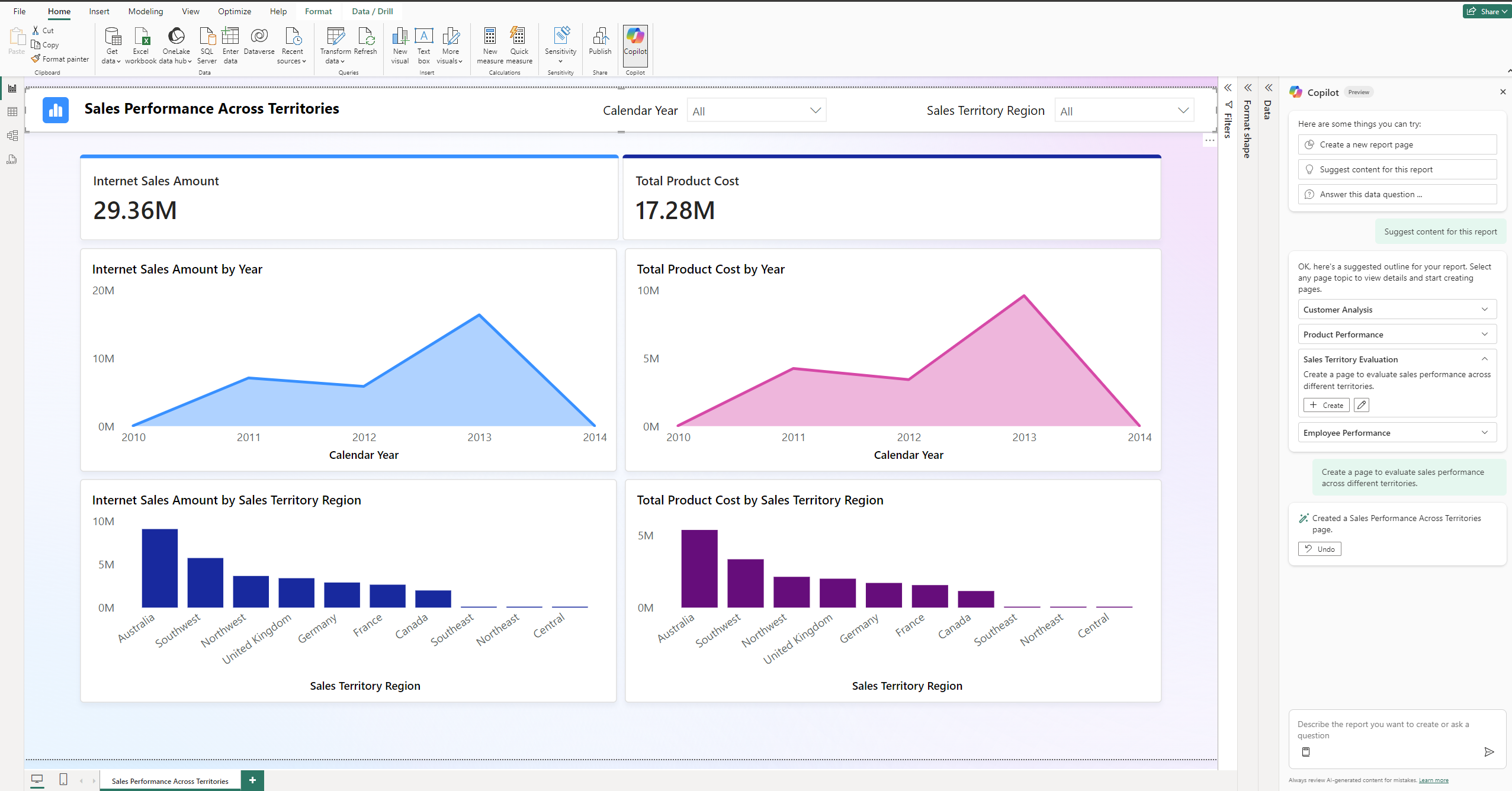
I fönstret Copilot kan du antingen välja Föreslå innehåll för den här rapporten för att utvärdera Copilot dina data och ge förslag, eller ange en fråga direkt för att beskriva den rapport eller de visuella objekt som du vill Copilot skapa.

Copilot genererar en rapportsida baserat på din begäran.

Du kan redigera rapporten ytterligare genom att uppmana Copilot dig att lägga till, ta bort eller ändra visuella objekt.

Om du behöver hjälp med att skriva frågor kan du läsa Skriva Copilot frågor som ger resultat i Power BI för vägledning.
Skapa och redigera rapporter
Med uppdateringar för att skapa rapporter i Power BI kan du nu arbeta med Copilot för att både skapa och redigera rapportsidor. Dessa förbättringar ger mer kontroll, flexibilitet och visuell intelligens när du skapar rapporter.
- Smartare rapportskapande: Copilot ger nu mer exakta och relevanta visuella objekt och väljer automatiskt det bästa sättet att representera dina data. Det stöder också ett bredare utbud av visuella typer som hjälper dig att presentera insikter i det format som bäst passar dina behov.
-
Flexibel redigering: Förutom att skapa nya sidor kan du nu:
- Lägg till visuella objekt på befintliga rapportsidor.
- Ändra visuella objekt genom att välja nya visuella typer eller justera fälten som används.
- Ta bort visuella objekt som inte längre behövs.
- Använd ångra och gör om för att enkelt ångra de senaste Copilot åtgärderna.
Skapa en narrativ sammanfattning
Du kan också använda Copilot för Power BI för att skapa en narrativ sammanfattning med bara några få klick. Den här berättelsen kan sammanfatta hela rapporten, specifika sidor eller till och med specifika visuella objekt. Sammanfattningen kan hjälpa dig att planera vilka visualiseringar du vill inkludera i rapporten. Se Skapa en narrativ sammanfattningsvisualisering med Copilot för Power BI för att lära dig hur.
Spara rapporten
Om du är i Power BI-tjänsten sparar du rapporten precis som alla andra rapporter när du är nöjd med rapporten. Om du stänger och öppnar rapporten som Copilot genererades i Power BI-tjänsten är rapporten i läsvyn och du ser inte Copilot.
- Välj Redigera för att se Copilot knappen igen.
Överväganden och begränsningar
Det finns begränsningar som gäller att skapa sidor i specifika semantiska modellscenarier.
- Q&A-funktionsväxel: Q&A-funktionsväxeln för din modell måste vara aktiverad för att kunna användas Copilot för att skapa och redigera rapporter.
- Realtidsströmningsmodeller: Copilot det går inte att skapa rapportsidor för semantiska modeller som använder realtidsströmning.
- Live-anslutning till Analysis Services: Sidskapande stöder inte semantiska modeller som har en live-anslutning till Analysis Services.
- Semantiska modeller med implicita mått inaktiverade: I scenarier där implicita mått är inaktiverade i din semantiska modell Copilot kan du inte skapa rapportsidor.
- Anpassade visuella objekt: Anpassade visuella objekt stöds inte för närvarande.
- Stiländringar: Stil- eller formateringsändringar stöds inte genom Copilot.
- Komplexa visuella objekt: Om du ändrar komplexa visuella objekt kan det leda till viss detaljförlust eller formatering.