Kommentar
Åtkomst till den här sidan kräver auktorisering. Du kan prova att logga in eller ändra kataloger.
Åtkomst till den här sidan kräver auktorisering. Du kan prova att ändra kataloger.
Copilot i Microsoft Fabric är en generativ AI-assistent som förbättrar dataanalysupplevelsen i Fabric-plattformen. Varje Fabric-arbetsbelastning, inklusive Power BI, erbjuder olika Copilots. Olika Power BI-personer, inklusive företagsutvecklare, självbetjäningsanvändare och företagsanvändare, kan använda de olika Copilot-funktionerna i Power BI. Den här artikeln ger en djupgående översikt över hur Copilot i Power BI förbättrar dataanalysupplevelsen genom att hjälpa användare att skapa och använda semantiska modeller och rapporter.
Anmärkning
Mer information finns i Dokumentationen om Copilot i Power BI.
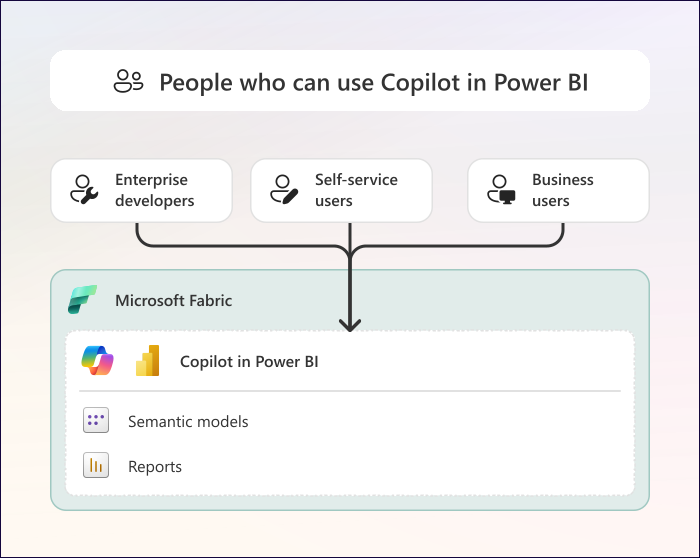
Copilot i Power BI hjälper både Power BI-utvecklare och analytiker att skapa modeller och rapporter, samtidigt som företagsanvändare får nya sätt att använda dessa modeller och rapporter. Följande diagram visar hur olika personer i Power BI kan använda olika Copilot-upplevelser för att skapa eller använda sina data.
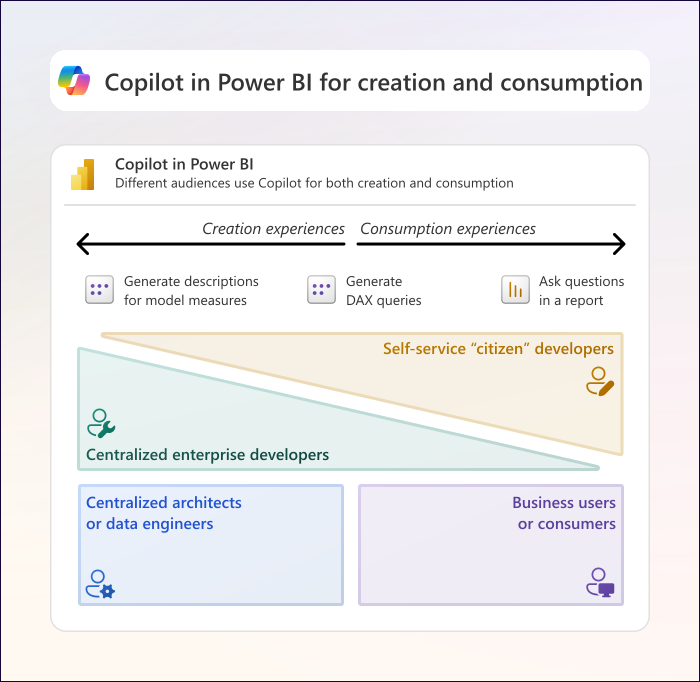
Sammanfattningsvis har Copilot i Power BI funktioner som stöder skapandet av Power BI-objekt, till exempel att generera beskrivningar för modellmått. Centraliserade företagsutvecklare, arkitekter, datatekniker eller självbetjäningsutvecklare kan alla använda dessa funktioner för att stödja sina utvecklingsuppgifter. Copilot-upplevelser kan också stödja användning av Power BI-objekt, till exempel genom att ställa frågor i chattpanelen för Copilot i en rapport. Självbetjäningsanvändare, företagsanvändare och till och med företagsutvecklare kan använda dessa funktioner för att hjälpa dem att svara på frågor om sina data i specifika scenarier. Slutligen stöder vissa Copilot-upplevelser både skapande och förbrukning, till exempel att generera DAX i en semantisk modell för att antingen fråga och utforska modellen, eller för att skapa modellmått som innehåller beräkningar och affärslogik.
Anmärkning
Precis som Copilot i de andra infrastrukturarbetsbelastningarna kan Copilot i Power BI inte ersätta de personer som skapar semantiska modeller eller rapporter i din organisation. I stället vill Copilot utöka dessa individer så att de är mer effektiva i sina uppgifter och så att de kan förbättra de modeller och rapporter som de skapar.
På samma sätt kan genererade rapporter eller besvarade datafrågor från Copilot inte ersätta de modeller och rapporter som skapats av Power BI-utvecklare eller analytiker. Dessa personer har vanligtvis en djupare och bredare förståelse för affärsproblemet och dess omgivande kontext.
Copilot i Power BI ger nya möjligheter och metoder för att arbeta med dina data. Men för att få ut mesta möjliga av dessa nya möjligheter och metoder behöver du en hälsosam datakultur och ett bra införande av Power BI. Den här kulturen omfattar förberedelse av effektiv användarutbildning och aktivering, samt övervakning och styrning av Copilot-användning. Att aktivera och använda Copilot i Power BI kräver noggrann överläggning. Du kan inte bara aktivera Copilot och förvänta dig att se produktivitetsförbättringar i hela organisationen.
Översikt över hur Copilot i Power BI fungerar
Copilot i Power BI fungerar på samma sätt som den allmänna processen för Copilot i Fabric. Copilot i Power BI skiljer sig dock åt inom flera områden, beroende på den specifika Copilot-upplevelse som en individ använder.
Följande diagram visar de olika områden som skiljer sig mellan Copilot-upplevelserna med Copilot i Power BI jämfört med Copilot i andra arbetsbelastningar.
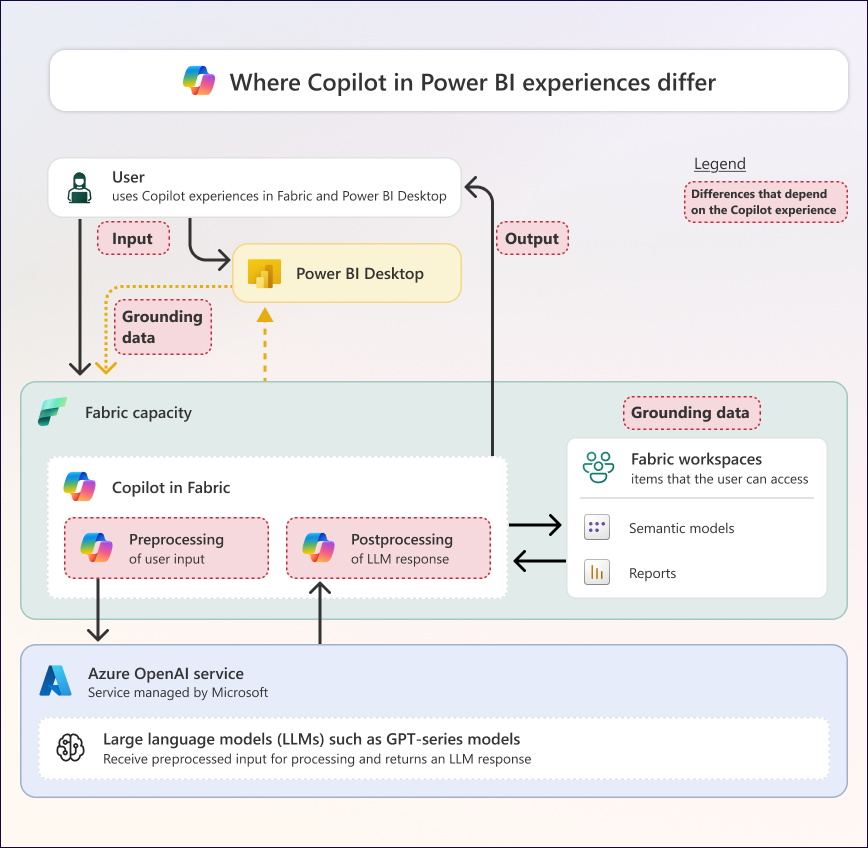
Sammanfattningsvis skiljer sig flera områden i Copilot-arkitekturen beroende på vilken Copilot-upplevelse du använder.
Input: Olika upplevelser kräver att användarna tillhandahåller indata på olika sätt.
- Funktionerna för att ställa datafrågor för modeller eller rapporter kräver att användarna skriver en uppmaning i chattfönstret Copilot.
- För att generera måttbeskrivningar måste användarna trycka på en knapp i fönstret Egenskaper i modellvyn i Power BI Desktop.
Förbearbetnings- och jordningsdata: Beroende på upplevelsen hämtar Copilot olika jordningsdata. Exempel på förbearbetningsskillnader mellan Copilot-upplevelserna i Power BI är:
- Erfarenheten av att ställa datafrågor till en semantisk modell kan använda det semantiska modellschemat eller språkmodellen för att generera en lämplig fråga. En semantisk modellutvecklare kan styra vilken del av schemat Som Copilot kan se och använda genom att dölja fält. De kan också öka nyttan av sina Copilot-utdata genom att optimera modellen så att den fungerar bättre med Copilot, till exempel genom att lägga till beskrivningar.
- Sammanfattningsupplevelsen för rapportsidan kan använda rapportmetadata eller till och med specifika datapunkter från dina visuella rapportobjekt för att göra sammanfattningen. En rapportutvecklare kan styra vilken del av rapporten Som Copilot kan se och använda genom att dölja sidor och visuella objekt.
Postprocessing: Beroende på upplevelsen hanterar Copilot llm-svaret (large language model) på olika sätt. Exempel på efterbearbetningsskillnader mellan Copilot-upplevelserna i Power BI är:
- DAX-frågevyn kör DAX från LLM-svaret via en DAX-parser för att säkerställa att den genererade DAX-frågan exekveras. Om inte – till exempel om LLM producerar hallucinationer – begär Copilot ett nytt LLM-svar.
- Funktionen för att skapa rapportsidan tar LLM-svaret och kombinerar det med ett befintligt Copilot-tema, rapportmetadata och annan information för att skapa den nya sidan i Power BI-rapporten.
Utdata: Beroende på användarens upplevelse returnerar Copilot olika typer av utdata till en användare efter efterbearbetning. Exempel på utdataskillnader mellan Copilot-upplevelserna i Power BI är:
- DAX-frågevyn skapar DAX-frågor om användaren ber om att generera eller föreslå DAX-kod, men den ger en förklaring av ett DAX-begrepp på naturligt språk om användaren frågar hur genererad kod fungerar.
- Funktionen för att skapa rapportsidan skapar en ny rapportsida om användaren ber om att generera en rapportsida eller ändra en befintlig, tidigare genererad rapportsida.
Copilot i användning av Power BI i processflöden
Följande diagram ger en översikt över hur någon kan använda de olika Copilot-upplevelserna med Copilot i Power BI.
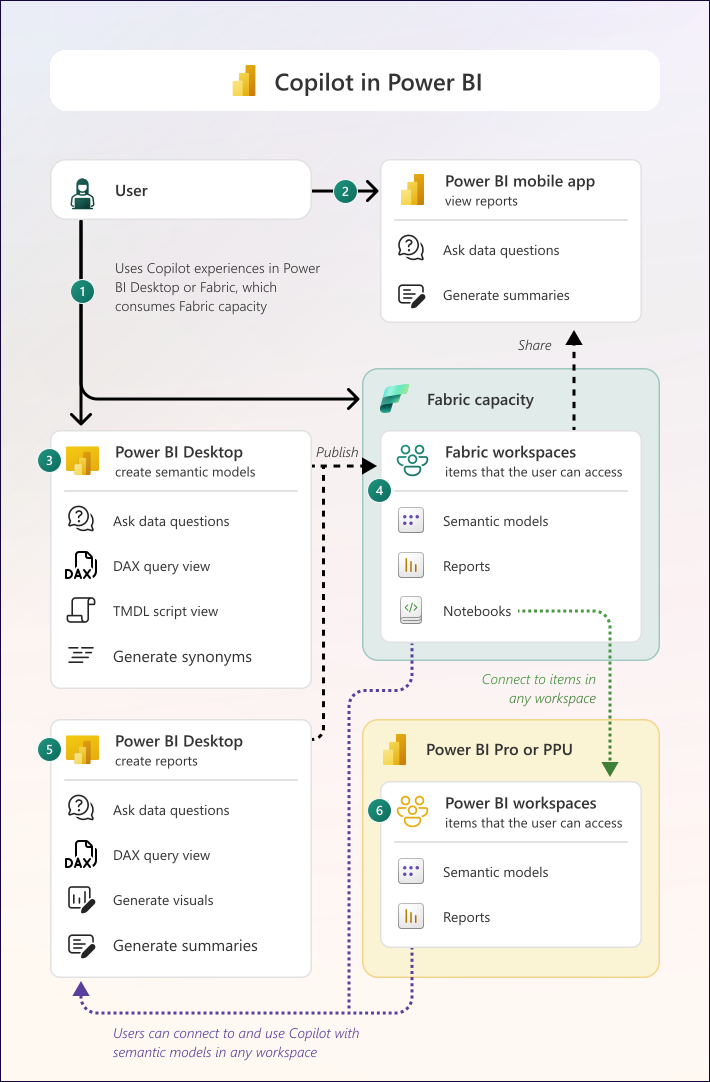
Diagrammet består av följande delar och processer:
| objekt | Beskrivning |
|---|---|
| 1 | Användaren tillhandahåller indata till Copilot, vilket kan vara en skriftlig uppmaning eller en annan interaktion som genererar en uppmaning. Alla interaktioner med Copilot är användarspecifika. Användaren kan interagera med Copilot i Power BI antingen med hjälp av Power BI-mobilappen, Power BI Desktop eller i en Fabric-arbetsyta. |
| 2 | I Power BI-mobilappen kan användarna komma åt en fristående Copilot-upplevelse från appens startskärm på telefoner och surfplattor för att chatta med data utan att först öppna en specifik rapport. Användare kan generera sammanfattningar, viktiga insikter och automatiskt genererade visuella objekt med citat, dela resultat med kollegor och använda röstdiktering för frågor i iOS. Användare kan också visa rapporter i Power BI-appar eller Fabric Org-appar och ställa frågor om specifika rapporter med hjälp av Copilot i rapporten. Mer information finns i Översikt över Copilot i Power BI-mobilappar. |
| 3 | I Power BI Desktop kan användare använda Copilot medan de utvecklar semantiska modeller. De kan ställa datafrågor, generera DAX-frågor i DAX-frågevyn eller generera synonymer för språklig Q&A-modellering eller måttbeskrivningar för semantikmodellen. För att använda Copilot i Power BI Desktop måste användarna ansluta till en arbetsyta som stöds på Fabric-kapacitet. |
| 4 | På en arbetsyta som använder en arbetsytetyp av en stödd Fabric-kapacitet kan användarna använda Copilot med semantiska modeller och rapporter som de publicerar från Power BI Desktop, laddar upp via Git-integration eller skapar i Fabric. Användare kan också använda notebook-filer för att utveckla och hantera semantiska modeller med hjälp av semantisk länk och kan använda Copilot i dessa notebook-filer (även om notebook-filer inte är ett objekt i Power BI-arbetsbelastningen). |
| 5 | I Power BI Desktop kan användare ansluta till en semantisk modell från valfri arbetsyta och skapa rapporter. De kan använda Copilot för att ställa datafrågor, generera DAX, visuella objekt eller sammanfattningar som stöd för processen för att skapa rapporter. Om du vill använda Copilot i Power BI Desktop måste användarna ansluta till en arbetsyta som stöds på Fabric-kapacitet. |
| 6 | Arbetsytor som har en arbetsytetyp av Power BI Pro, Premium per användare (PPU) eller en icke-stödd F SKU, stöder inte Copilot. Användare kan använda objekt från dessa arbetsytor i Power BI Desktop och använda Copilot, så länge de konfigurerar Power BI Desktop för att använda infrastrukturresurser från en arbetsyta som stöds. Användare kan också skapa rapporter på dessa arbetsytor och använda Copilot i dessa rapporter, så länge rapporten ansluter till en semantisk modell på arbetsytan som stöds. |
Anmärkning
Det här diagrammet fokuserar på Power BI, men Power BI-utvecklare och analytiker använder inte nödvändigtvis Power BI-arbetsbelastningen i Fabric exklusivt. Dessa personer använder sannolikt också de andra Fabric-tjänsterna för att skapa föremål och utnyttja de andra Copilot-upplevelserna.
Aktivera Copilot i Power BI
Om du vill använda Copilot i Power BI aktiverar du det först. Stegen för att aktivera Copilot i Power BI liknar de steg du vidtar för att aktivera Copilot i Fabric. Du kan aktivera eller inaktivera Copilot specifikt för Power BI, till exempel med de andra arbetsbelastningarna.
Tänk på följande scenarier:
- P-SKU:er: Du kan också använda Copilot i Power BI om du har en P SKU.
- Förbrukning mellan arbetsytor: Vissa Copilot-upplevelser fungerar fortfarande när du använder objekt som finns på arbetsytor som använder en arbetsytetyp som inte stöder Copilot, till exempel Pro, PPU eller en SKU som inte stöds. Du kan till exempel använda Copilot i Power BI Desktop när du använder en semantisk modell som publicerats till arbetsytor som inte stöder Copilot. På samma sätt kan du också ansluta till dessa semantiska modeller från vissa Fabric-objekt, till exempel notebook-filer med hjälp av funktionen Semantic Link.
- Kapacitetsöverskridande förbrukning: Infrastrukturadministratörer kan delegera Copilot-förbrukning till en Fabric Copilot-kapacitet (FCC). Den här delegeringen kan förhindra att Copilot-användningen påverkar din huvudsakliga infrastrukturkapacitet som andra infrastrukturarbetsbelastningar och objekt behöver för att stödja affärskritiska processer eller beslutsfattande.
- Mobilappar: Copilot-interaktioner i Power BI-mobilappar kräver en Fabric-kapacitet som stöds. Mobil Copilot-aktivitet faktureras mot Fabric-kapacitet, även när den tilldelas en Fabric Copilot-kapacitet (FCC).
Ansvarsfull användning av Copilot i Power BI
Tänk på följande när du använder Copilot i Power BI:
- Styrelseformer: Konfigurera säkerhetsgrupper och bevilja åtkomst till Copilot i Power BI först när användarna har slutfört utbildningen eller visat sin förståelse för tekniken, dess begränsningar och dess användningsfall. Om du aktiverar Copilot för första gången använder du den här metoden för att stegvis distribuera Copilot i Power BI i faser när du är redo.
- Förberedelse av semantiska modeller: Lägg stor kraft på att förbereda din semantiska modell för att fungera bra med Copilot. Dessa förberedelser omfattar att säkerställa lämpliga namngivningskonventioner, fältbeskrivningar, följa bra modelleringsmetoder, konfigurera språklig modellering och andra steg. Att försumma dessa förberedelser kan leda till att Copilot producerar mer ohjälpsamma och felaktiga resultat. Den fristående Copilot-upplevelsen i Power BI-mobilappar ger tydliga varningar när en semantisk modell inte är förberedd för AI och vägleder användarna till förberedningsvägledning.
- Förberedelse av företagsanvändare: Om företagsanvändare ska använda Copilot i Power BI förklarar du för dem när de ska använda Copilot och när de bara ska titta på och använda sina rapporter. Att uppmuntra företagsanvändare att använda Copilot i stället för att interagera med rapporter kan leda till ökad kapacitetsanvändning och ineffektivitet, eftersom de kan ägna mer tid åt att skriva frågor och läsa utdata än att läsa och tolka visuella objekt. I stället kan de använda Copilot för att hjälpa dem att hitta och tolka information i upptagna rapporter, särskilt när de inte hittar det de behöver.
- Utvärdering av utdata: Copilot-utdata kan innehålla felaktigt innehåll och innehåll av låg kvalitet. Utdata är också icke-terministiska, vilket innebär att det är möjligt att en användare får olika utdata från en Copilot-upplevelse, trots att de använder samma prompt- och grunddata. Det är viktigt att ställa in förväntningar hos användarna så att de vet vilka typer av utdata som kan förväntas av Copilot och hur de själva kan utvärdera eller validera dessa utdata.
Mer information finns i Sekretess, säkerhet och ansvarsfull AI-användning av Copilot i Fabric och Copilot i Power BI.
Varning
Innehållsfiltrering och ansvarsfulla AI-funktioner avvisar automatiskt LLM-anrop som innehåller vissa ord och fraser som kan vara skadliga eller problematiska. Din modell kan dock innehålla giltiga användningar av dessa ord och fraser för vissa analyser eller scenarier. Om modellschemat eller metadata innehåller någon av dessa fraser kan du inte använda Copilot i Power BI, eftersom alla dina frågor resulterar i fel.
Separat, överväg att slå på Copilot i Fabric för specifika säkerhetsgrupper och arbetsytor först när du har vidtagit lämpliga åtgärder för att förbereda dig på att använda det ansvarsfullt. Att aktivera Copilot innan du gör dessa förberedelser kan leda till onödiga styrningsrisker och utmaningar med implementering.
Copilot-upplevelser i Power BI
Power BI erbjuder olika Copilot-upplevelser som du kan använda med antingen semantiska modeller eller rapporter. Följande artiklar i den här serien beskriver dessa upplevelser i detalj och hur du bäst kan använda dem.
- Använda Copilot med semantiska modeller
- Använda Copilot med Power BI-rapporter
- Copilot för Power BI-appar: AI-funktioner som är rapportomfattande och appomfattande, och som hjälper dig att sammanfatta dina rapporter, hitta objekt och besvara datafrågor i Power BI-appar.
- Fristående Copilot-upplevelse i Power BI: En copilot-upplevelse i helskärmsläge i Power BI-tjänsten som hittar och svarar på frågor om alla rapporter, semantiska modeller eller Fabric-dataagenter som du har åtkomst till.
- Fristående Copilot i Power BI-mobilappar: En förbrukningsupplevelse som är tillgänglig från power BI-mobilens startskärm där du kan chatta med dina data, få sammanfattningar och insikter, ta emot automatiskt genererade visuella objekt med citat, dela resultat och använda röstdiktering på iOS.
Anmärkning
Se sidan Var du hittar Copilot-funktionerna i Fabric för en fullständig översikt över varje funktion beroende på objekt och arbetsbelastning.