Kommentar
Åtkomst till den här sidan kräver auktorisering. Du kan prova att logga in eller ändra kataloger.
Åtkomst till den här sidan kräver auktorisering. Du kan prova att ändra kataloger.
Anmärkning
Funktionen Utforska i Power BI-tjänsten är för närvarande i förhandsversion.
Utforska i Power BI-tjänsten är en ny upplevelse som gör att du kan utforska dina data på ett fokuserat sätt. Den är utformad för att vara enkel att använda, så att du snabbt kan få de svar du behöver utan att behöva vara Power BI-expert. Du kan använda Utforska i ett befintligt visuellt objekt för att gräva i underliggande data, eller så kan du börja med en tom arbetsyta och hämta in de data som du vill utforska.
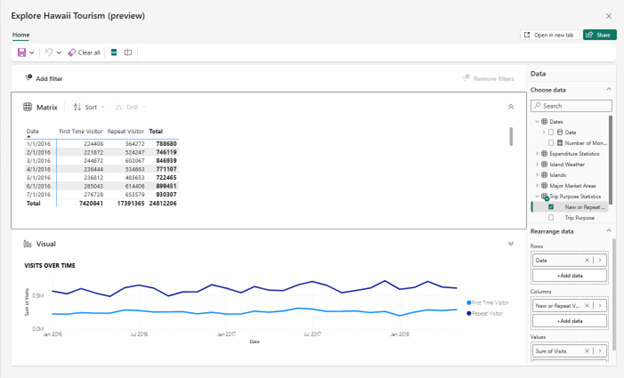
Några scenarier när du kan dra nytta av Utforska är:
- Du vill se underliggande data bakom ett visuellt objekt i en rapport eller ett Copilot-genererat visuellt objekt.
- Du vill utforska en ny semantisk modell (datauppsättning) för att lära dig mer om den.
- Du vill skapa ett nytt visuellt objekt eller en ny matris från grunden, men du vill inte skapa en rapport.
- Du vill utforska en delmängd data från ett datamart-frågeresultat.
- Du vill utforska en semantisk modell som du inte har behörighet att redigera, men du vill skapa ett nytt visuellt objekt eller en ny matris från den.
Följ stegen i den här artikeln om du vill lära dig hur du använder Utforska för att skapa en matris eller ett visuellt objekt, anpassa din utforskning och sedan spara den på en arbetsyta eller som en rapport för att dela med andra.
Steg 1. Navigera till utforska-upplevelsen
Anmärkning
Du kan utforska data från alla stödda Fabric-artefakter där du har behörighet att visa data, om de inte begränsas av administratören för prenumerationen. Om de är begränsade kan du bara använda artefakter där du har behörighet att skapa. Undantag: Byggbehörighet krävs alltid för Lake Houses.
Du kan börja din upplevelse med Utforska från olika startpunkter:
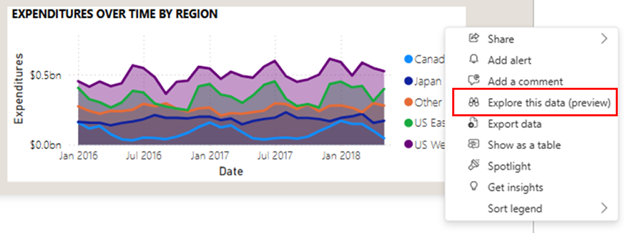
Visualisering i en rapport:
- Välj ... för fler alternativ.
- Välj Utforska dessa data.
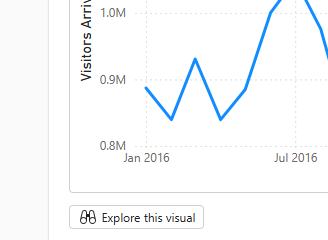
Visuellt objekt som genereras av Copilot:
- Välj knappen Utforska det här visuella objektet.
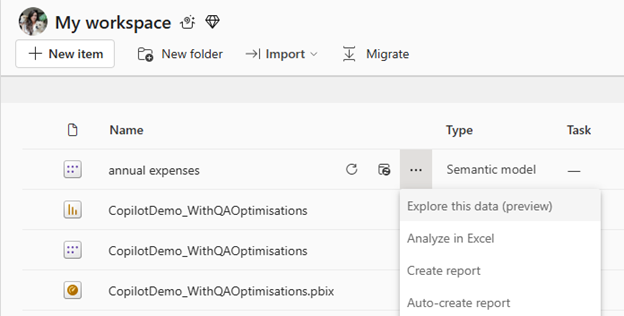
Artefakt:
-
Från en lista:
- Välj ... för fler alternativ.
- Välj sedan Utforska dessa data.
Från en rapport:
- Välj Utforska dessa data.

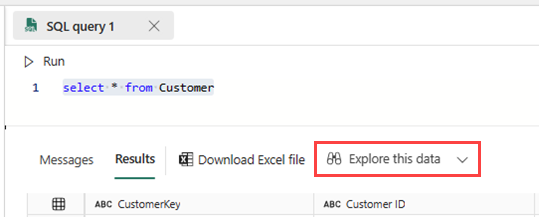
Från en datamart:
- Välj Utforska dessa data.
-
Från en lista:
Arbetsyta:
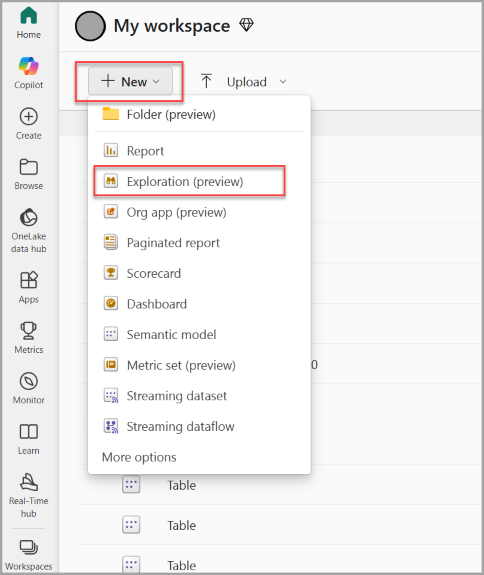
- Välj knappen Nytt överst på en arbetsyta.
- Välj sedan Utforskning.
Datahub:
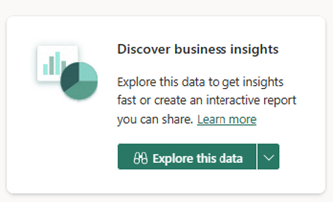
- Från åtgärdskortet Identifiera affärsinsikter på sidan Information väljer du knappen Utforska dessa data .
Steg 2. Skapa matrisen eller det visuella objektet med Utforska (förhandsversion)
Oavsett startpunkt i steg 1 hamnar du i den nya fokuserade vyn när du startar utforska-upplevelsen. Dina data visas i datafönstret och du kan redigera, dra och släppa eller välja fält för att börja skapa en matris eller ett visuellt objekt.
Matris- och visuella fält
Om du börjar från ett visuellt objekt ser du det visuella objektet på den här sidan. Hämta en matris med underliggande data genom att expandera avsnittet Matris .
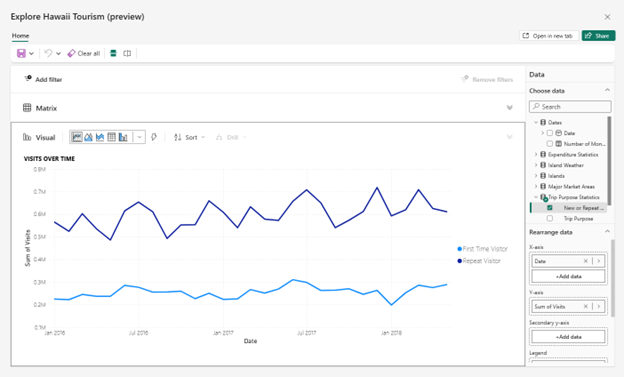
Om du inte har startat från ett visuellt objekt visas en tom arbetsyta med matris- och visuella fält. Du kan dra och släppa fält från datafönstret till matrisen eller det visuella objektet eller välja andra fält att lägga till.
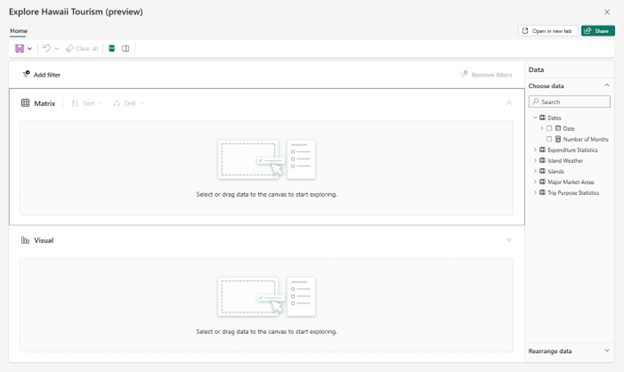
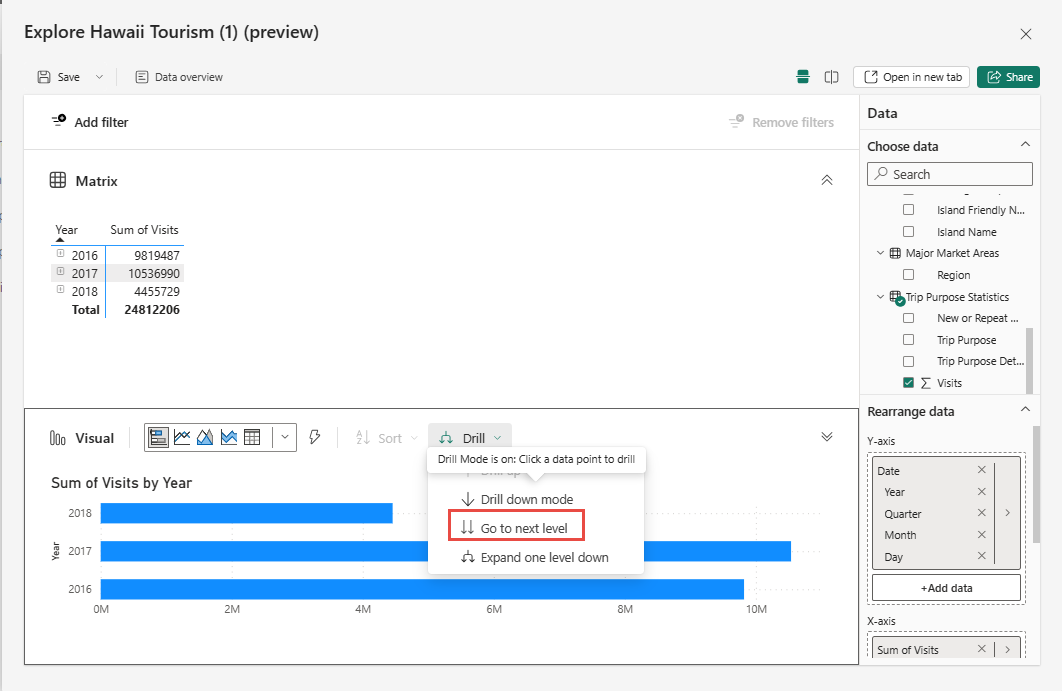
Matrisen och det visuella objektet är länkade. Så när du lägger till fält, sorterar och drillar ner i en, uppdateras den andra automatiskt, så länge det visuella objektet korrekt kan återspegla sorterings- eller drillningstillståndet.
Du kan till exempel ha ett visuellt objekt med en datumhierarki och du vill öka detaljnivån till kvartal. När du ökar detaljnivån för det visuella objektet uppdateras matrisen därefter.
Anmärkning
Vissa interaktioner mellan matrisen och det visuella objektet stöds för närvarande inte. Om du till exempel ökar detaljnivån för ett visuellt objekt kanske matrisen inte uppdateras för att återspegla detaljnivåns tillstånd. Matrisen och visualiseringen är länkade, men om du märker att din visualisering inte återspeglar den detaljeringsnivå du har tillämpat på matrisen betyder det att sådan interaktion inte stöds för närvarande.
Visuella typer
Du kan också ändra typen av visuellt objekt, till exempel staplat stapeldiagram, cirkeldiagram eller tratt, med hjälp av alternativen i galleriet för visuell typ. Om du inte väljer en visuell typ väljer Utforska automatiskt den typ som passar bäst för dina valda data. Om du vill inaktivera den här automarkeringen avmarkerar du blixtikonen .

Fönstret Data
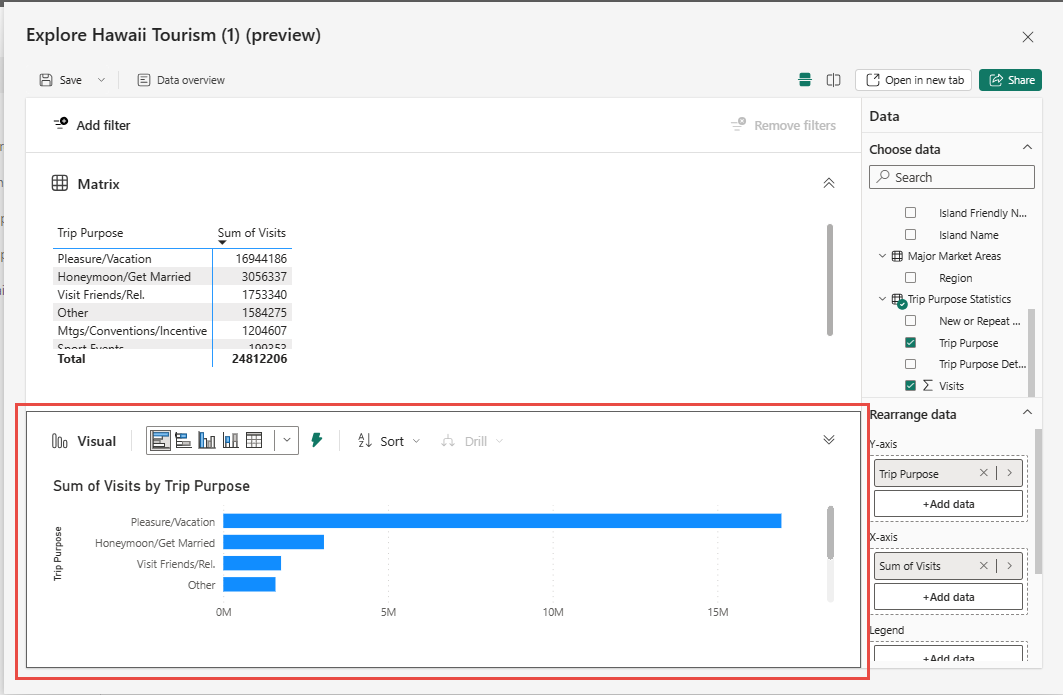
Använd avsnittet Välj data för att lägga till eller ta bort data från din utforskning.
Använd avsnittet Ordna om data i datafönstret för att göra justeringar. Dra och släpp fält från avsnittet Välj data till områdena Rader, Kolumner och Värden, eller använd knappen + Lägg till data. Du ser bara fältbrunnarna för den konturerade markeringen (dvs. matrisen eller det visuella objektet). Välj den andra sidan för att se dess fältbrunnar.
Anmärkning
Vissa användare kan se datafönstret till vänster när vi experimenterar med placering för att optimera upplevelsen.
Layoutalternativ
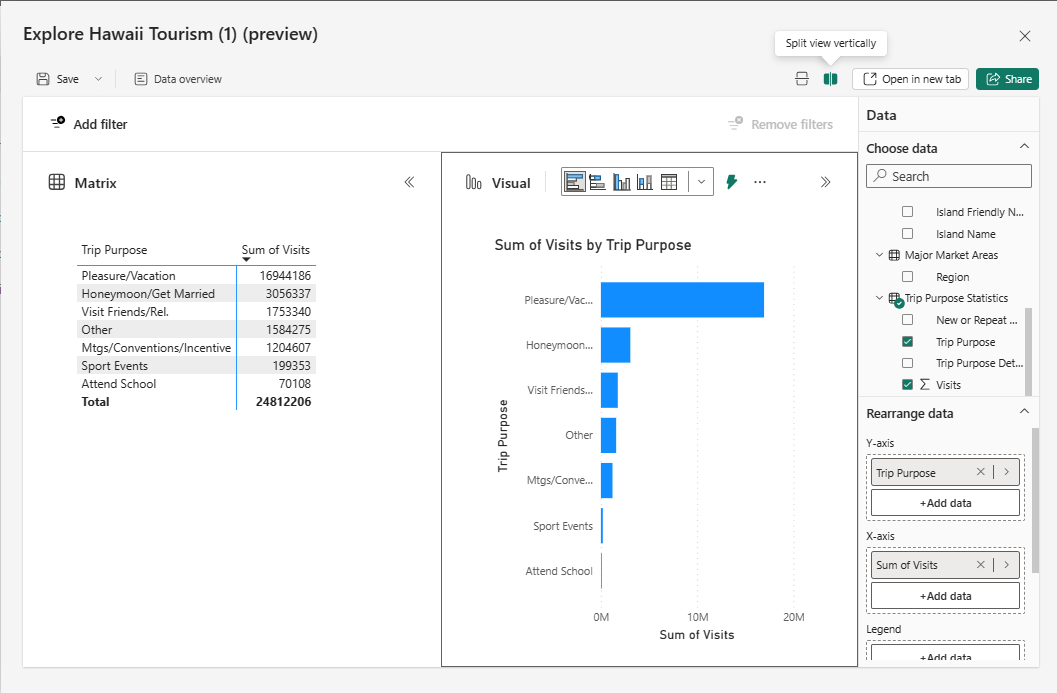
Växla mellan en vågrät eller lodrät orientering med hjälp av knapparna Dela vy vågrätt och Dela vy lodrätt längst upp.
Steg 3. Lägga till beräkningar i din utforskning
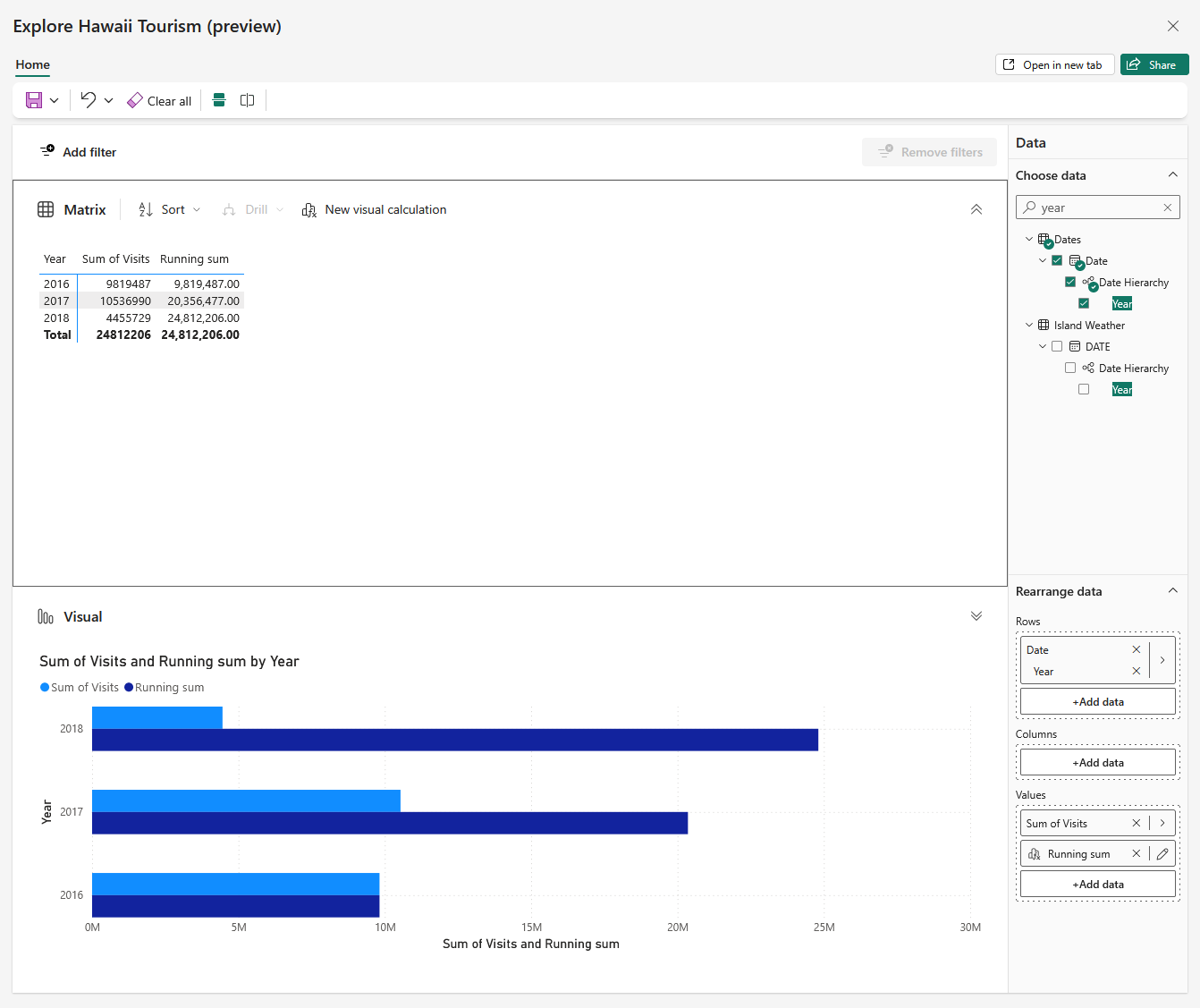
Du kan lägga till visuella beräkningar i dina visuella objekt. Välj knappen Ny visuell beräkning i ett visuellt objekt för att ange redigeringsläget för visuella beräkningar.
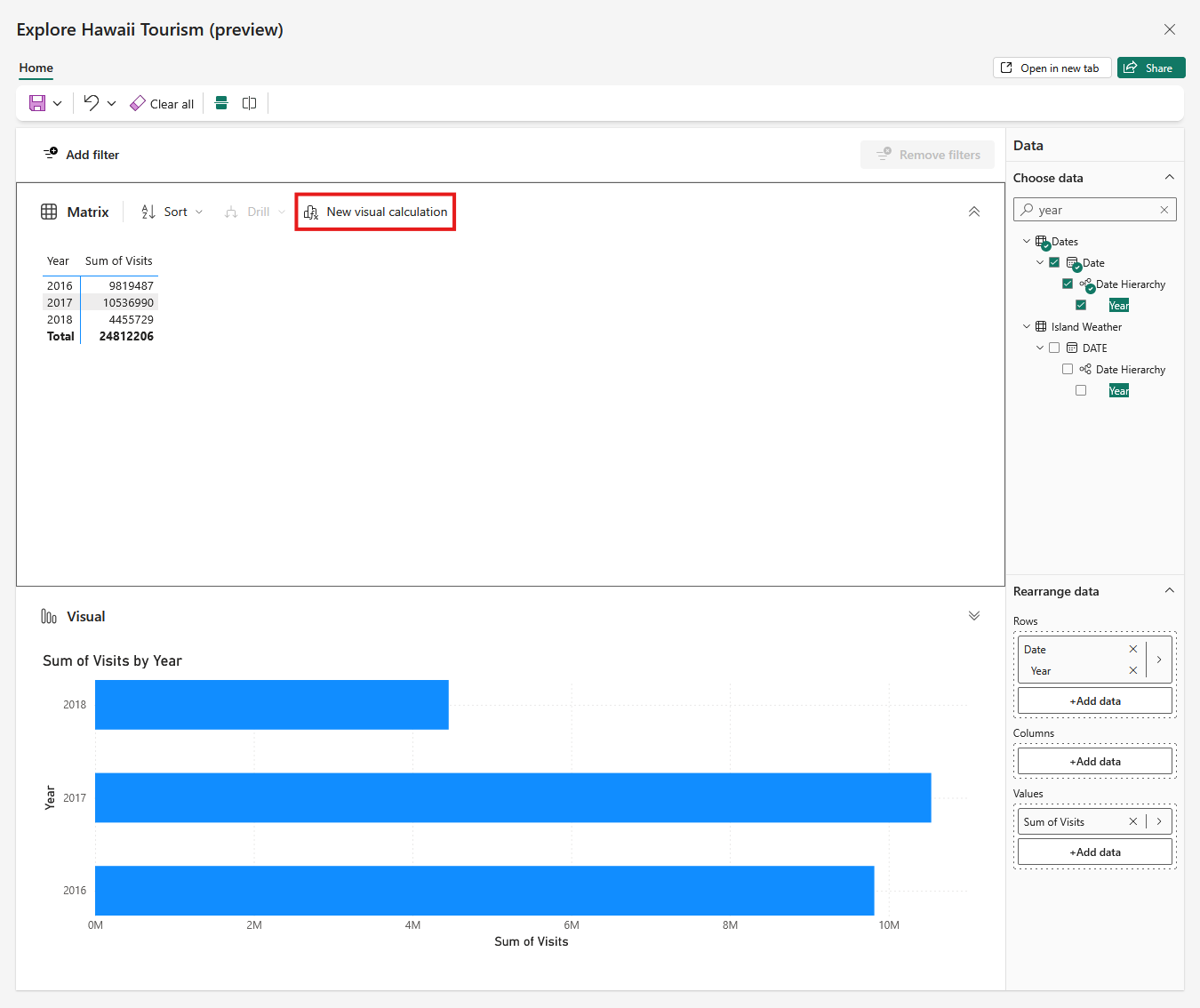
Här anger du beräkningen eller använder de angivna mallarna.
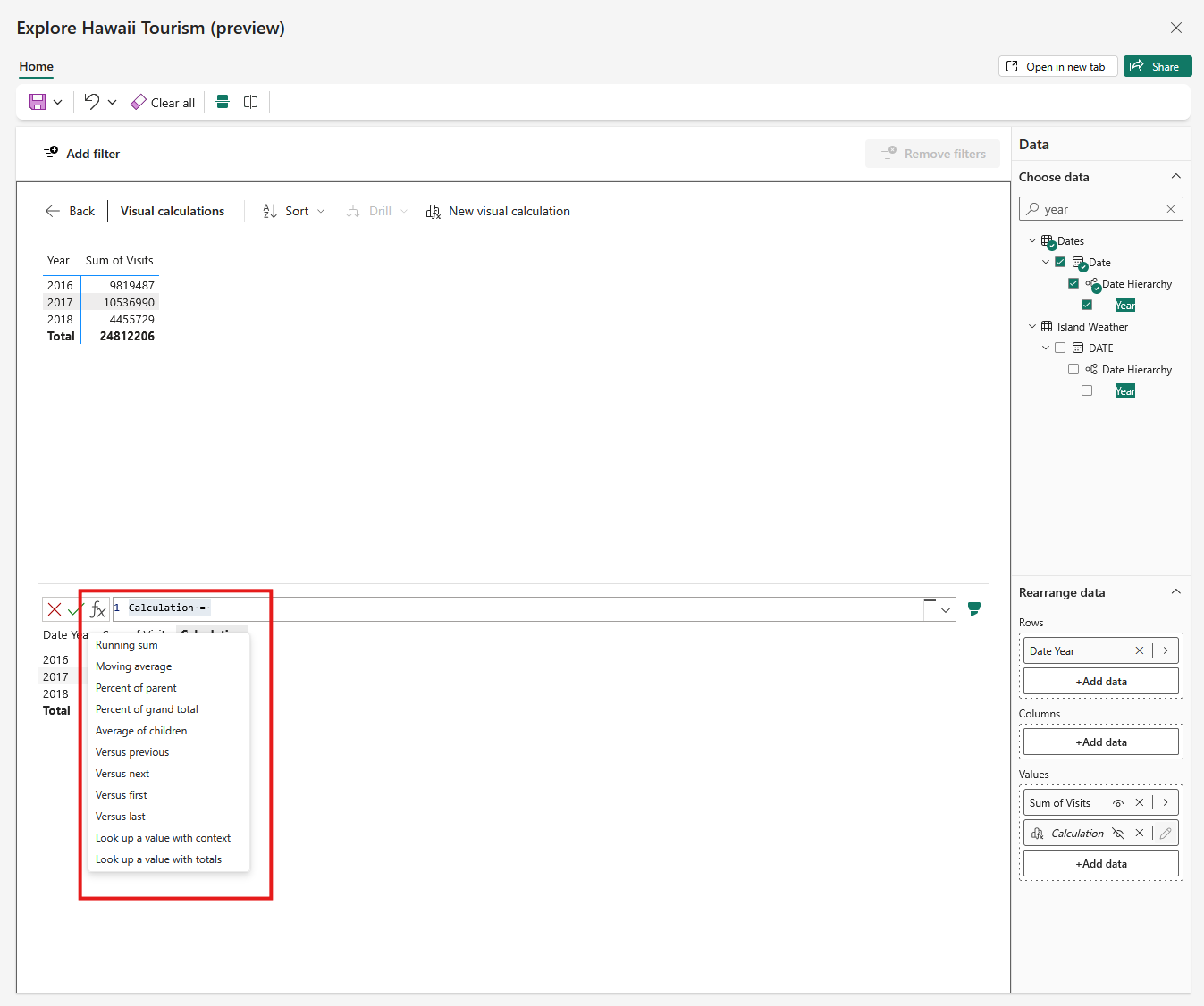
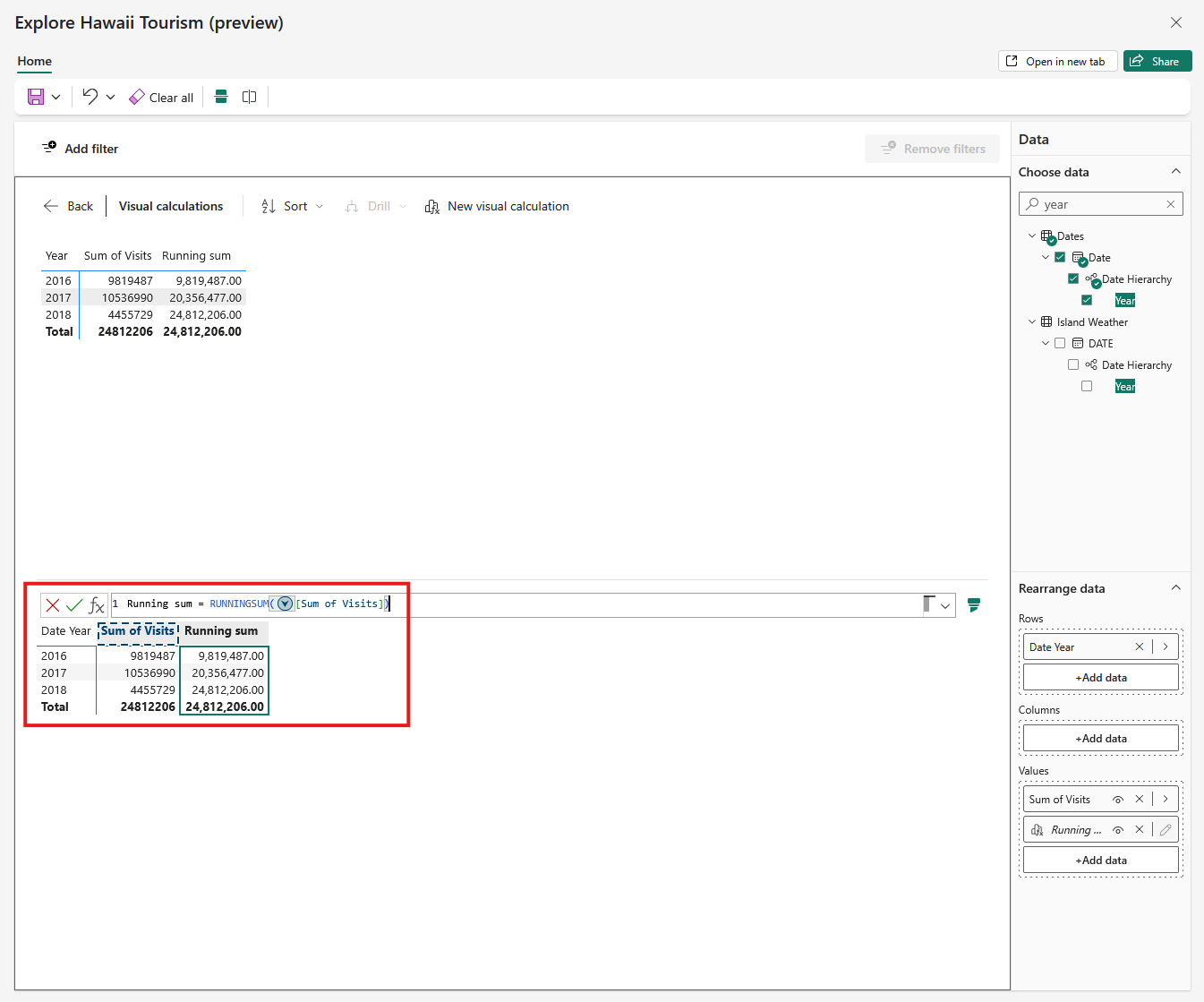
Om du till exempel vill beräkna en löpande summa av besök använder du mallen Löpande summa :
Anmärkning
I den här vyn kan du också dölja fält med hjälp av menyn Ordna om data .
När du har lagt till dina beräkningar väljer du Tillbaka för att gå tillbaka till din utforskning.
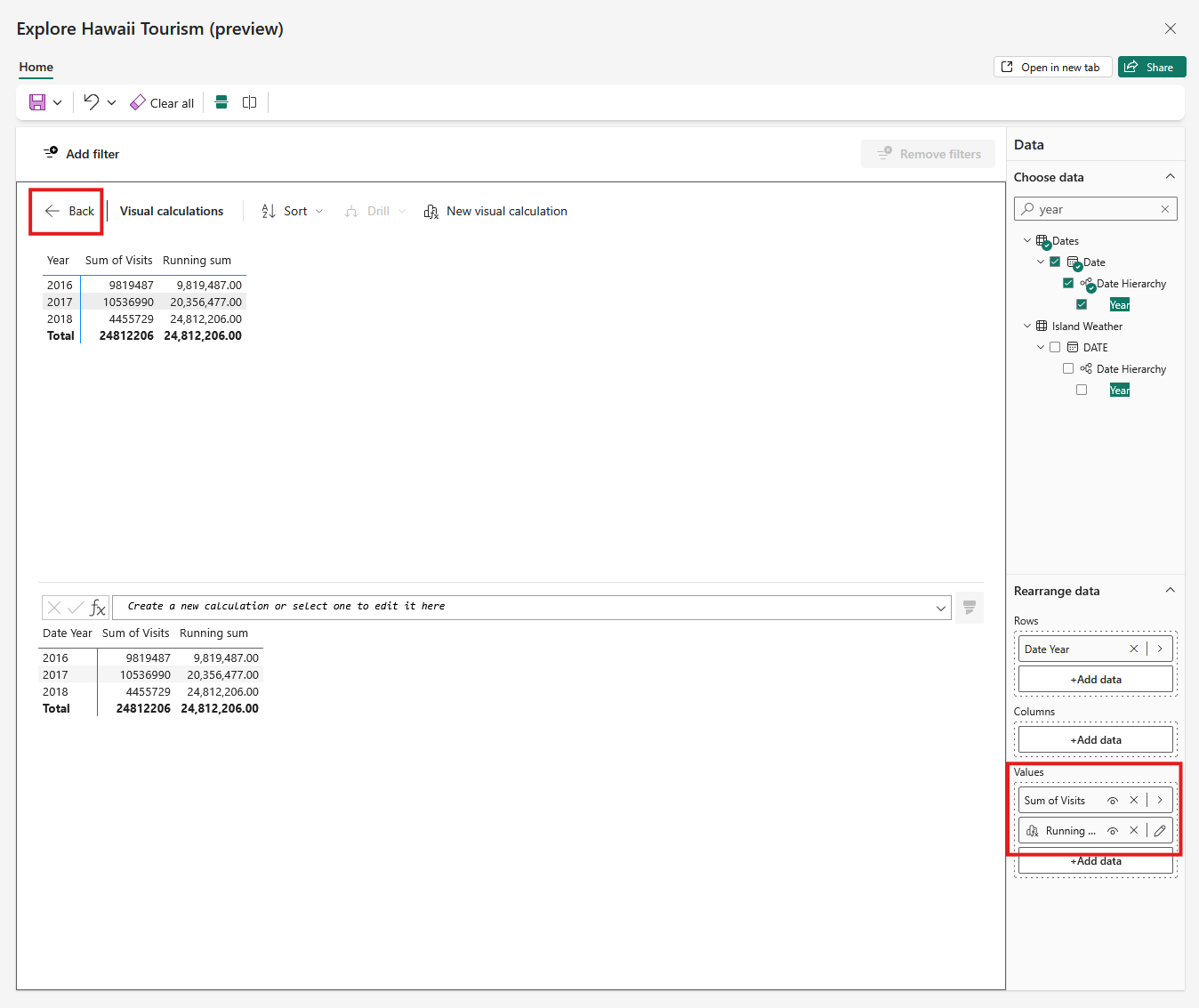
Beräkningen visas i båda visuella objekten, såvida den inte kan visas i det andra visuella objektet.
Steg 4. Tillämpa filter på din utforskning
När du bygger ut din utforskning kan du också filtrera dina data. Välj knappen Lägg till filter längst upp till vänster för att snabbt lägga till filter på fälten som redan finns i det visuella objektet eller välj från alla fält i din semantiska modell i avsnittet Alla data .

I den här utforskningsupplevelsen läggs filtren till som piller överst i vyn, så att du tydligt kan se vad det aktuella filtertillståndet är och ändra det.

Steg 5. Spara utforskningen
Spara utforskningen på en arbetsyta eller som en rapport.
Spara till en arbetsyta:
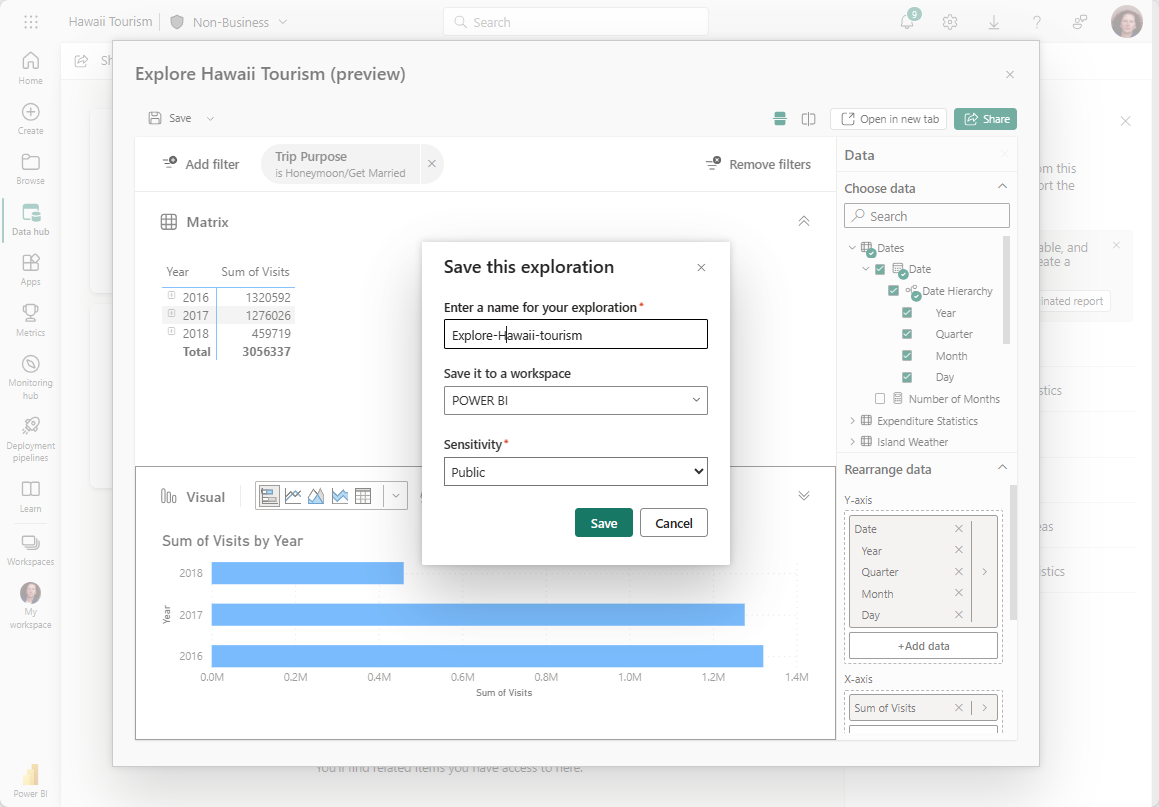
- Välj knappen Spara i det övre vänstra hörnet. En dialogruta visas.
- Ge utforskningen namnet, välj en arbetsyta som du vill spara den på och lägg till en känslighetsetikett, om tillämpligt. Detta sparar även din aktuella layout (vågrät eller lodrät) i Exploration-området.
Spara som en rapport:
- Välj Spara.
- Välj Spara som rapport. Då sparas utforskningen som en ensidesrapport som matchar layouten på skärmen.
Anmärkning
Du behöver Skapa behörighet för den underliggande semantiska modellen för att spara som en rapport.
Steg 6. Dela din utforskning med andra
Följ dessa steg om du vill dela din utforskning med andra:
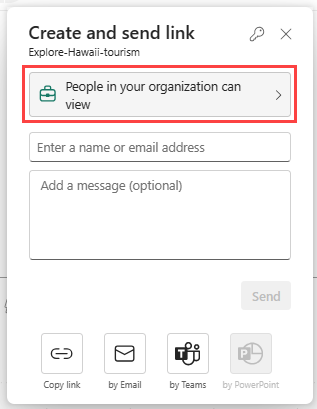
- Välj knappen Dela i det övre högra hörnet.
- Välj de personer som kan visa din utforskning, till exempel Personer i din organisation kan visa, Personer med befintlig åtkomst eller Specifika personer.
- Välj fler behörigheter, till exempel dela eller redigera.
- Lägg till mottagarnas e-postadresser och ett valfritt meddelande.
- Välj Skicka. Du kan skicka via e-post eller Teams eller välja Kopiera länk för att dela den på egen hand.
Viktigt!
Du bör omedelbart uppmanas att dela den underliggande semantiska modellen så att mottagarna kan visa innehållet i din utforskning. Om du inte uppmanas att göra det kan du dela semantikmodellen manuellt med läsbehörigheter. För rapporter sker delning av den underliggande semantiska modellen automatiskt.
Behörigheter, krav och begränsningar
Om du vill dra full nytta av Utforska i Power BI-tjänsten bör du vara medveten om följande behörigheter, krav och begränsningar.
Behörigheter och krav
Utforska kräver följande behörigheter och överväganden:
Åtkomst till Utforska (förhandsversion):
Som standard kan personer med visa behörigheter för data komma åt Utforska (förhandsversion).
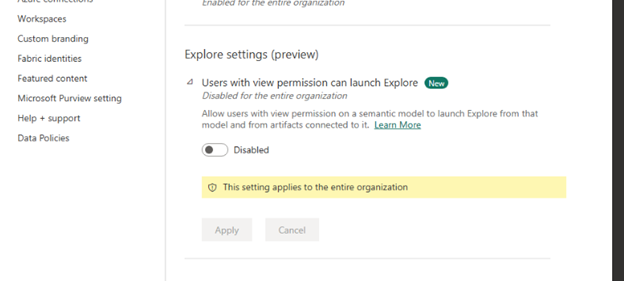
Administratörer kan begränsa upplevelsen till personer med build-behörigheter om de väljer att inaktivera behörigheten Användare med visningsbehörighet kan starta inställningen Utforska i administratörsportalen.
Undantag: För Lake Houses krävs alltid byggbehörigheter .
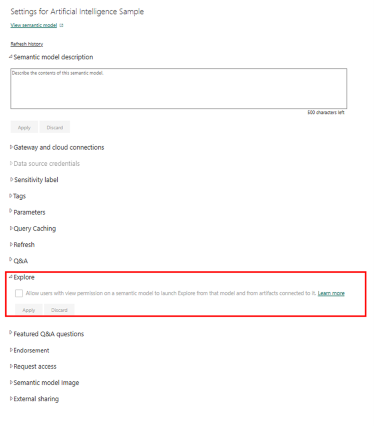
Semantiska modellägare kan också begränsa utforskningen av sina modeller till personer med Build-behörigheter på artefakt-för-artefakt-basis. De kan göra detta genom att inaktivera inställningen Tillåt användare med visningsbehörigheter i avsnittet Utforska i semantiska modellinställningar.
Spara en utforskning till en arbetsyta:
- Att ändra en känslighetsetikett för en semantisk modell sprids för närvarande inte ned till den utforskning som du skapar för den.
- Om du sparar på Min arbetsyta kan du behöva uppdatera sidan för att se den nyligen sparade utforskningsartefakten.
Spara en utforskning som en rapport:
- Du behöver Skapa behörigheter för den underliggande semantiska modellen.
Dela en utforskning:
- Du behöver en Licens för Power BI Pro eller Premium per användare (PPU).
- Du måste bevilja Visa behörigheter till den underliggande semantiska modellen så att mottagarna kan visa utforskningen.
- Om du hoppar över det här steget måste mottagarna begära behörigheter för att visa utforskningen.
- Utforskningar visas inte just nu i härstamningsvyn som relaterade till den semantiska modellen.
Begränsningar
Utforska har vissa begränsningar. Här följer några viktiga saker att tänka på.
- Det stöds inte i Power BI-mobilappen
- Det finns ingen startpunkt från artefakter i listvyn över semantiska modeller och rapporter på Power BI-tjänstens startsida
- Anpassade visuella objekt stöds inte
- Följande interna visuella objekt stöds inte:
- Matrix
- Slicer
- Frågor och svar
- Smarta berättelser
- Metrics
- Rapporter med paginering
- Power Apps
- Power Automate
- Den stöder för närvarande inte strömmande datauppsättningar
- Det finns ett känt problem när du försöker spara en utforskning från startpunkten för Datamart SQL-redigeraren