Kommentar
Åtkomst till den här sidan kräver auktorisering. Du kan prova att logga in eller ändra kataloger.
Åtkomst till den här sidan kräver auktorisering. Du kan prova att ändra kataloger.
Välkommen till förhandsversionen av organisationsappar som objekt – Power BI-arbetsyteappar återbyggda för Fabric som en ny objekttyp. Genom att använda organisationsappar som objekt kan du skapa flera organisationsappar per arbetsyta. Du kan hantera organisationsappar på samma sätt som du hanterar andra objekttyper. Du kan skapa en ny organisationsapp, hantera åtkomst och dela organisationsappen. Allt du tycker är bekant och enkelt med att hantera andra objekt, till exempel rapporter, är alla bekanta med organisationsappar som objekt.
Anmärkning
Vad är organisationsappar? Org-appar är en typ av Microsoft Fabric-objekt som innehållsskapare använder för att paketera Power BI-rapporter, sidnumrerade rapporter, Fabric-anteckningsböcker, kartor och realtidsinstrumentpaneler i anpassade, delbara paket för användare inom en organisation.
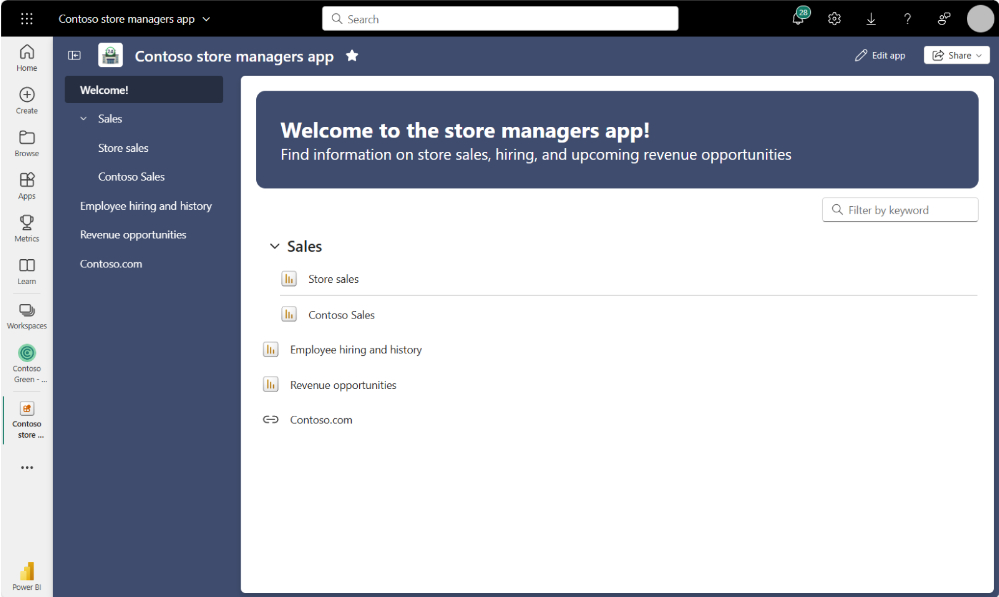
Power BI-arbetsyteappar är ett bra sätt för innehållsskapare, till exempel rapportförfattare, att skapa säkra, vackra, anpassade dataupplevelser för dina kollegor och konsumenter. Genom att använda organisationsappar som objekt kan du skapa så många organisationsappar som du behöver för att se till att ditt team fungerar effektivt. Genom att använda organisationsappar kan du anpassa konsumentupplevelsen med valfri temafärg, konfigurera navigering och skapa unika landningsupplevelser.
Förutsättningar för att skapa organisationsappobjekt
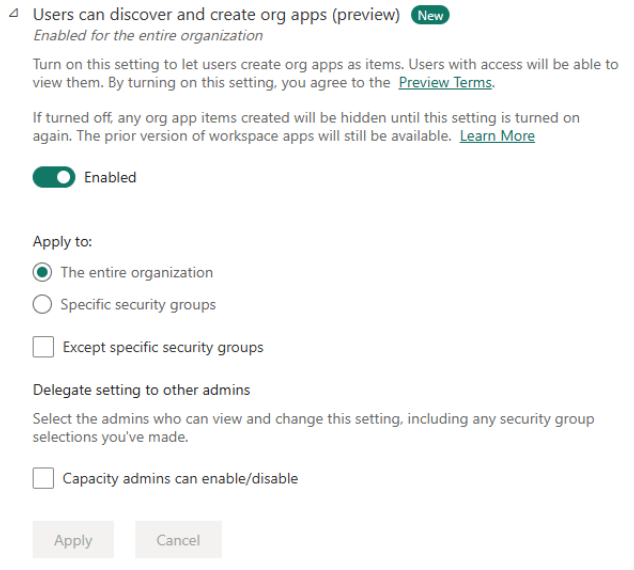
Förhandsversionen för organisationsappar är inaktiverad som standard för klientorganisationer. Om du vill aktivera förhandsversionen måste du vara Microsoft Fabric-administratör. Från Inställningar > Administrationsportal > Klientinställningar måste en Microsoft Fabric-administratör aktivera växeln med titeln Användare kan identifiera och skapa organisationsappar (förhandsversion). Administratörer kan använda inställningar för inkludering och exkludering av säkerhetsgrupper för att styra vem som kan eller inte kan skapa organisationsappar.
Arbetsytetyp inställd på Pro, Fabric-utvärderingsversion eller kapacitet
Om du vill skapa en organisationsapp måste en arbetsyta vara av en viss arbetsytetyp: Pro, Fabric-utvärderingsversion, Premium-kapacitet eller Fabric-kapacitet. Så här konfigurerar du en arbetsytetyp:
- Skapa eller öppna arbetsytan där du vill skapa organisationsappobjekt.
- Välj inställningar för arbetsyta.
- Beroende på din klient väljer du fliken Premium eller fliken Licensinformation .
- Välj Redigera för att ändra arbetsytans typ.
- Välj Pro-, Utvärderings-, Premium-kapacitet- eller Infrastrukturkapacitet (beroende på vad klientadministratören har konfigurerat).
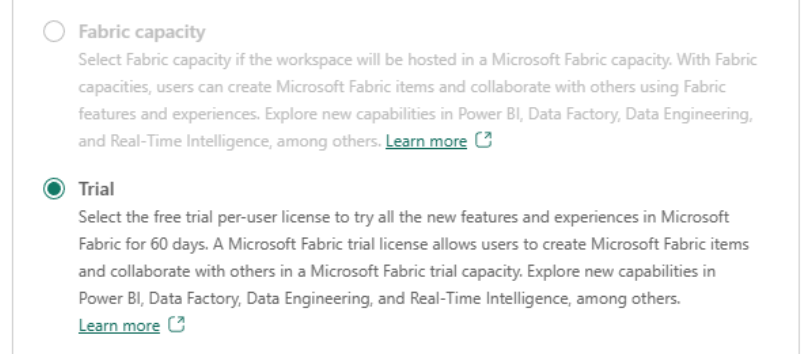
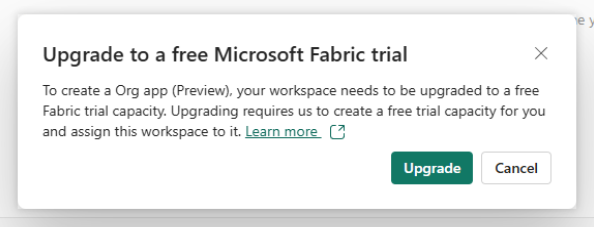
När Microsofts klientadministratörer aktiverar Fabric-utvärderingsversioner uppmanas användare som skapar en organisationsapp att starta en utvärderingsversion.
Arbetsyteroller för att skapa ett objekt i organisationsappen
Användare i en arbetsyta med en administratörs-, medlems- eller deltagarroll (med delningsbehörigheter)* kan skapa och hantera appobjekt i organisationen, även om deltagare kanske inte har fullständig behörighet för att hantera åtkomst i en organisationsapp. Mer information finns i åtkomsthantering för organisationsappar. Arbetsytans visare kan inte skapa objekt för organisationsappar.
Se även Deltagare och åtkomsthantering och delning.
Hur organisationsappobjekt fungerar och hur de skiljer sig från arbetsyteappar
Genom att använda organisationsappobjekt kan du skapa flera organisationsappar per arbetsyta.
Genom att använda organisationsappobjekt kan du paketera objekt från samma arbetsyta och dela dem med andra i din organisation som inte har åtkomst till arbetsytan.
När du har skapat ett organisationsappobjekt kan du inkludera Power BI-rapporter, sidnumrerade rapporter, fabric-anteckningsböcker, kartor och realtidsinstrumentpaneler i organisationsappen. Dessa objekt kallas inkluderade objekt.
När du ger användarna åtkomst till organisationsappobjektet får de åtminstone läsåtkomst till de inkluderade objekten också. För Power BI-rapporter i en organisationsapp får användarna läsåtkomst till de semantiska modeller som är associerade med rapporten. För nya organisationsappar i förhandsversionen, även om en semantisk modell finns i en annan arbetsyta får användarna åtkomst till den modellen.
Viktiga sätt att organisationsappobjekt skiljer sig från arbetsyteappar (även kallade Power BI-appar)
- Du kan skapa flera organisationsappobjekt per arbetsyta.
- Med arbetsyteappar kan du bara skapa en app per arbetsyta. Om du behöver olika appar på en arbetsyta kan du skapa målgrupper som visar eller döljer innehåll i din app baserat på behörigheter. Genom att använda organisationsappobjekt kan du skapa en unik app per behov.
- De inkluderade objekten, till exempel rapporter, som du lägger till i en organisationsapp är inte versionshanterade kopior av källobjektet. De är de ursprungliga objekten på samma arbetsyta som organisationsappobjektet. Användare som har åtkomst till organisationsappen har åtkomst till den ursprungliga versionen av de objekt som lagts till i organisationsappen.
- Med arbetsyteappar versionshanterades alla objekt som du lade till i en app automatiskt när du publicerade appen.
- Eftersom användarna har åtkomst till källobjekten kan användare av organisationsappen visa källobjekten utanför organisationsappen om de får en direktlänk till ett inkluderat objekt.
- Med arbetsyteappar kunde användarna inte visa objekt utanför appen, såvida de inte hade åtkomst till det ursprungliga källobjektet via en annan metod, till exempel direktåtkomst.
- Om en sidnumrerad rapport bygger på en semantisk modell får en användare som ges åtkomst till en organisationsapp automatiskt åtkomst till modellen.
- Med arbetsyteappar beviljas användarna inte automatiskt åtkomst till semantiska modeller som är associerade med sidnumrerade rapporter. Appförfattare var tvungna att manuellt hantera åtkomst till modeller.
- Om en rapport eller sidnumrerad rapport bygger på en semantisk modell på en annan arbetsyta får en användare som ges åtkomst till en organisationsapp automatiskt åtkomst till modellen på den olika arbetsytan.
- Med arbetsyteappar var appförfattarna tvungna att manuellt hantera åtkomst till modeller på en annan arbetsyta.
- Om du beviljar en användare delningsbehörighet för en organisationsapp kan användaren dela organisationsappen med andra.
- Med arbetsyteappar kan endast specifika roller på arbetsytan hantera åtkomst och dela appen.
- Användare som har åtkomst till en organisationsapp behöver inte installera organisationsappen för att visa den. Organisationsappobjektet visas i listor som andra objekt gör, Senaste på startsidan.
- Med arbetsyteappar var en användare tvungen att installera en app för att se den i listor.
- Om en användare tas bort från en organisationsapp återkallas användarens organisationsappbaserad åtkomst till inkluderade objekt och eventuella relaterade semantiska modellobjekt som är associerade med den organisationsappen automatiskt. Om en användare har en annan form av åtkomst till inkluderade objekt eller relaterade semantiska modellobjekt påverkas inte åtkomstformen.
- Om en användare har tagits bort från en app med arbetsyteappar finns deras åtkomst till semantiska modeller kvar. Återkallande av åtkomst till semantiska modeller måste göras manuellt. Appförfattare var tvungna att vara säkra på att de inte bröt mot användarens möjlighet att visa andra rapporter när de tog bort modellåtkomst.
Arbetsyteappar fortsätter att fungera tillsammans med organisationsappobjekt (förhandsversion)
Om du konfigurerar och publicerar en arbetsplatsapp påverkar objekt i organisationsappen inte hur din arbetsplatsapp fungerar. Du kan fortsätta att använda arbetsyteappar tillsammans med organisationsappobjekt.
Skapa och hantera arbetsyteappar på arbetsytenivå:

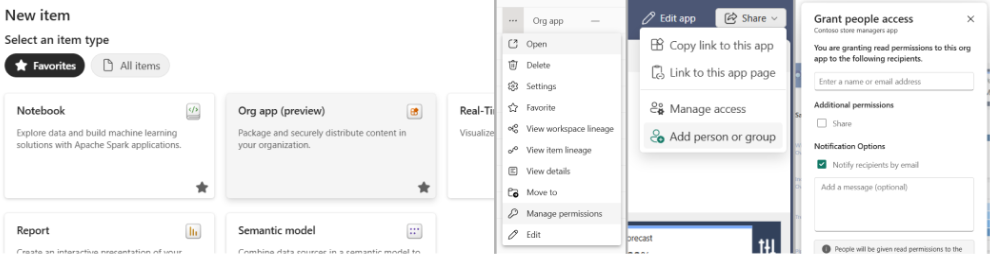
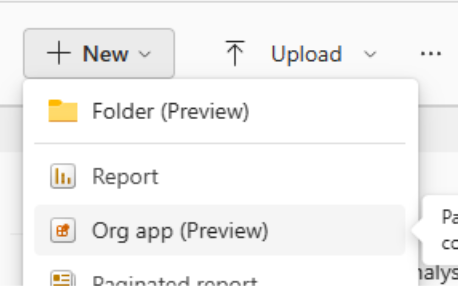
Skapa och hantera organisationsappobjekt från listan Ny meny och arbetsyta:
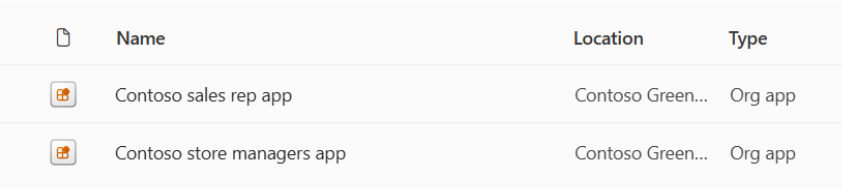
Objekt från organisationsappen visas i listan över dina arbetsytor:
Skapa och dela en organisationsapp
Skapa ett nytt organisationsappobjekt och lägg till innehåll
Välj Ny > organisationsapp (förhandsversion) från en delad arbetsyta med rätt arbetsytetyp.
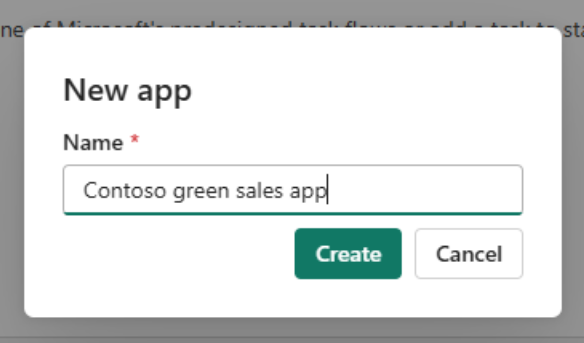
Ange ett namn för din app.
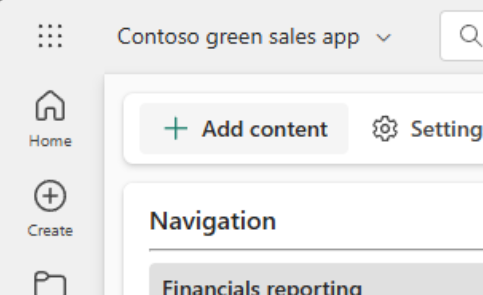
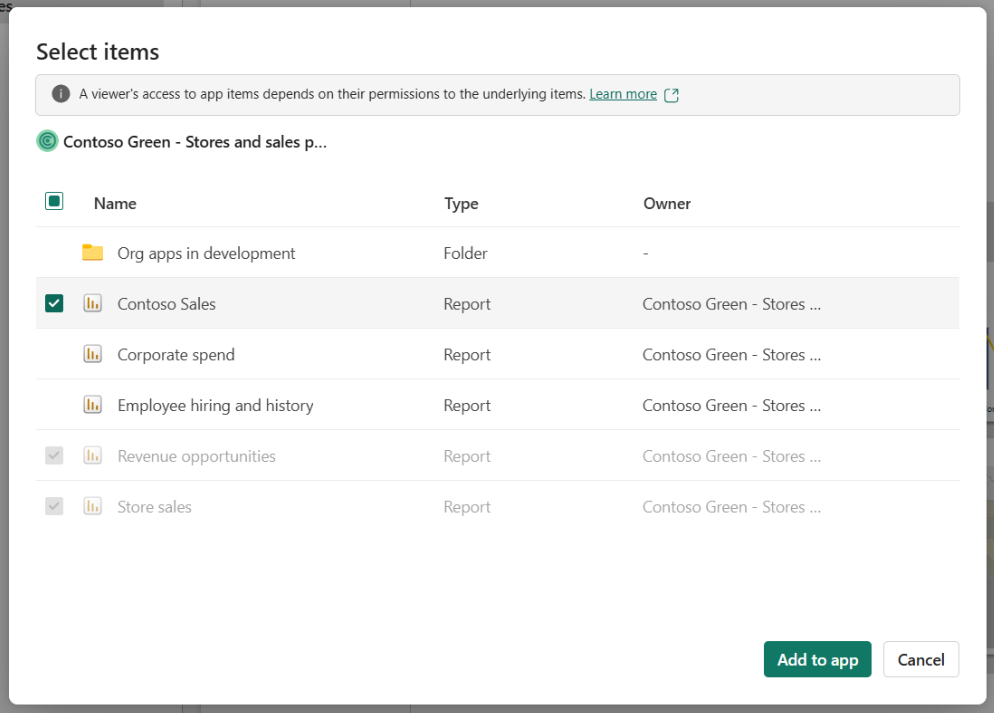
Välj Lägg till innehåll och välj objekt som stöds av organisationens app från din arbetsyta och välj sedan Lägg till i appen.
Skärmbild av arbetsytans objektväljare
Lägga till fler element i din organisationsapp och ordna navigeringen
Du kan lägga till fler element i din organisationsapp, till exempel länkar och en översiktssida som visar allt i din organisationsapp. Du kan också ordna navigeringen som du vill genom att skapa avsnitt och ordna om element.
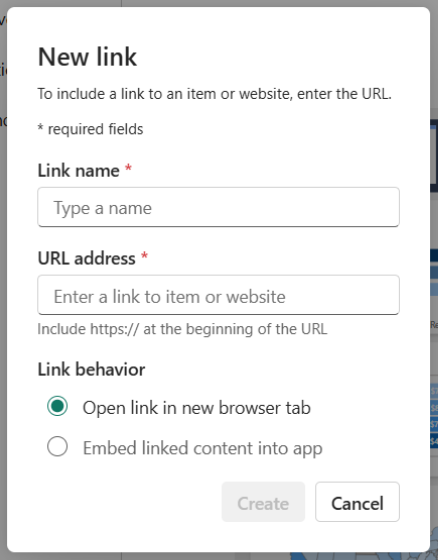
Lägg till länkar till din organisations appnavigering från Lägg till > länk.
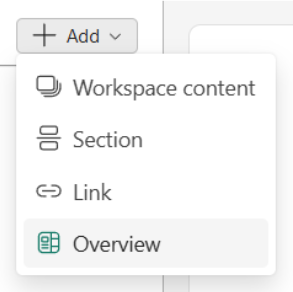
Lägg till en översiktssida i din organisationsapp som visar en lista över allt som lagts till i din organisationsapp. Välj Lägg till > översikt. Du kan ha en översiktssida i en organisationsapp.
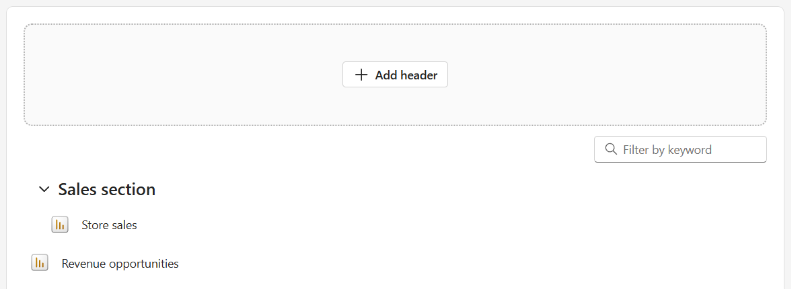
När du har lagt till översiktssidan kan du lägga till en anpassad rubrik genom att välja Lägg till rubrik.
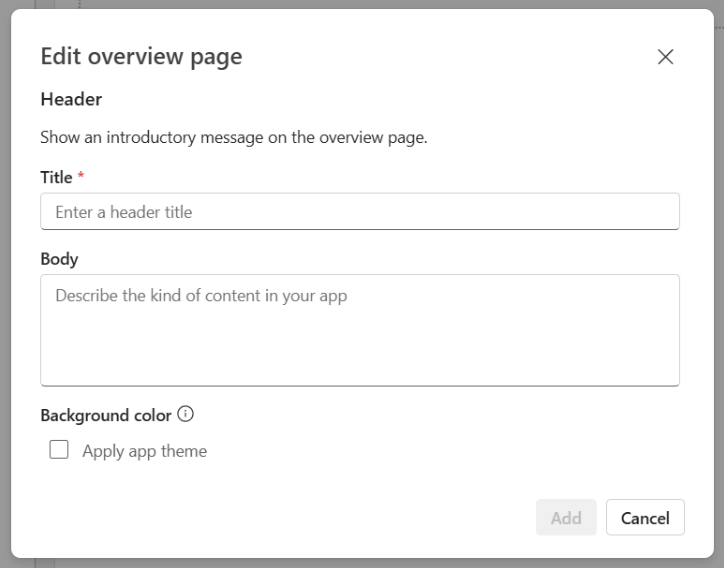
Ange rubrik och brödtext och välj om du vill använda temafärgen för organisationsappen som rubrikens bakgrundsfärg.
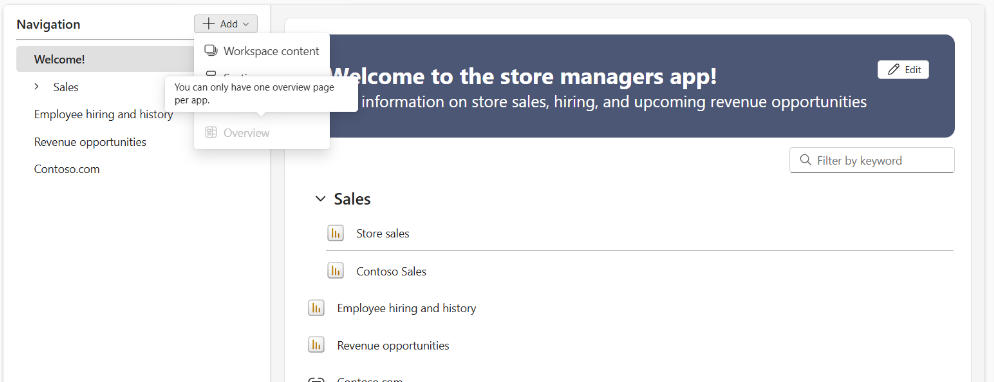
Du kan bara lägga till en översiktssida i en organisationsapp:
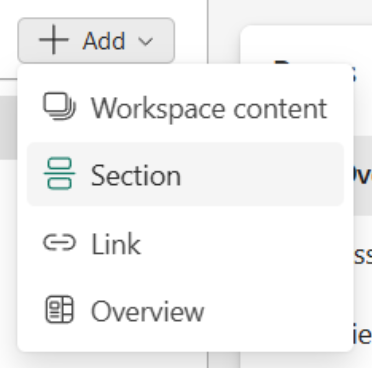
Ordna navigeringen genom att lägga till avsnitt från Lägg till > avsnitt och namnge avsnittet.
Flytta element till ett avsnitt genom att välja ... > Flytta till avsnitt.
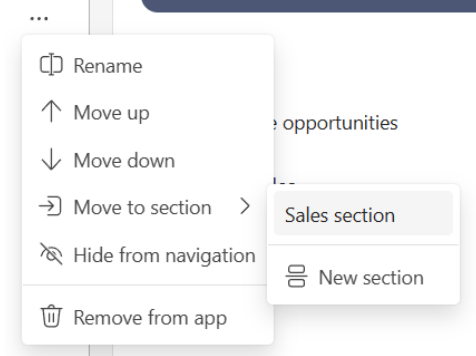
Om du vill ändra hur element visas i navigeringen för din organisationsapp byter du namn på alla element som läggs till i din organisationsapp genom att hovra över ett element och välja ... > Byt namn.
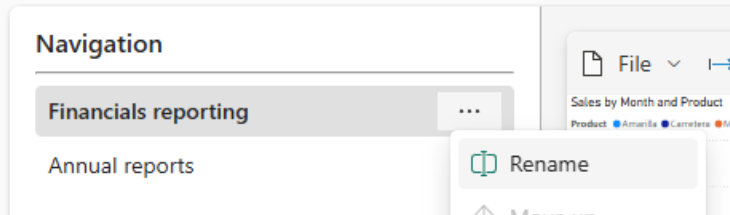
Ändra ordningen på elementen i appnavigeringen genom att ändra ordning på elementen genom att välja ... > och sedan Flytta upp eller Flytta ned.
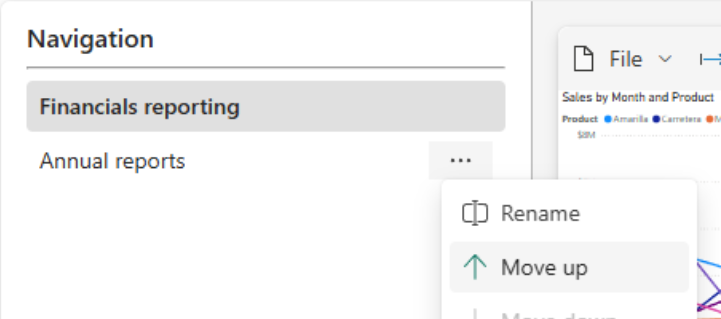
Det första elementet i navigeringen är landningsupplevelsen för din organisationsapp.
Justera inställningarna för din organisationsapp
Från Inställningar ändrar du namn, beskrivning och bekräftelsenivå.
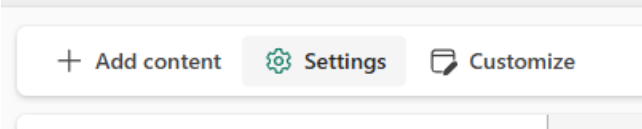
På fliken Om byter du namn på din organisationsapp, lägger till en beskrivning och ser information om vem ägaren och skaparen av organisationsappen är, plus den senaste gången objektet ändrades.
Ändringar som du gör i det här fönstret gäller omedelbart för organisationsappen.
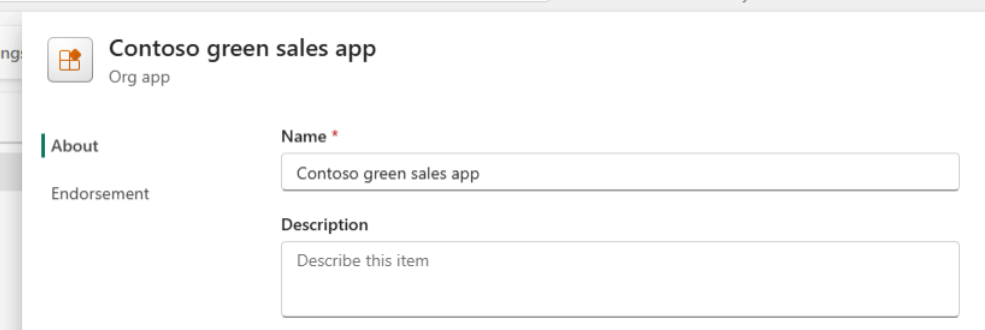
Om du vill ange bekräftelsenivån för ditt organisationsappobjekt kan du visa fliken Godkännande . Om du har behörighet kan du göra ändringar på bekräftelsenivån. Bekräftelsenivån som angetts för organisationsappobjektet är unik för organisationsappobjektet, inte de inkluderade objekt som du lägger till i organisationsappen.
Anpassa din organisationsapp
Om du vill ändra appbilden (ikonen) eller temat (färg) väljer du Anpassa.

På fliken Varumärkesanpassning laddar du upp din egen bild som appikon och väljer en anpassad färg för din organisationsapp. Ikonen och färgerna du väljer anpassar organisationsappens upplevelse som dina konsumenter ser när du har sparat organisationsappen.
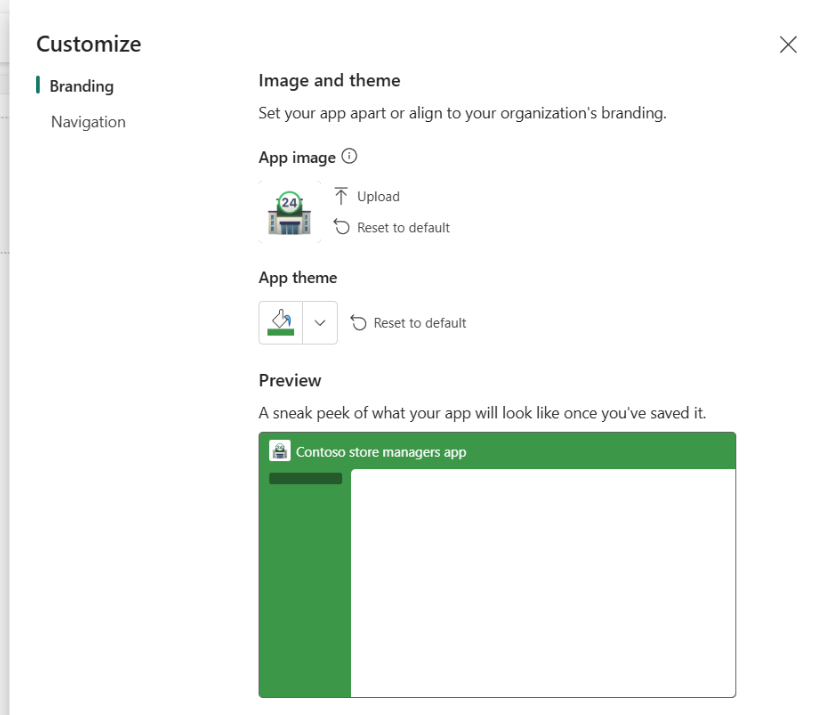
Om du vill lägga till en anpassad appbild väljer du Ladda upp. Ladda upp en .jpg- eller .png fil på upp till 45 kB. Om du behöver ta bort appbilden som du laddade upp väljer du Återställ till standard.
Om du vill lägga till en anpassad färg i din app väljer du nedåtpilen för att öppna färgväljaren. Använd färgväljaren för att välja valfri färg eller ange ett hexadecimalt eller RGB-värde för valfri färg.

När du gör bild- och temaval ger en förhandsversion en uppfattning om hur din app för organisationen kommer att se ut för användare när den sparas.

Innan du stänger fönstret väljer du Använd. Dina ändringar är inte tillgängliga eller synliga för konsumenter förrän du har sparat din organisationsapp.
Förhandsgranska din organisationsapp innan du sparar ändringar
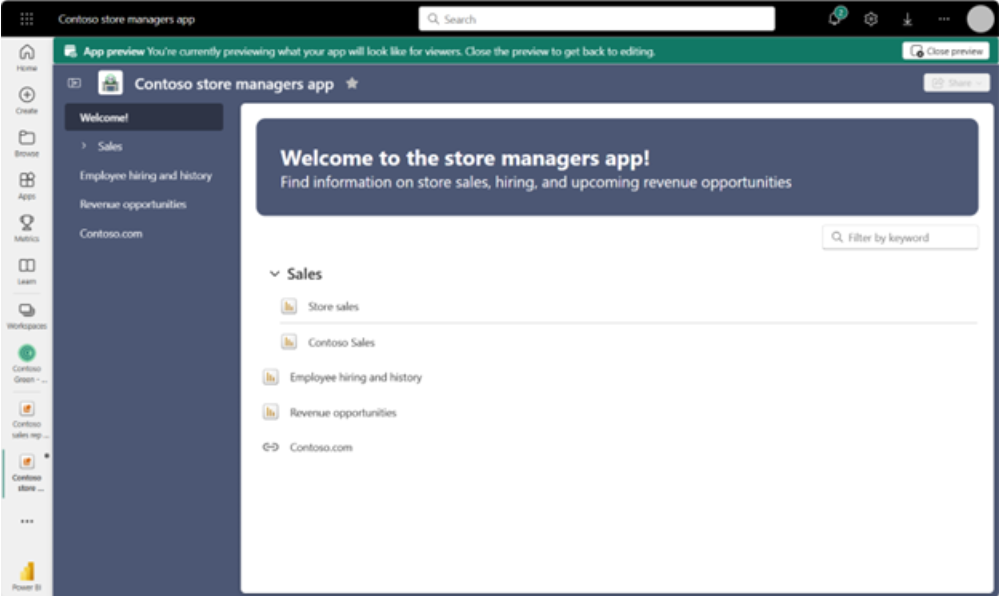
Om du vill få en uppfattning om hur din organisationsapp ser ut för konsumenter väljer du Förhandsversionsapp.
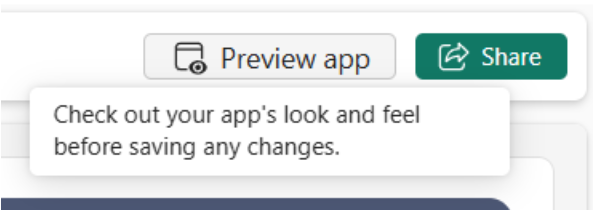
En förhandsgranskning av din organisationsapp visas. välj Stäng förhandsversionen för att göra fler ändringar eller spara ändringarna.
Spara, visa och dela din organisationsapp med andra
När du har lagt till innehåll justerar du navigeringen, granskar inställningarna och anpassar din organisationsapp, sparar och delar den med andra.
Spara och visa din organisationsapp
När du är klar väljer du Spara.
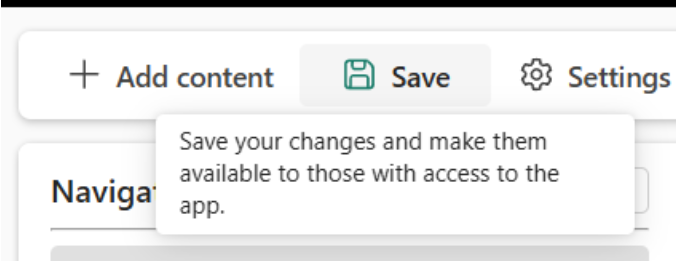
Om du ser en varning om att du inte kan spara ändringar eftersom du inte har delningsbehörigheter kan du läsa hantera behörigheter för organisationsappar.
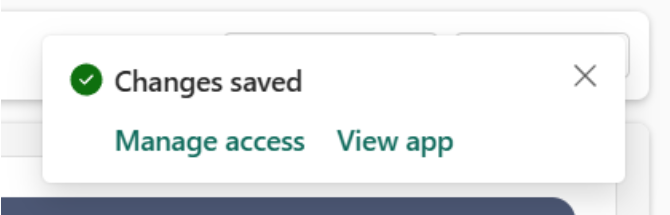
Om du vill visa din publicerade organisationsapp väljer du Visa app i bekräftelsedialogrutan som visas:
Du kan också besöka arbetsytan där du sparade organisationsappobjektet och välja den organisationsapp som du vill visa:

Ge andra åtkomst till och dela din organisationsapp
Du har flera sätt att dela din publicerade organisationsapp.
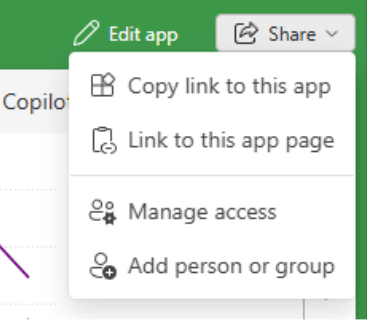
Välj Dela för att se flera alternativ:
- Kopiera länk till den här appen
- Länka till den här appsidan
- Hantera åtkomst
- Lägg till person eller grupp
Så här delar du med användare som redan har åtkomst till organisationsappen:
- Välj Kopiera länk till den här appen för att dela organisationsappobjektet. Användare som använder länken du skickar måste redan ha åtkomst. Användare som använder länken landar på det första objektet i din organisationsapp.
- Välj Länka till den här appsidan och användarna går direkt till det objekt som du har i vyn när du kopierar länken.
Om du vill dela med användare som inte har åtkomst till organisationsappen hanterar du åtkomsten till organisationsappobjektet på samma sätt som du hanterar åtkomst för andra objekt, till exempel rapporter.
Välj
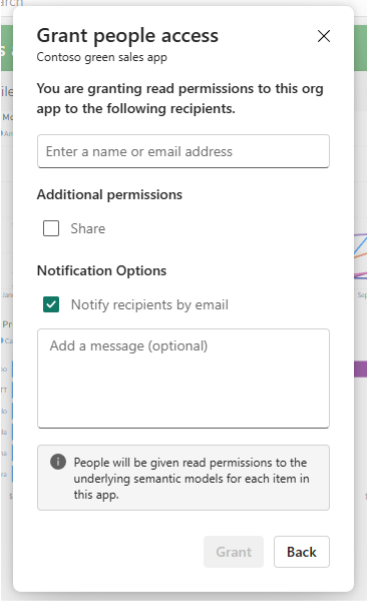
I modalen kan du bevilja delningsbehörigheter eller meddela mottagarna via e-post med ett valfritt meddelande.
För fullständig åtkomsthantering väljer du Dela > hantera åtkomst för att se sidan för fullständig åtkomsthantering med användare som har åtkomst till organisationsappen och en möjlighet att lägga till nya användare. Om du vill lägga till en ny användare väljer du Lägg till användare och samma modal visas.
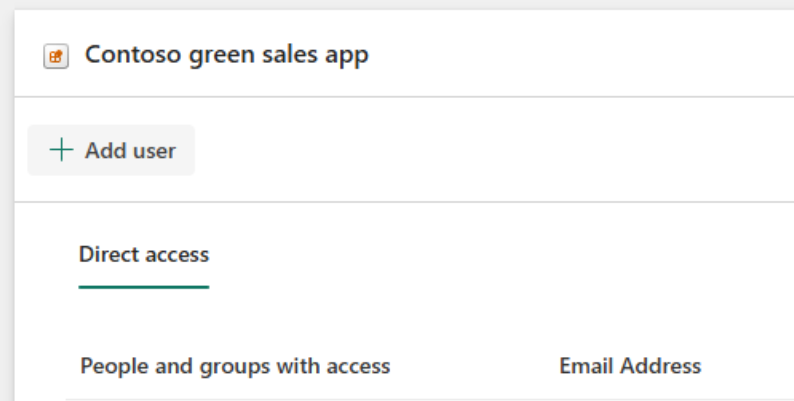
Kom ihåg att när du ger en användare åtkomst till ett organisationsappobjekt får de automatiskt åtkomst till:
- Objekt som ingår i organisationsappen från samma arbetsyta.
- Semantikmodellerna anger källan från både samma arbetsyta och olika arbetsytor.
Hantera behörigheter för organisationsappar, till exempel att ta bort användare
Att hantera behörigheter för ett organisationsappobjekt liknar att hantera behörigheter för andra objekt, till exempel Power BI-rapporter.
Visa först skärmen för åtkomsthantering:
- I organisationsappen väljer du Dela > hantera åtkomst
- Från arbetsytan väljer du ... > Hantera behörigheter
Skärmbild av menyn "mer" i ett organisationsappobjekt:
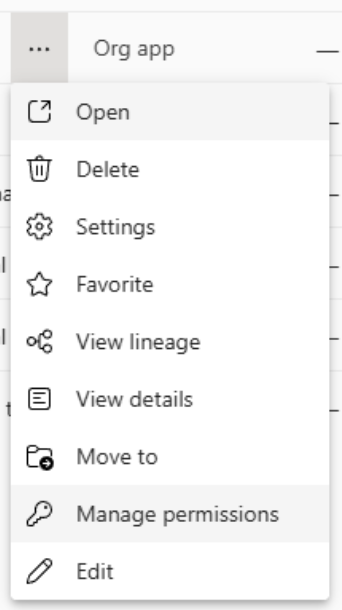
Som standard får användare som beviljas åtkomst till en organisationsapp läsbehörighet för organisationsappobjektet, inkluderade objekt och underliggande objekt.
Vill du bevilja extra behörigheter till en användare? Hitta den användare som du vill hantera och välj vad du vill hantera. Hantera behörigheter som att dela eller ta bort användarens åtkomst:
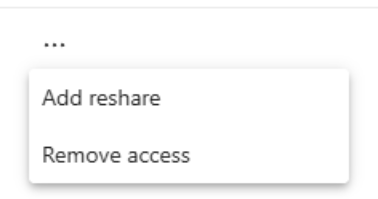
- Genom att lägga till omdelning kan användare dela organisationsappobjektet, inkluderade objekt och underliggande objekt med andra. Den här behörigheten innebär att de kan ge andra åtkomst till organisationsappen och sprida åtkomst till alla objekt som organisationsappen är beroende av. Objekten inkluderar rapporter, sidnumrerade rapporter, anteckningsböcker, kartor och instrumentpaneler i realtid. Plus de underliggande semantiska modeller som rapportobjekten är beroende av.
- Ta bort möjligheten att dela om tar bort en användares möjlighet att dela objekt från organisationsappen med andra. Även om alla som har åtkomst till organisationsappen via den användaren fortfarande har åtkomst.
- Ta bort åtkomst tar bort användarens åtkomst till organisationsappobjektet, de inkluderade rapportobjekten och de semantiska modellobjekt som rapporterar i organisationsappkällan från. Åtkomsten till de underliggande semantiska modellobjekten är unik för nya organisationsappobjekt och tas bort när en användare förlorar åtkomsten till en organisationsapp. Men om en användare har en annan form av åtkomst till ett objekt, till exempel en semantisk modell, behåller de åtkomsten till objektet. Endast deras organisationsappbaserad åtkomst tas bort.
Anmärkning
Det finns vissa fall där din organisationsapp inte automatiskt sprider eller återkallar åtkomst till objekt som organisationsappen är beroende av. Access-spridning: Till exempel är en rapport med ett sidnumrerat rapportobjekt, även kallat ett visuellt objekt för rapportdefinitionsspråk (RDL), beroende av ett sidnumrerat rapportobjekt. Organisationsappar sprider inte åtkomst till underliggande sidnumrerade rapporter just nu. Om användarna av din organisationsapp har en bruten vy i en organisationsapp bör du överväga alla objekt som dina konsumenter behöver åtkomst till, bevilja nödvändig åtkomst och låta dina konsumenter visa organisationsappen igen.
Här är de objekt som en organisationsapp sprider och återkallar åtkomst till:
- Själva organisationsappobjektet
- Inkluderad Power BI-rapport och sidnumrerade rapportobjekt
- Den underliggande semantiska modellen för en rapport eller sidnumrerat rapportobjekt (för en modell på samma arbetsyta eller separat arbetsyta)
- Inkluderade Fabric-notebook, karta eller realtidsinstrumentpanelsobjekt.
- Inkluderad Power BI-rapport och sidnumrerade rapportobjekt
Se listan för inkluderade objekt och underliggande objekt som organisationsappar sprider och återkallar åtkomst till. Det finns underliggande objektscenarier, till exempel det visuella RDL-scenariot, där organisationsappar inte sprider eller återkallar åtkomst. Andra scenarier inkluderar Fabric-källor som lakehouse och data warehousing. I dessa scenarier hanterar du åtkomsten direkt till de underliggande källorna.
Otillräcklig behörighet vid hantering av en organisationsapp
Organisationsappobjekt skapas för att automatiskt hantera åtkomst för inkluderade objekt och underliggande objekt. Du behöver inte självständigt hantera åtkomst för objekt individuellt. Din organisationsapp fungerar som förväntat för dina konsumenter, utan felaktiga vyer i organisationsappen.
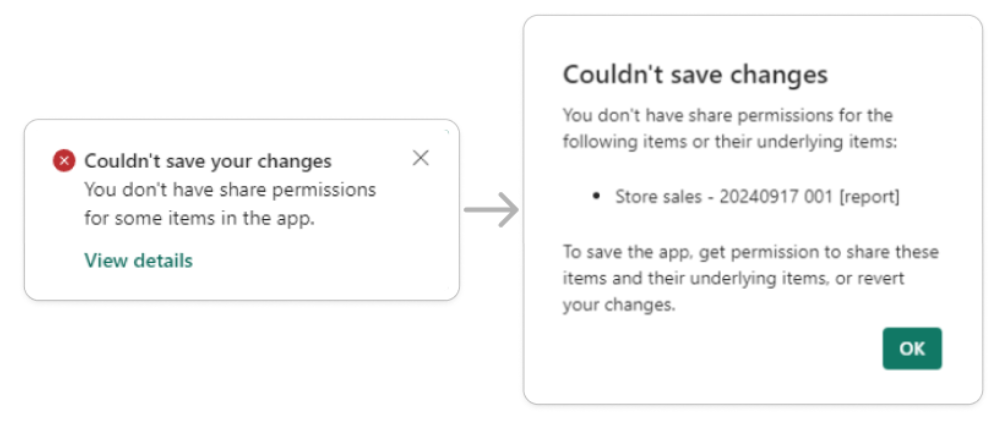
Det innebär att organisationsappar kontrollerar en användares resursbehörigheter för att lägga till eller ta bort objekt från en organisationsapp samt lägga till, ändra eller ta bort en användares åtkomst till en organisationsapp. En användare som försöker hantera och organisationsappen på det här sättet måste ha fullständig delningsbehörighet för organisationsappobjektet, inkluderade objekt och underliggande objekt. Annars misslyckas deras ändringar eller försök att hantera åtkomst.
Skärmbild av ett sparscenario där en användare inte har behörighet att hantera åtkomst för inkluderade eller underliggande objekt.
Skärmbild av ett resursscenario där en användare inte har behörighet att hantera åtkomst för inkluderade eller underliggande objekt.
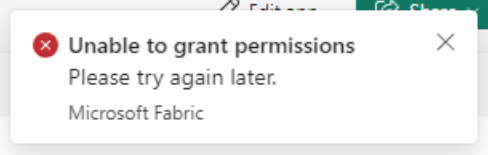
Om du stöter på dessa meddelanden, be om delningsbehörigheter för objekt som är associerade med företagsappen. Eller be någon med resursbehörighet att göra ändringar eller hantera åtkomst åt dig.
Deltagare och åtkomsthantering/delning
Arbetsytedeltagare kan skapa och redigera organisationsappobjekt på arbetsytan. Inställningen Power BI-appar som gör att deltagare kan hantera och dela appar gäller inte för organisationsappar.
För organisationsappar har vissa, men inte alla, arbetsytedeltagare behörighet att hantera åtkomst för inkluderade objekt. Dessa deltagare kan uppleva meddelanden som beskrivs i avsnittet Otillräcklig behörighet när de hanterar en organisationsapp. När deltagare lägger till eller tar bort objekt från en organisationsapp som har icke-arbetsyteanvändare misslyckas appuppdateringen om deltagaranvändaren inte har behörighet att dela de inkluderade objekten. Samma sak med att dela en organisationsapp. Om en användare inte har behörighet att dela de inkluderade objekten eller semantiska modeller som är associerade med organisationsappen, misslyckas delningen. När deltagare förväntas redigera organisationsappobjekt eller hantera åtkomst bör du överväga en annan arbetsyteroll för användaren. Eller ge dem delningsbehörigheter för nödvändiga objekt.
Så här redigerar du en org-app
Användare med behörigheter (arbetsyteadministratörer, medlemmar och deltagare med delningsbehörigheter) kan redigera en organisationsapp genom att börja från två platser:
- redigera arbetsytelistan >
- visa redigeringen av organisationsappen >
Hitta organisationsappen som du vill redigera i arbetsplatslistan. Välj mer alternativ från menyn... > Redigera.
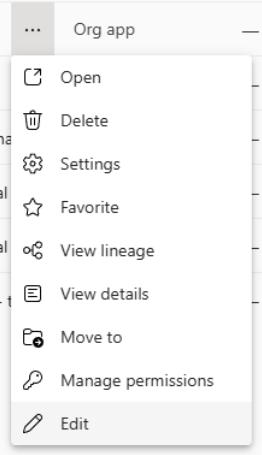
När du visar en organisationsapp väljer du Redigera app.
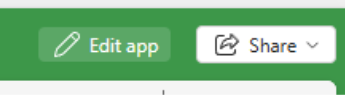
När du är i redigeringsvyn för organisationsappen kan du lägga till innehåll, ändra navigeringsstrukturen, justera inställningarna och anpassa appen.
Om du vill ta bort objekt från en app hovra över det objekt som du vill ta bort och välj menyn mer... > Ta bort från appen.
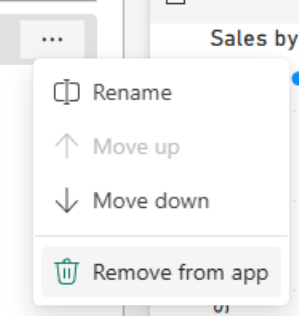
När du är klar med ändringarna väljer du Spara.
Om du tar bort objekt från din app förlorar alla användare som har åtkomst till organisationsappobjektet automatiskt sin organisationsappbaserad åtkomst till de borttagna objekten och deras associerade semantiska modeller.
Ta bort en organisationsapp
Om du vill ta bort en organisationsapp går du till arbetsytan där organisationsappen finns. Välj menyn mer i organisationsappobjektet som du vill ta bort och välj sedan ... > Ta bort.
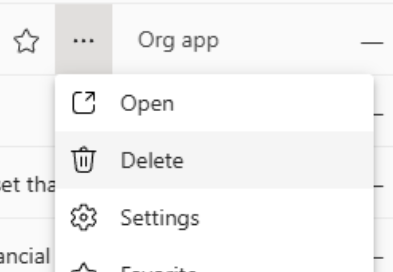
Organisationsappen tas bort. Användare som hade åtkomst till organisationsappen förlorar sin åtkomst till objekt som ingick i organisationsappen och tillhörande semantiska modeller.
Konsumentupplevelse för organisationsapp
Visa eller återgå till organisationsappar
Användarna får ett e-postmeddelande när en organisationsapp delas.
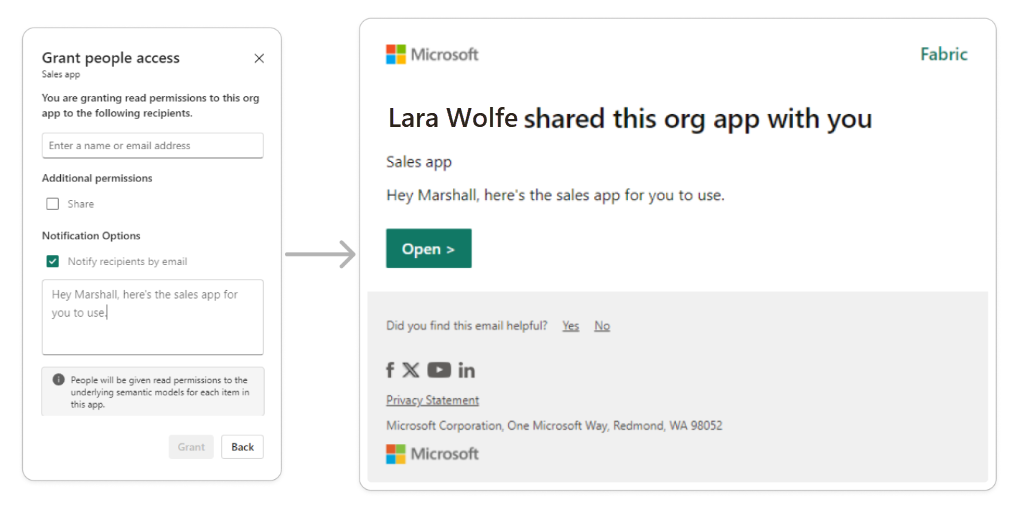
Användare kan ge andra åtkomst till en organisationsapp och sedan välja att dela en länk.
Användare med åtkomst till organisationsappar kan hitta sina organisationsappar listade på några platser:
- Hem > Senast använda – om de nyligen har valt att visa organisationsappen.
- Hem > Favoriter – om de har lagt till organisationsappen i sina favoriter.
- Appar – organisationsappobjekt som en användare har åtkomst till visas med Power BI-appar som användaren har installerat.
I listvyer är organisationsappobjekt märkta som "organisationsapp" medan Power BI-appar är märkta som "app".

Användare av organisationsappar utan behörighet att redigera organisationsappen kan visa, favorita och dela organisationsappen. Om en konsument inte har delningsbehörighet kan de bara dela länkar med användare som redan har åtkomst.
Överväganden och begränsningar
Vissa rapportfunktioner som är tillgängliga i arbetsyteappar stöds inte i organisationsappar. Till exempel:
- Organisationsappar stöder inte alla funktioner i rapportverktygsfältet som är tillgängliga i arbetsyteappar, till exempel prenumerationer, bokmärken och kommentarer.
- I organisationsappar förblir sidofältet för Fabric eller Power BI synligt som standard, till skillnad från i arbetsyteappar. Om du vill skapa en fokuserad, distraktionsfri upplevelse väljer du Fokusläge i den globala rubriken. Fokusläget döljer både navigeringspanelen och objektutforskaren för att maximera det tillgängliga visningsområdet.