Not
Åtkomst till den här sidan kräver auktorisering. Du kan prova att logga in eller ändra kataloger.
Åtkomst till den här sidan kräver auktorisering. Du kan prova att ändra kataloger.
Power BI-rapportservern är en lokal server som tillhandahåller en webbportal för att visa och hantera rapporter och nyckeltal (KPI:er). Den här artikeln visar hur du installerar Power BI-rapportservern.
Anmärkning
Från och med förhandsversionen av SQL Server 2025 (17.x) konsolideras lokala rapporteringstjänster under Power BI-rapportservern. Mer information finns i Vanliga frågor och svar om Reporting Services-konsolidering.
Dricks
Ett alternativ till att installera Power BI-rapportserver lokalt är att skapa en virtuell Windows Server 2019-dator (VM) med en Power BI-rapportserver enterprise-avbildning från Azure Marketplace.
Förutsättningar
Kraven som anges i maskinvaru- och programvarukraven för att installera Power BI-rapportservern
Viktigt!
Du kan installera Power BI-rapportservern i en miljö som har en skrivskyddad domänkontrollant (RODC). Men Power BI-rapportservern behöver åtkomst till en skriv- och läsbar domänkontrollant för att fungera korrekt. Om Power BI-rapportservern bara har åtkomst till en RODC kan det uppstå fel när du försöker administrera tjänsten.
Power BI-rapportserver produktnyckel
Om du vill använda en produktnyckel i stället för att installera en kostnadsfri utgåva måste du först hitta produktnyckeln. Anvisningar finns i Så här hittar du produktnyckeln för rapportservern.
Viktigt!
När du installerar Power BI-rapportservern på flera servrar för ett utskalningsscenario måste alla servrar använda samma Produktnyckel för Power BI-rapportservern.
Ladda ned installationsprogrammet för Power BI-rapportservern
Utför följande steg för att ladda ned installationsprogrammet för Power BI-rapportservern:
Gå till Lokal rapportering med Power BI-rapportservern och välj sedan Ladda ned kostnadsfri utvärderingsversion. Även om du väljer den kostnadsfria utvärderingsversionen i det här steget har du möjlighet att ange en produktnyckel senare.
På sidan som öppnas väljer du önskat språk och väljer sedan Ladda ned.
Välj PowerBIReportServer.exeoch välj sedan Ladda ned.
Installera rapportservern
Det är enkelt att installera Power BI-rapportserver. Du kan installera filerna i några få steg.
Du behöver ingen SQL Server-databasmotorserver för installation. Men du behöver en för att konfigurera rapportservern efter installationen.
Leta upp den nedladdade PowerBIReportServer.exe-filen och öppna installationsprogrammet.
Välj Installera Power BI-rapportserver.

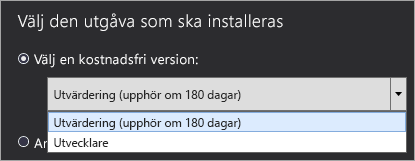
Välj en utgåva som ska installeras.

Om du väljer Välj en kostnadsfri utgåva väljer du antingen Utvärdering eller Utvecklare och sedan Nästa.
Om du väljer Ange produktnyckeln anger du produktnyckeln som du fick från antingen Power BI-tjänsten eller administrationscentret för Microsoft 365 och väljer sedan Nästa. Mer information om hur du hämtar din produktnyckel finns i Produktnyckeln för Power BI-rapportservern tidigare i den här artikeln.
Granska och godkänn licensvillkoren och välj sedan Nästa.

På sidan Installera databasmotor väljer du Nästa för att endast installera rapportservern. Du behöver en databasmotor tillgänglig för att lagra rapportserverdatabasen.

Ange installationsplatsen för rapportservern och välj sedan Installera.

Standardsökvägen är C:\Program Files\Microsoft Power BI-rapportserver.
När installationen har slutförts väljer du Konfigurera rapportserver för att öppna Konfigurationshanteraren för rapportserver.

Konfigurera rapportservern
När du har valt Konfigurera rapportserver i installationen öppnas Konfigurationshanteraren för rapportserver. Mer information finns i Vad är Konfigurationshanteraren för rapportserver (inbyggt läge)?.
För att slutföra den inledande konfigurationen av rapportservern skapar du en rapportserverdatabas. Det krävs en SQL Server-databasserver för att slutföra det här steget.
Skapa en databas på en annan server
Du kan använda en dator för rapportservern och en annan dator för databasservern. Om du gör det ändrar du tjänstkontot för rapportservern till en autentiseringsuppgift som databasservern känner igen.
Som standard använder rapportservern det virtuella tjänstkontot. Om du försöker skapa en databas på en annan server kan du få följande fel i steget för att tillämpa anslutningsrättigheter:
System.Data.SqlClient.SqlException (0x80131904): Windows NT user or group '(null)' not found. Check the name again.
Om du vill undvika felet kan du ändra tjänstkontot till antingen Nätverkstjänst eller ett domänkonto. Om du ändrar tjänstkontot till Nätverkstjänst gäller rättigheter i kontexten för datorkontot för rapportservern.

Mer information finns i Konfigurera rapportserverns tjänstkonto (Konfigurationshanteraren för rapportserver).
Windows-tjänsten
En Windows-tjänst skapas som en del av installationen. Windows Services Manager visar den som Power BI-rapportserver. Tjänstnamnet är PowerBIReportServer.


Standard-URL-reservationer
Som standard använder Power BI-rapportservern vissa URL:er för att ge åtkomst till rapportservern och webbportalen. Dessa URL-reservationer består av ett prefix, värdnamn, port och virtuell katalog.
| Delvis | Beskrivning |
|---|---|
| Prefix | Standardprefixet är HTTP. Om du tidigare har installerat ett TLS-certifikat (Transport Layer Security) försöker installationsprocessen skapa URL-reservationer som använder prefixet HTTPS . |
| Värdnamn | Standardvärdnamnet är ett starkt jokertecken (+). Den anger att rapportservern accepterar alla HTTP-begäranden på den avsedda porten för alla värdnamn som matchar datorn, inklusive https://<computer-name>/reportserver, https://localhost/reportservereller https://<IP-address>/reportserver. |
| Hamn | Standardporten är 80. Om du använder någon annan port än port 80 måste du uttryckligen lägga till den i URL:en när du öppnar webbportalen i en webbläsare. |
| Virtuell katalog | Som standard skapar Power BI-rapportservern två virtuella kataloger: -För rapportservern: reportserver. -För webbportalen: rapporter. |
De fullständiga strängarna kan se ut som följande URL:er:
- För rapportservern:
https://+:80/reportserver - För webbportalen:
https://+:80/reports
Mer information finns i Konfigurera rapportserver-URL:er (Report Server Configuration Manager) och Konfigurera TLS-anslutningar på en rapportserver i inbyggt läge.
Brandvägg
Om du kommer åt rapportservern från en fjärrdator kontrollerar du att du konfigurerar brandväggsregler om det finns en brandvägg.
Öppna TCP-porten (Transmission Control Protocol) som du konfigurerar för rapportserverns URL och url för webbportalen. Som standard konfigureras de på TCP-port 80.
Andra konfigurationer
- Information om hur du konfigurerar integrering med Power BI-tjänsten så att du kan fästa rapportobjekt på en Power BI-instrumentpanel finns i Power BI-rapportserverintegrering (Configuration Manager).
- Information om hur du konfigurerar e-post för prenumerationsbearbetning finns i E-postinställningar i inbyggt läge för Reporting Services (Report Server Configuration Manager) och E-postleverans i Reporting Services.
- Information om hur du konfigurerar webbportalen så att du kan komma åt den på en rapportdator för att visa och hantera rapporter finns i Konfigurera en brandvägg för rapportserveråtkomst och Konfigurera en rapportserver för fjärradministration.
- Detaljerad information om hur du anger systemegenskaper för rapportservern i SQL Server Management Studio finns på sidan Avancerade serveregenskaper – Power BI-rapportserver och Reporting Services. Om det inte anger något annat gäller alternativen för både Power BI-rapportserver och SQL Server Reporting Services.