Kommentar
Åtkomst till den här sidan kräver auktorisering. Du kan prova att logga in eller ändra kataloger.
Åtkomst till den här sidan kräver auktorisering. Du kan prova att ändra kataloger.
GÄLLER FÖR: Power BI Desktop-Power BI-tjänst
Kommentar
Det visuella Azure Maps-objektet är nu allmänt tillgängligt, förutom i nationella moln. När du öppnar en rapport med ett befintligt visuellt kartobjekt visas ett meddelande som uppmanar dig att uppgradera dina kartor och fyllda kartor till Azure Maps om Azure Maps är aktiverat för din organisation. I en framtida version planerar Power BI att föråldrade äldre kartvisualiseringar och migrera befintliga rapporter till Azure Maps. Du kan konvertera kartor och fyllda kartor till visuella Azure Maps-objekt nu. Detta utesluter nationella moln.
Skapa ett visuellt formöversiktsobjekt för att jämföra regioner på en karta med hjälp av färg. Till skillnad från det visuella kartobjektet visar formkartan inte exakta geografiska platser för datapunkter på en karta. I stället är dess huvudsakliga syfte att jämföra regioner på en karta genom att färglägga dem på olika sätt.
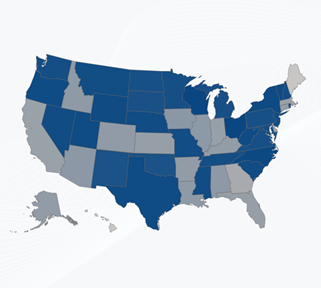
Du kan bara lägga till det visuella objektet Formkarta i en rapport i Power BI Desktop. Det visuella objektet visas i rapporten när du publicerar det på webben eller använder Power BI-mobilappen.
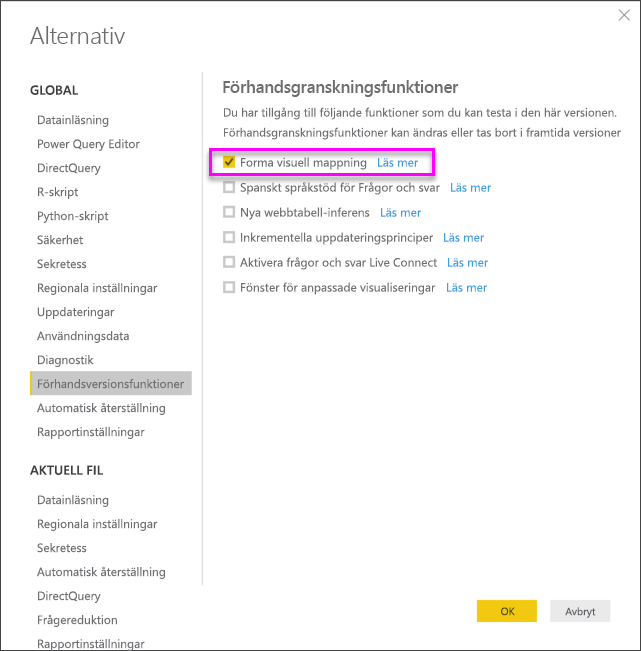
Eftersom den är i förhandsversion måste du aktivera den innan du kan använda den. Om du vill aktivera Formkarta, väljer du Arkiv > Alternativ och inställningar > Förhandsgranskning > och markerar sedan kryssrutan Formkarta. Du måste starta om Power BI Desktop när du har valt.
Skapa en formkarta
Du kan testa kontrollen Formkarta med de kartor som levereras med den här förhandsversionen, eller så kan du använda din egen anpassade karta så länge den uppfyller kraven som beskrivs i följande avsnitt med namnet Använd anpassade kartor. Visuella formkartor baseras på kartor som du kan hitta på Internet, skapa dig själv eller konvertera till TopoJSON-formatet. Exempel på anpassade kartor är: geografiska platser, sittplatser, planritningar och andra.
Aktivera formkarta visualisering (förhandsversion)
- I Power BI Desktop väljer du Fil > Alternativ och inställningar > Alternativ.
- Under Globala > förhandsgranskningsfunktioner väljer du Shape Map-visuellt.
- Välj OK och starta sedan om Power BI Desktop för att ändringen ska börja gälla.
Lägga till ett visuellt formöversiktsobjekt
- Öppna eller skapa en rapport i Power BI Desktop.
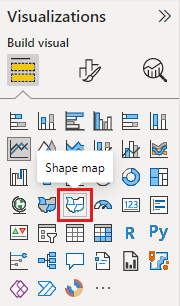
- I fönstret Visualiseringar väljer du ikonen Formkarta för att lägga till ett tomt visuellt objekt på arbetsytan.
- (Valfritt) Ändra storlek på det visuella objektet så att det är tillräckligt stort för att visa regionskuggning tydligt.
Power BI Desktop lägger till ett tomt visuellt formkartobjekt på rapportarbetsytan.
Skapa formkartan
Kommentar
I avsnittet Regionnycklar finns det tabeller med kartregionnycklar som du kan använda för att följa dessa steg.
Välj det tomma Shape map-diagrammet.
I rutan Fält drar du ett geografiskt fält till kolumnen Plats (till exempel Stat, Region eller Distrikt).
Dra ett numeriskt mått (till exempel Försäljning, Befolkning) till färgmättnad.
När det visuella objektet fortfarande är markerat öppnar du fönstret Format (rollerikonen) och expanderar Kartinställningar.
Välj en karttyp (till exempel Italien, Mexiko, USA) i listrutan.
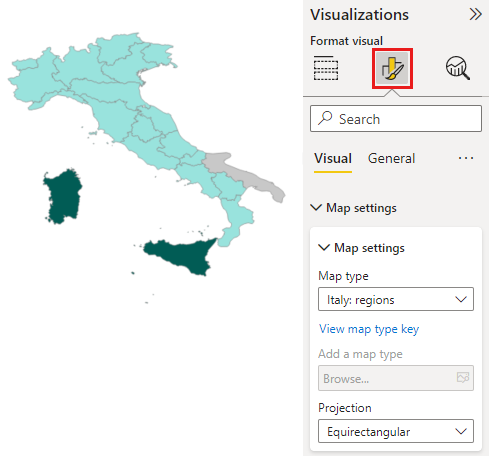
I fönstret Format expanderar du Kartinställningar och ändrar karttyp. I det här exemplet väljer du Italien.
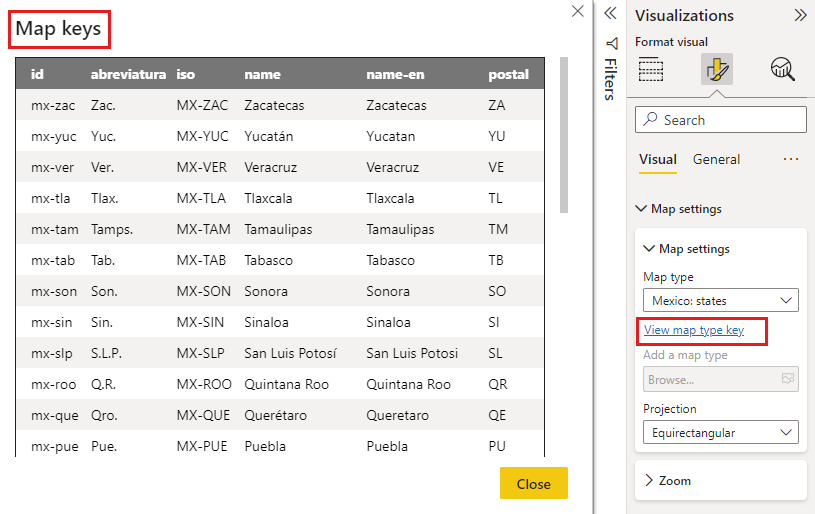
Om du vill visa kartnycklarna för den markerade kartan väljer du Visa karttypnyckel. I det här exemplet använder du en karta över Mexiko och kartnycklarna visar de värden som används för att skapa kartan.
Välj vilket sätt du vill visa ett tredimensionellt objekt (jorden) som en tvådimensionell karta med hjälp av listrutan Projektion .
- Equirectangular: Cylindrisk projektion som omvandlar världen till ett rutnät där varje rektangulär cell har samma storlek, form och yta.
- Mercator: Cylindrisk projektion med ekvatorn avbildad som tangenslinjen. Polära områden är mer förvrängda än Equirectangular-projektioner.
- Ortogonala projektioner: En projektion från en oändlig punkt, som från djuprymden. Det ger illusionen av en tredimensionell jordglob.
Mer detaljerad information finns i referensen för Esri-kartprojektioner.
(Valfritt) Lägg till ett kategoriskt fält i Förklaring för att klassificera kartregionerna efter kategori.
(Valfritt) I fönstret> Format Datafärger justerar du paletten och andra inställningar, till exempel Standardfärg och Zoom.
Kommentar
Om du inte ser kartinställningar kontrollerar du att det visuella objektet Formkarta är markerat. Om karttypen endast visar Tom bekräftar du att förhandsgranskningsfunktionen är aktiverad och startar om Power BI Desktop.
Använda anpassade kartor
Du kan testa de inbyggda karttyperna eller använda din egen anpassade karta så länge den uppfyller kraven som beskrivs i Läs in en anpassad TopoJSON-karta. Visuella formkartor baseras på kartor som du kan hitta, skapa eller konvertera till TopoJSON-format (till exempel geografiska regioner, placeringslayouter, planritningar).
Läsa in en anpassad TopoJSON-karta
- Lägg till eller välj ett visuellt formöversiktsobjekt.
- Öppna fönstret Format och expandera Kartinställningar.
- I Karttyp väljer du Anpassad karta.
- Välj Lägg till en karttyp.
- Bläddra till och välj din .topojson-fil och välj sedan Öppna.
- (Valfritt) Välj Visa mappningstypnyckel för att kontrollera att regionnamnen eller ID:na matchar dina platsfältvärden .
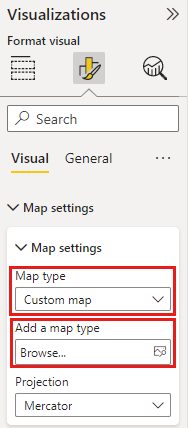
Exempel på anpassad karta
Office of the USA Attorneys släpper en årlig räkenskapsrapport om sina rättstvister och ärendeinläsningsdata. Vi konverterar en del av deras distriktsdata till .json filer och lägger till dem i det här PBIX-exemplet.
Demo för anpassad formkarta . PBIX-fil
Om du vill experimentera med anpassade kartor laddar du ned den här PBIX-filen och följer med.
Från Power BI Desktop väljer du Öppna filrapport>.
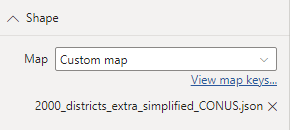
Eftersom delstater kan delas in i flera distrikt måste du använda en anpassad formkarta för distrikt. Genom att importera TopoJSON-kartan över de amerikanska rättsdistrikten till Power BI Desktop kan du visualisera de årliga skatteåklagarens data. I följande bild används en anpassad karta med namnet 2000_districts_extra_simplified_CONUS.json fil.
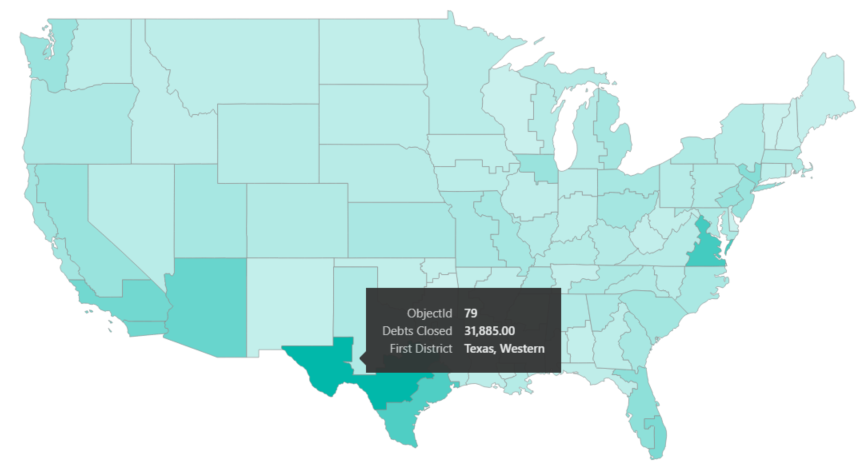
Du kan göra intressanta saker med de enskilda delstatskartorna och visa mer information baserat på de distrikt de innehåller.
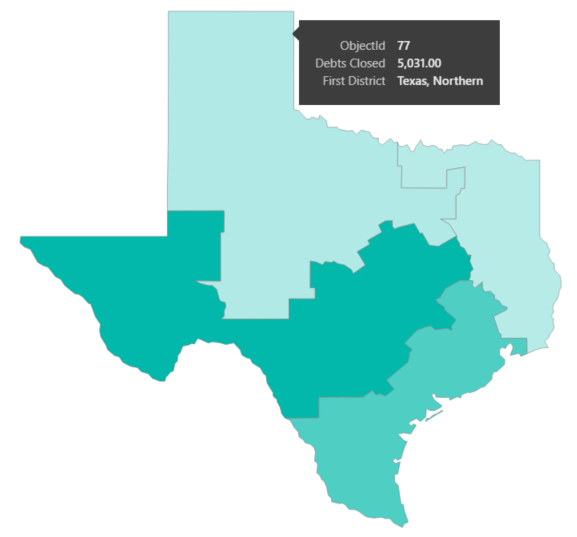
Hämta kartdata
Om du snabbt vill hämta data till en modell för att testa formkartan kopierar du en av tabellerna i slutet av den här artikeln och väljer sedan Ange data i menyfliksområdet Start .
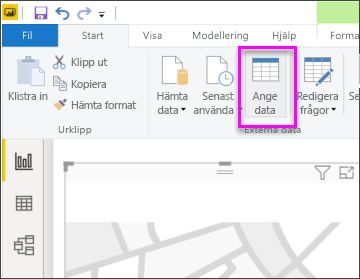
I det här exemplet väljer du data för Mexiko och klistrar in dem i Desktop med hjälp av Ange data. Den översta raden identifieras automatiskt som en rubrik.
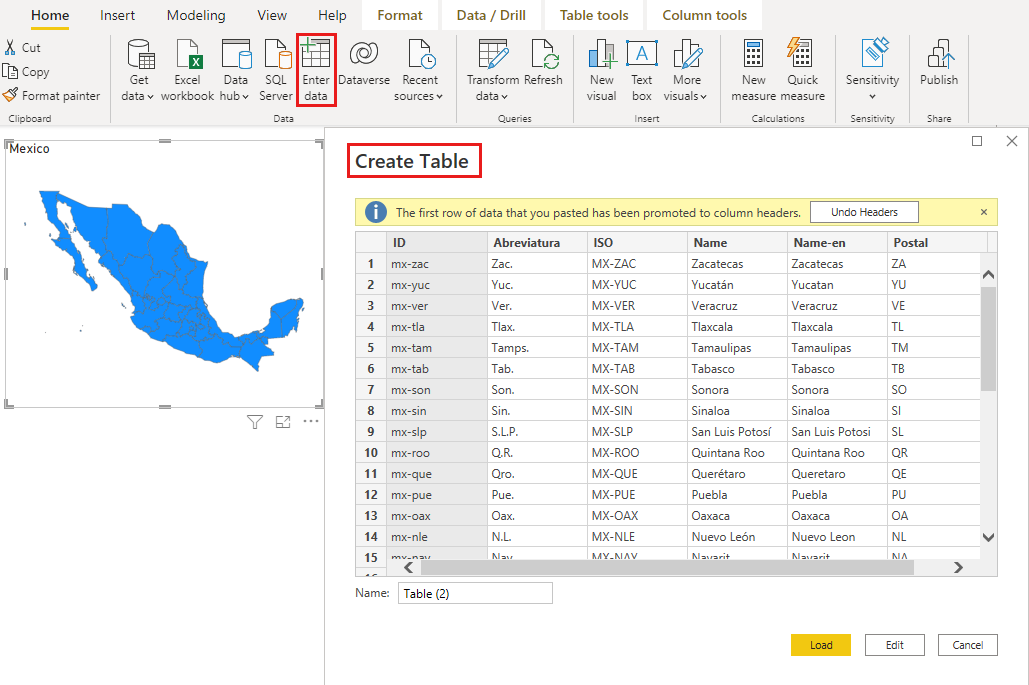
Ange en ny kolumn genom att skriva ett nytt kolumnnamn i den tomma kolumnen till höger. Lägg till värden i varje cell precis som du kan göra i Excel. När du är klar väljer du Läs in. Tabellen läggs till i datamodellen för Power BI Desktop.
Kommentar
När du arbetar med länder/regioner använder du förkortningen med tre bokstäver för att säkerställa att geokodning fungerar korrekt i kartvisualiseringar. Använd inte förkortningar med två bokstäver eftersom vissa länder/regioner kanske inte känns igen korrekt.
Om du bara har förkortningar med två bokstäver kan du läsa det här externa blogginlägget om hur du associerar lands-/regionsförkortningar med två bokstäver med förkortningar för land/region med tre bokstäver.
Förhandsgranskningsbeteende och krav
Överväg följande krav och begränsningar för den här förhandsversionen av formkartan:
- Om det visuella objektet formkarta fortfarande är markerat som förhandsversion i bygget måste du aktivera det (se Aktivera det visuella objektet formkarta).
- För närvarande måste bucketen Färgmättnad anges för att legendklassificeringen ska fungera korrekt.
- Det visuella objektet Formkarta ritar upp till högst 1 500 datapunkter.
Regionnycklar
Använd följande regionnycklar i den här förhandsversionen för att testa formkartan.
Australien: Delstater
| ID | Förkortning | ISO | Name | Post |
|---|---|---|---|---|
au-wa |
WA |
AU-WA |
Western Australia |
WA |
au-vic |
Vic |
AU-VIC |
Victoria |
VIC |
au-tas |
Tas |
AU-TAS |
Tasmania |
TAS |
au-sa |
SA |
AU-SA |
South Australia |
SA |
au-qld |
Qld |
AU-QLD |
Queensland |
QLD |
au-nt |
NT |
AU-NT |
Northern Territory |
NT |
au-nsw |
NSW |
AU-NSW |
New South Wales |
NSW |
au-act |
ACT |
AU-ACT |
Australian Capital Territory |
ACT |
Österrike: Stater
| ID | ISO | Name | Engelskt namn | Post |
|---|---|---|---|---|
at-wi |
AT-9 |
Wien |
Vienna |
WI |
at-vo |
AT-8 |
Vorarlberg |
Vorarlberg |
VO |
at-tr |
AT-7 |
Tirol |
Tyrol |
TR |
at-st |
AT-6 |
Steiermark |
Styria |
ST |
at-sz |
AT-5 |
Salzburg |
Salzburg |
SZ |
at-oo |
AT-4 |
Oberösterreich |
Upper Austria |
OO |
at-no |
AT-3 |
Niederösterreich |
Lower Austria |
NO |
at-ka |
AT-2 |
Kärnten |
Carinthia |
KA |
at-bu |
AT-1 |
Burgenland |
Burgenland |
BU |
Brasilien: Delstater
| ID |
|---|
Tocantins |
Pernambuco |
Goiás |
Sergipe |
São Paulo |
Santa Catarina |
Roraima |
Rondônia |
Rio Grande do Sul |
Rio Grande do Norte |
Rio de Janeiro |
Piauí |
Paraná |
Paraíba |
Pará |
Minas Gerais |
Mato Grosso |
Maranhão |
Mato Grosso do Sul |
Distrito Federal |
Ceará |
Espírito Santo |
Bahia |
Amazonas |
Amapá |
Alagoas |
Acre |
Litigated Zone 1 |
Litigated Zone 2 |
Litigated Zone 3 |
Litigated Zone 4 |
Kanada: Provinser
| ID | ISO | Name | Post |
|---|---|---|---|
ca-nu |
CA-NU |
Nunavut |
NU |
ca-nt |
CA-NT |
Northwest Territories |
NT |
ca-yt |
CA-YT |
Yukon |
YT |
ca-sk |
CA-SK |
Saskatchewan |
SK |
ca-qc |
CA-QC |
Quebec |
QC |
ca-pe |
CA-PE |
Prince Edward Island |
PE |
ca-on |
CA-ON |
Ontario |
ON |
ca-ns |
CA-NS |
Nova Scotia |
NS |
ca-nl |
CA-NL |
Newfoundland and Labrador |
NL |
ca-nb |
CA-NB |
New Brunswick |
NB |
ca-mb |
CA-MB |
Manitoba |
MB |
ca-bc |
CA-BC |
British Columbia |
BC |
ca-ab |
CA-AB |
Alberta |
AB |
Frankrike: Regioner
| ID | Name | Engelskt namn |
|---|---|---|
Auvergne-Rhone-Alpes |
||
Bourgogne-Franche-Comte |
||
Bretagne |
Bretagne |
|
Centre-Val de Loire |
Centre-Val de Loire |
Centre-Val de Loire |
Corse |
Corse |
Corsica |
Grand Est |
||
Guadeloupe |
||
Hauts-de-France |
||
Ile-de-France |
Île-de-France |
Ile-de-France |
La Reunion |
||
Mayotte |
||
Normandie |
Normandie |
|
Nouvelle-Aquitaine |
||
Occitanie |
||
Pays de la Loire |
Pays de la Loire |
Pays de la Loire |
Provence-Alpes-Cote d'Azur |
Provence-Alpes-Côte d'Azur |
Provence-Alpes-Cote d'Azur |
Tyskland: Stater
| ID | ISO | Name | Engelskt namn | Post |
|---|---|---|---|---|
de-be |
DE-BE |
Berlin |
Berlin |
BE |
de-th |
DE-TH |
Thüringen |
Thuringia |
TH |
de-st |
DE-ST |
Sachsen-Anhalt |
Saxony-Anhalt |
ST |
de-sn |
DE-SN |
Sachsen |
Saxony |
SN |
de-mv |
DE-MV |
Mecklenburg-Vorpommern |
Mecklenburg-Vorpommern |
MV |
de-bb |
DE-BB |
Brandenburg |
Brandenburg |
BB |
de-sh |
DE-SH |
Schleswig-Holstein |
Schleswig-Holstein |
SH |
de-sl |
DE-SL |
Saarland |
Saarland |
SL |
de-rp |
DE-RP |
Rheinland-Pfalz |
Rhineland-Palatinate |
RP |
de-nw |
DE-NW |
Nordrhein-Westfalen |
North Rhine-Westphalia |
NW |
de-ni |
DE-NI |
Niedersachsen |
Lower Saxony |
NI |
de-he |
DE-HE |
Hessen |
Hesse |
HE |
de-hh |
DE-HH |
Hamburg |
Hamburg |
HH |
de-hb |
DE-HB |
Bremen |
Bremen |
HB |
de-by |
DE-BY |
Bayern |
Bavaria |
BY |
de-bw |
DE-BW |
Baden-Württemberg |
Baden-Wurttemberg |
BW |
Irland: Län
| ID |
|---|
Wicklow |
Wexford |
Westmeath |
Waterford |
Sligo |
Tipperary |
Roscommon |
Offaly |
Monaghan |
Meath |
Mayo |
Louth |
Longford |
Limerick |
Leitrim |
Laoighis |
Kilkenny |
Kildare |
Kerry |
Galway |
Dublin |
Donegal |
Cork |
Clare |
Cavan |
Carlow |
Italien: Regioner
| ID | ISO | Name | Engelskt namn | Post |
|---|---|---|---|---|
it-vn |
IT-34 |
Veneto |
Veneto |
VN |
it-vd |
IT-23 |
Valle d'Aosta |
Aosta Valley |
VD |
it-um |
IT-55 |
Umbria |
Umbria |
UM |
it-tt |
IT-32 |
Trentino-Alto Adige |
Trentino-South Tyrol |
TT |
it-tc |
IT-52 |
Toscana |
Tuscany |
TC |
it-sc |
IT-82 |
Sicilia |
Sicily |
SC |
it-sd |
IT-88 |
Sardegna |
Sardinia |
SD |
it-pm |
IT-21 |
Piemonte |
Piedmont |
PM |
it-ml |
IT-67 |
Molise |
Molise |
ML |
it-mh |
IT-57 |
Marche |
Marche |
MH |
it-lm |
IT-25 |
Lombardia |
Lombardy |
LM |
it-lg |
IT-42 |
Liguria |
Liguria |
LG |
it-lz |
IT-62 |
Lazio |
Lazio |
LZ |
it-fv |
IT-36 |
Friuli-Venezia Giulia |
Friuli-Venezia Giulia |
FV |
it-er |
IT-45 |
Emilia-Romagna |
Emilia-Romagna |
ER |
it-cm |
IT-72 |
Campania |
Campania |
CM |
it-lb |
IT-78 |
Calabria |
Calabria |
LB |
it-bc |
IT-77 |
Basilicata |
Basilicata |
BC |
it-pu |
IT-75 |
Apulia |
Puglia |
PU |
it-ab |
IT-65 |
Abruzzo |
Abruzzo |
AB |
Mexiko: Delstater
| ID | Förkortning | ISO | Name | Engelskt namn | Post |
|---|---|---|---|---|---|
mx-zac |
Zac. |
MX-ZAC |
Zacatecas |
Zacatecas |
ZA |
mx-yuc |
Yuc. |
MX-YUC |
Yucatán |
Yucatan |
YU |
mx-ver |
Ver. |
MX-VER |
Veracruz |
Veracruz |
VE |
mx-tla |
Tlax. |
MX-TLA |
Tlaxcala |
Tlaxcala |
TL |
mx-tam |
Tamps. |
MX-TAM |
Tamaulipas |
Tamaulipas |
TM |
mx-tab |
Tab. |
MX-TAB |
Tabasco |
Tabasco |
TB |
mx-son |
Son. |
MX-SON |
Sonora |
Sonora |
SO |
mx-sin |
Sin. |
MX-SIN |
Sinaloa |
Sinaloa |
SI |
mx-slp |
S.L.P. |
MX-SLP |
San Luis Potosí |
San Luis Potosi |
SL |
mx-roo |
Q.R. |
MX-ROO |
Quintana Roo |
Quintana Roo |
QR |
mx-que |
Qro. |
MX-QUE |
Querétaro |
Queretaro |
QE |
mx-pue |
Pue. |
MX-PUE |
Puebla |
Puebla |
PU |
mx-oax |
Oax. |
MX-OAX |
Oaxaca |
Oaxaca |
OA |
mx-nle |
N.L. |
MX-NLE |
Nuevo León |
Nuevo Leon |
NL |
mx-nay |
Nay. |
MX-NAY |
Nayarit |
Nayarit |
NA |
mx-mor |
Mor. |
MX-MOR |
Morelos |
Morelos |
MR |
mx-mic |
Mich. |
MX-MIC |
Michoacán |
Michoacan |
MC |
mx-mex |
Méx. |
MX-MEX |
Estado de México |
Mexico State |
MX |
mx-jal |
Jal. |
MX-JAL |
Jalisco |
Jalisco |
JA |
mx-hid |
Hgo. |
MX-HID |
Hidalgo |
Hidalgo |
HI |
mx-gro |
Gro. |
MX-GRO |
Guerrero |
Guerrero |
GR |
mx-gua |
Gto. |
MX-GUA |
Guanajuato |
Guanajuato |
GT |
mx-dur |
Dgo. |
MX-DUR |
Durango |
Durango |
DU |
mx-dif |
CDMX. |
MX-DIF |
Ciudad de México |
Mexico City |
DF |
mx-col |
Col. |
MX-COL |
Colima |
Colima |
CL |
mx-coa |
Coah. |
MX-COA |
Coahuila |
Coahuila |
CA |
mx-chh |
Chih. |
MX-CHH |
Chihuahua |
Chihuahua |
CH |
mx-chp |
Chis. |
MX-CHP |
Chiapas |
Chiapas |
CP |
mx-cam |
Camp. |
MX-CAM |
Campeche |
Campeche |
CM |
mx-bcs |
B.C.S. |
MX-BCS |
Baja California Sur |
Baja California Sur |
BS |
mx-bcn |
B.C. |
MX-BCN |
Baja California |
Baja California |
BN |
mx-agu |
Ags. |
MX-AGU |
Aguascalientes |
Aguascalientes |
AG |
Nederländerna: Provinser
| ID | ISO | Name | Engelskt namn |
|---|---|---|---|
nl-zh |
NL-ZH |
Zuid-Holland |
South Holland |
nl-ze |
NL-ZE |
Zeeland |
Zeeland |
nl-ut |
NL-UT |
Utrecht |
Utrecht |
nl-ov |
NL-OV |
Overijssel |
Overijssel |
nl-nh |
NL-NH |
Noord-Holland |
North Holland |
nl-nb |
NL-NB |
Noord-Brabant |
North Brabant |
nl-li |
NL-LI |
Limburg |
Limburg |
nl-gr |
NL-GR |
Groningen |
Groningen |
nl-ge |
NL-GE |
Gelderland |
Gelderland |
nl-fr |
NL-FR |
Fryslân |
Friesland |
nl-fl |
NL-FL |
Flevoland |
Flevoland |
nl-dr |
NL-DR |
Drenthe |
Drenthe |
Storbritannien: Länder/regioner
| ID | ISO | Name |
|---|---|---|
gb-wls |
GB-WLS |
Wales |
gb-sct |
GB-SCT |
Scotland |
gb-nir |
GB-NIR |
Northern Ireland |
gb-eng |
GB-ENG |
England |
USA: Delstater
| ID | Name | Post |
|---|---|---|
us-mi |
Michigan |
MI |
us-ak |
Alaska |
AK |
us-hi |
Hawaii |
HI |
us-fl |
Florida |
FL |
us-la |
Louisiana |
LA |
us-ar |
Arkansas |
AR |
us-sc |
South Carolina |
SC |
us-ga |
Georgia |
GA |
us-ms |
Mississippi |
MS |
us-al |
Alabama |
AL |
us-nm |
New Mexico |
NM |
us-tx |
Texas |
TX |
us-tn |
Tennessee |
TN |
us-nc |
North Carolina |
NC |
us-ok |
Oklahoma |
OK |
us-az |
Arizona |
AZ |
us-mo |
Missouri |
MO |
us-va |
Virginia |
VA |
us-ks |
Kansas |
KS |
us-ky |
Kentucky |
KY |
us-co |
Colorado |
CO |
us-md |
Maryland |
MD |
us-wv |
West Virginia |
WV |
us-de |
Delaware |
DE |
us-dc |
District of Columbia |
DC |
us-il |
Illinois |
IL |
us-oh |
Ohio |
OH |
us-ca |
California |
CA |
us-ut |
Utah |
UT |
us-nv |
Nevada |
NV |
us-in |
Indiana |
IN |
us-nj |
New Jersey |
NJ |
us-ri |
Rhode Island |
RI |
us-ct |
Connecticut |
CT |
us-pa |
Pennsylvania |
PA |
us-ny |
New York |
NY |
us-ne |
Nebraska |
NE |
us-ma |
Massachusetts |
MA |
us-ia |
Iowa |
IA |
us-nh |
New Hampshire |
NH |
us-or |
Oregon |
OR |
us-mn |
Minnesota |
MN |
us-vt |
Vermont |
VT |
us-id |
Idaho |
ID |
us-wi |
Wisconsin |
WI |
us-wy |
Wyoming |
WY |
us-sd |
South Dakota |
SD |
us-nd |
North Dakota |
ND |
us-me |
Maine |
ME |
us-mt |
Montana |
MT |
us-wa |
Washington |
WA |