Kommentar
Åtkomst till den här sidan kräver auktorisering. Du kan prova att logga in eller ändra kataloger.
Åtkomst till den här sidan kräver auktorisering. Du kan prova att ändra kataloger.
Som administratör måste du visa den övergripande statusen för automatisering som körs i din organisation. Det finns två sätt att övervaka den analys för automatisering som bygger på datorflöden:
- Power Platform-administratörscenter.
- Startpaket för Center of Excellence (CoE).
Det enklaste alternativet för att visa din organisations analys av skrivbordsflöden är att besöka administrationscentret för Power Platform.
I den här artikeln beskrivs vem som kan visa rapporterna, hur du kommer åt rapporterna och vilken typ av data för skrivbordsflöden du kan visa i administrationscentret för Power Platform.
Vilka kan visa dessa rapporter?
Administratörer med dessa roller och en license kan visa rapporterna i Power Automate analys:
- Miljöadministratör – kan visa rapporter för de miljöer som administratören har åtkomst till.
- Power Platform-administratör – kan visa rapporter för alla miljöer.
- Dynamics 365 administratör – kan visa rapporter för alla miljöer.
- Microsoft 365 global administratör – kan visa rapporter för alla miljöer.
Mer information om de olika roller som du kan använda för att hantera klientorganisationen via plattformen finns i Använda tjänstadministratörsroller för att hantera klientorganisationen.
Komma åt analys av skrivbordsflöden
Logga in på Power Platform-administratörscentret.
Anteckning
Om det är första gången du loggar in kan du behöva välja land/region.
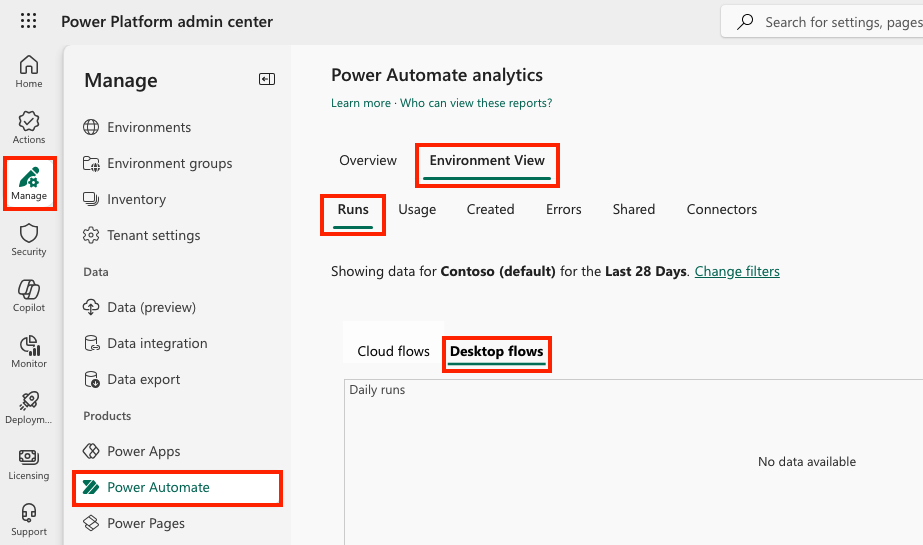
I fönstret Manage under Products väljer du Power Automate.
Välj Miljövy.
Visa datorflödesanalyser
Olika typer av rapporter kan visas specifikt för molnflöden eller skrivbordsflöden. Dessa rapporter är Rapporter över körningar, Användningsrapporter, Skapade och Felfrekvensrapporter. Rapporter för delade och anslutningar gäller för alla flöden.
Om du vill visa rapporter för skrivbordsflöden i miljövyn väljer du en rapporttyp och väljer sedan Skrivbordsflöden. Som standard visas rapporter för den senast visade miljön. Välj Ändra filter för att välja en annan miljö och/eller tidsperiod.
Viktigt!
För att generera korrekta rapportdata kontrollerar du att Power Automate Desktop-appen är version 2.1.43.20312 eller senare.
| Rapport | Beskrivning |
|---|---|
| Körningar | Med den här rapporten får du en översikt över de dagliga, veckovis och månatliga datorflöden för användargränssnitt som kör statistik. I den här rapporten visas även trendlinjer och körningsresultat (framgångsrikt/fel/avbryt). Den här rapporten innehåller information om hur aktiva datorflöden för användargränssnitt används i varje miljö. |
| Användning | Den här rapporten visar de datorflöden för användargränssnitt som används mest och ger dig information i automatiseringslagret. |
| Skapades | Den här rapporten visar hur du analyserar mot nyligen skapade datorflöden för användargränssnitt, vilket gör att du kan insikter på de mest aktiva utvecklare av datorflöden för användargränssnitt. |
| Errors | Den här rapporten ger information om återkommande feltyper och detaljer som felantal, utvecklarens e-postadress, senaste gången det inträffade och utvecklarens e-postadress för varje flöde. |
| Shared | Den här rapporten innehåller information om trender för delade flöden i miljön för både molnflöden och skrivbordsflöden. |
| Connectors | Den här rapporten innehåller information om anslutningar och deras associerade moln- och/eller skrivbordsflöden. Mått som antalet samtal från varje flöde per kontakt, flödeskörningar och flödesutvecklarens e-postadress är tillgängliga för både standard- och anpassade anslutningar. |
Rapporter om körningar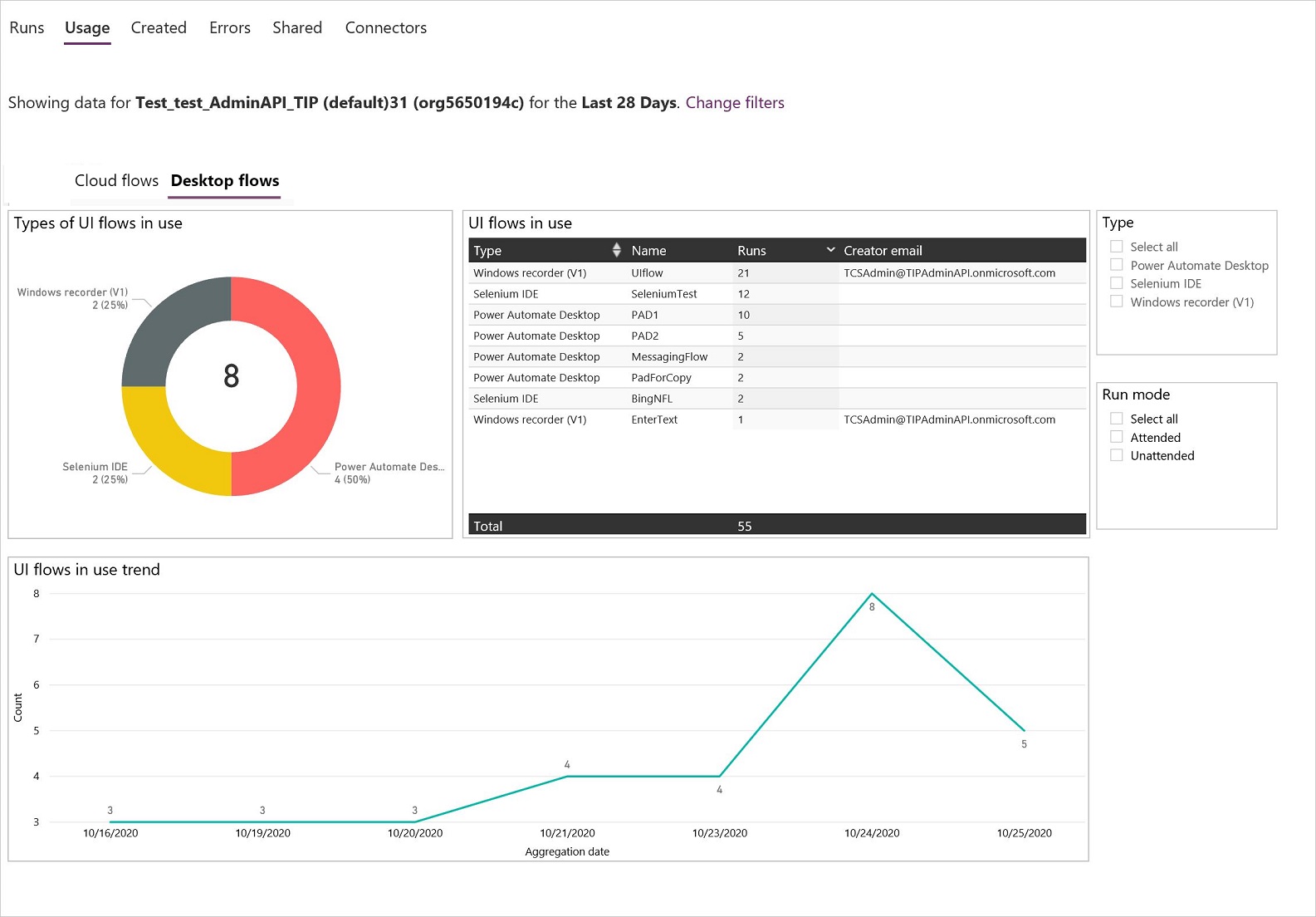
Användningsrapporter
Skapade rapporter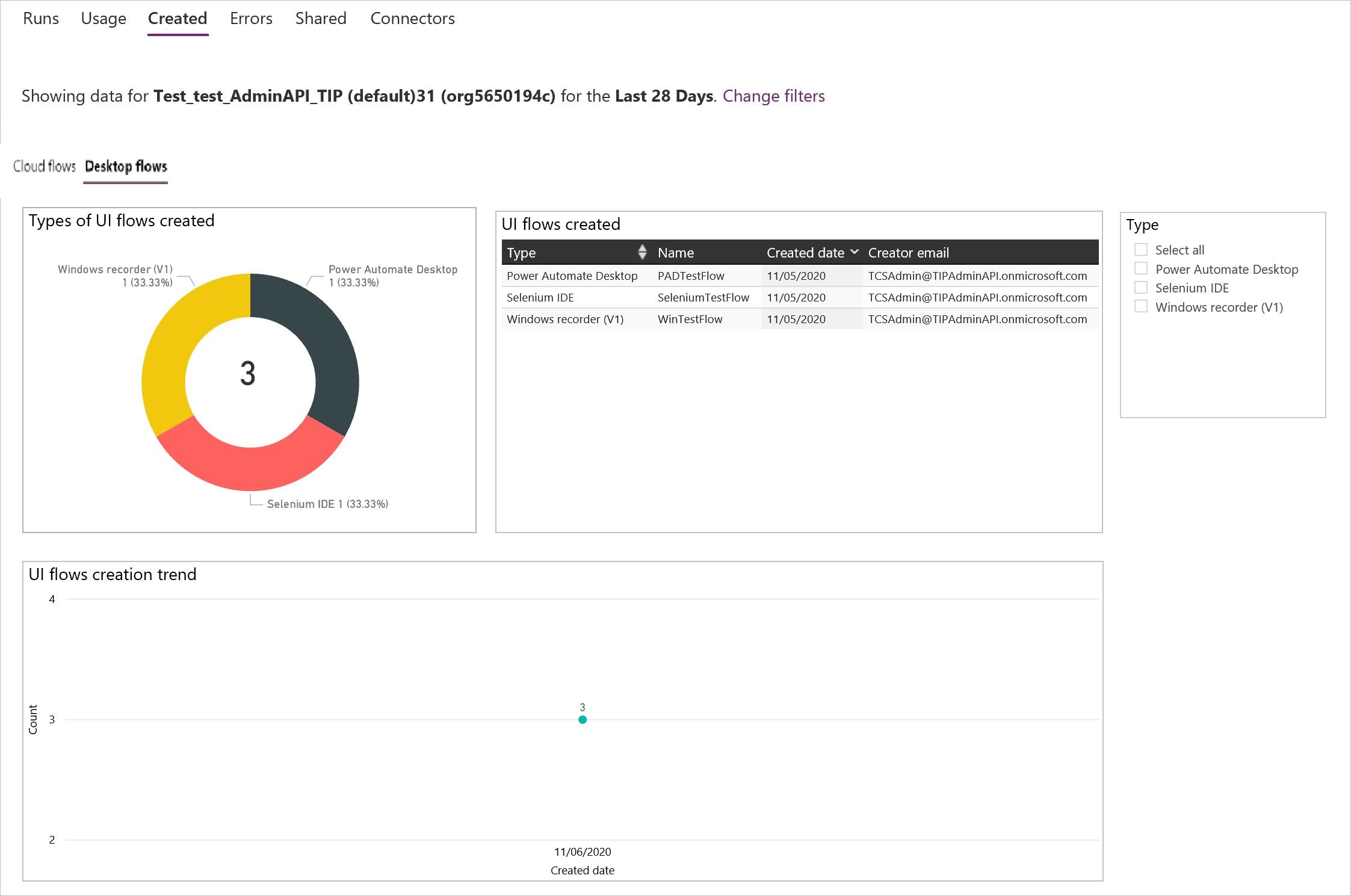
Begränsningar för nedladdade rapporter
Vissa fält, till exempel skaparens e-postadress och appens eller flödets visningsnamn, kan visas tomma i de exporterade rapporterna. Detta är ett förväntat beteende eftersom dessa värden löses vid körning och inte ingår i den underliggande lagrade datamängden.
Relaterat innehåll
- Kör datorflöden.