Kommentar
Åtkomst till den här sidan kräver auktorisering. Du kan prova att logga in eller ändra kataloger.
Åtkomst till den här sidan kräver auktorisering. Du kan prova att ändra kataloger.
[Denna artikel är en förhandsversion av dokumentationen och kan komma att ändras.]
Använd Power Platform Admin (förhandsversion) i Microsoft Copilot Cowork för att utforska dina Power Platform-resurser. Börja med att fråga vilka miljöer du har och fråga sedan om inventering, användning, styrning, kapacitet eller licensiering.
Den här artikeln vägleder dig genom installation, anslutning och din första fråga till systemet:
- Microsoft 365 administratörer: Granska förutsättningarna och installera sedan plugin-programmet för användare.
- Användare med plugin-programmet redan installerat: Granska de roller som krävs för dataåtkomst och anslut sedan plugin-programmet i Cowork.
Note
Denna funktion innehåller skrivskyddade insikter och vägledning och utför inte administrativa åtgärder självständigt.
Important
Förhandsgranskningsfunktioner är inte avsedda för produktionsanvändning och kan ha begränsad funktionalitet. Dessa funktioner är tillgängliga före en officiell release så att kunderna kan få tidig tillgång och ge feedback. Förhandsversionsfunktioner omfattas av separata kompletterande användningsvillkor
Prerequisites
För att distribuera plugin-programmet behöver du åtkomst till Administrationscenter för Microsoft 365 som klientadministratör eller med rollen Copilot administratör. Mer information finns i Hantera pluginer för Copilot Cowork.
Användare som ansluter plugin-programmet behöver:
- Ett aktivt arbets- eller skolkonto i organisationen som innehåller de Power Platform-resurser som du vill komma åt.
- Åtkomst till Microsoft Copilot Cowork och plugin-programmet Power Platform Admin (förhandsversion).
- Behörighet att skapa en Power Platform for Admins V2-anslutning.
Nödvändiga roller för dataåtkomst
Du kan installera plugin-programmet för alla användare, men kontot du använder för att ansluta måste ha minst en av följande roller i organisationen för att få åtkomst till Power Platform-data via plugin-programmet i Cowork:
- Global administratör
- Power Platform-administratör
- Dynamics 365-administratör
Att installera plugin-programmet för en användare ger inte dessa roller eller åtkomst till Power Platform-data. Dessa krav för dataåtkomst är separata från de Microsoft 365 behörigheter som krävs för att hantera plugin-installationer.
Bekräfta att målanvändarna har de licenser som krävs och åtkomst till Cowork. Installation av plugin-programmet ger inte åtkomst till Power Platform-resurser.
Important
Distribution av plugin-programmet Power Platform-administratör (förhandsversion) ger inte i sig åtkomst till Cowork. Konfigurera Cowork-åtkomst separat. De nuvarande åtkomstkontrollerna för Cowork använder en utgiftspolicy som omfattar Cowork. Att ändra posten för Cowork-agenten i registret ger inte sådan åtkomst. Se Hantera Copilot Cowork för din organisation.
Installera plugin-programmet för användare
Som Microsoft 365 administratör installerar du plugin-programmet i Administrationscenter för Microsoft 365.
Logga in på Administrationscenter för Microsoft 365.
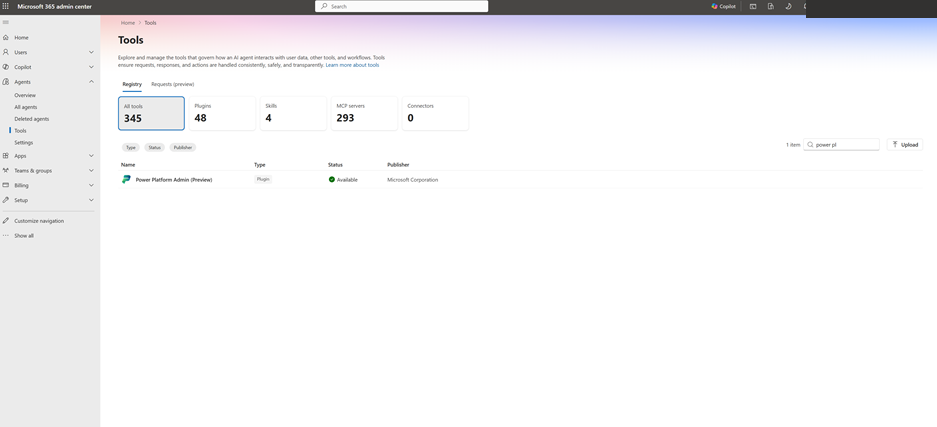
I det vänstra navigeringsfönstret väljer du Agenter>Verktyg.
På sidan Verktyg väljer du fliken Registry.
Sök efter Power Platform Admin (förhandsversion) och välj Power Platform Admin (förhandsversion), publicerad av Microsoft.
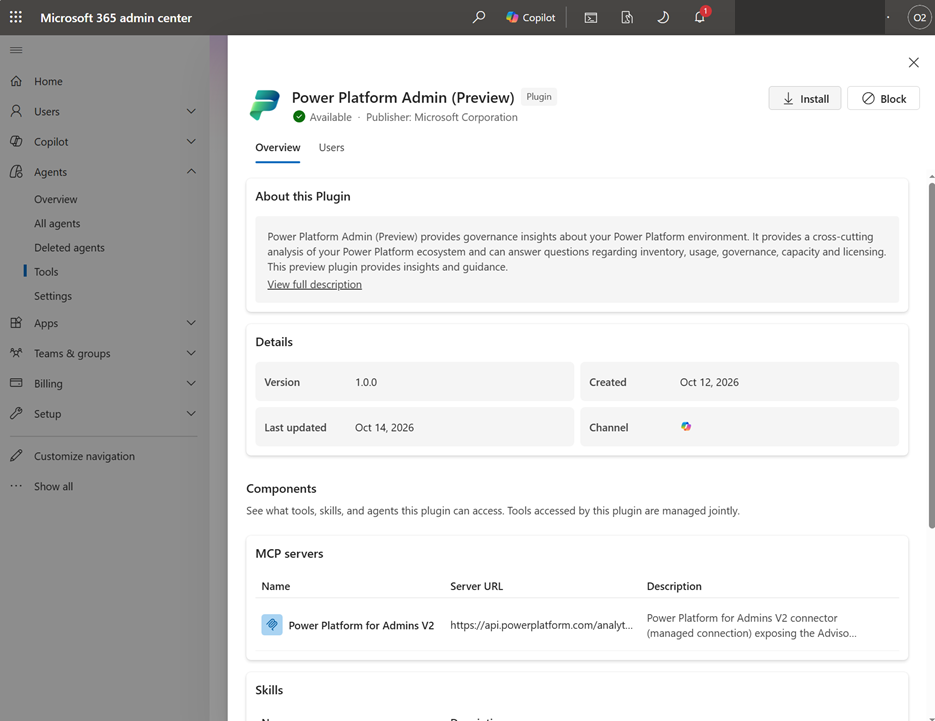
Granska plugin-översikten och välj Install.
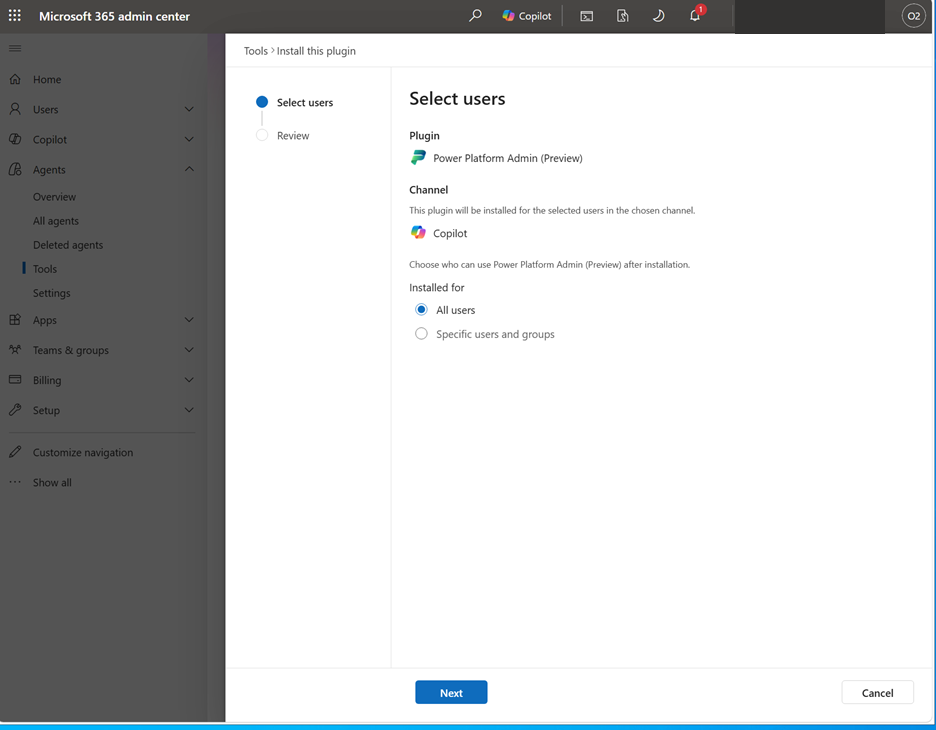
På sidan Välj användare bekräftar du att Kanalen är Copilot.
Under Installerad för väljer du Alla användare eller Specifika användare och grupper. Om du väljer specifika användare och grupper lägger du till dem när du uppmanas att göra det.
Välj Nästa.
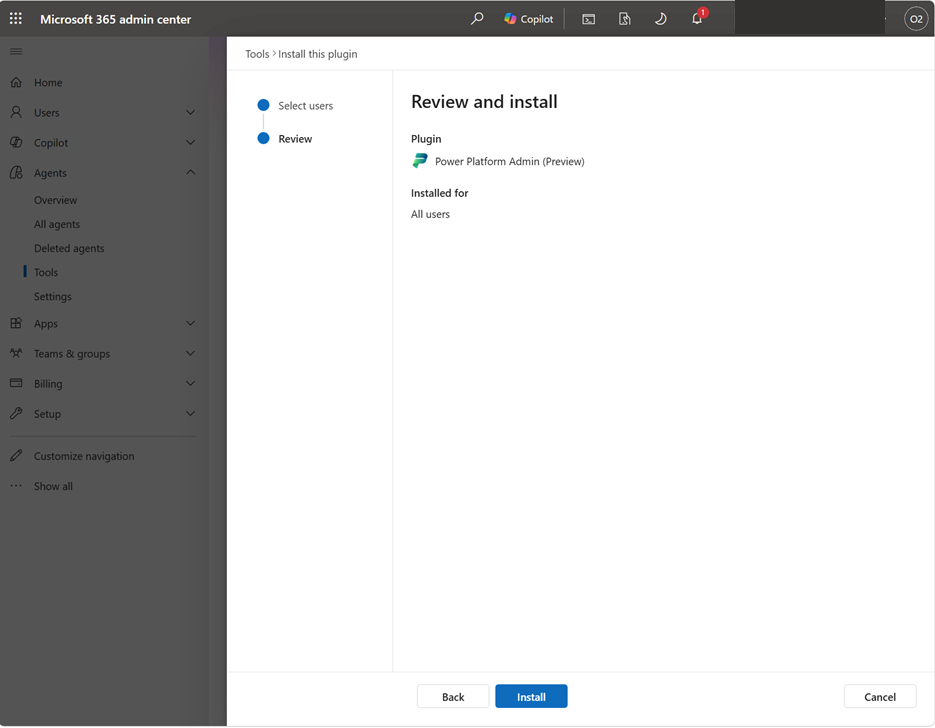
På sidan Granska och installera bekräftar du den valda målgruppen och väljer Installera.
Anslut plugin-programmet i Cowork
Som användare i installationsmålgruppen ansluter du plugin-programmet i Cowork.
Öppna Copilot Cowork med ditt arbets- eller skolkonto.
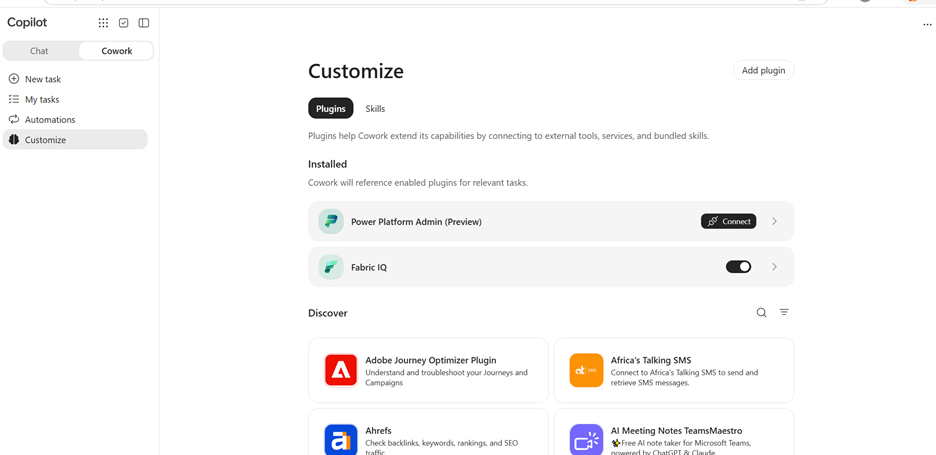
I navigeringen i Cowork väljer du Anpassa.
Under Installerad letar du upp Power Platform Admin (förhandsversion) och väljer Anslut.
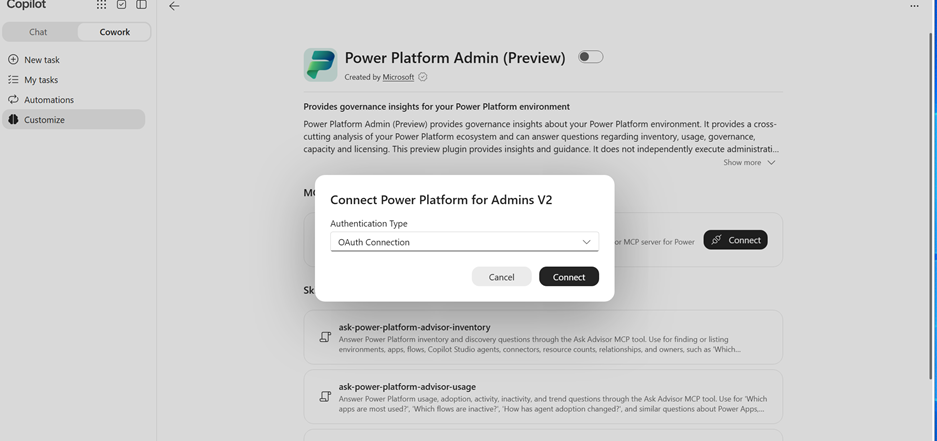
I dialogrutan Anslut Power Platform for Admins V2 ställer du in Autentiseringstyp på OAuth-anslutning och väljer sedan Anslut.
Logga in med ett konto som har en av de roller som krävs för dataåtkomst. Bekräfta att du använder det konto och den organisation som du tänker komma åt innan du slutför samtycket.
Gå tillbaka till Cowork när anslutningen har slutförts.
Important
Klistra inte in lösenord, åtkomsttoken eller klienthemligheter i en konversation.
Ställ en fråga och godkänn begäran
Prova först en inventeringsfråga och använd sedan ett miljönamn från svaret för att ställa en mer fokuserad fråga.
I Cowork, ange:
Vilka miljöer har vi och vilka typer är de?
När Cowork visar ett godkännandekort för Fråga rådgivare väljer du Visa information för att granska begäran och väljer sedan Godkänn för att fortsätta.
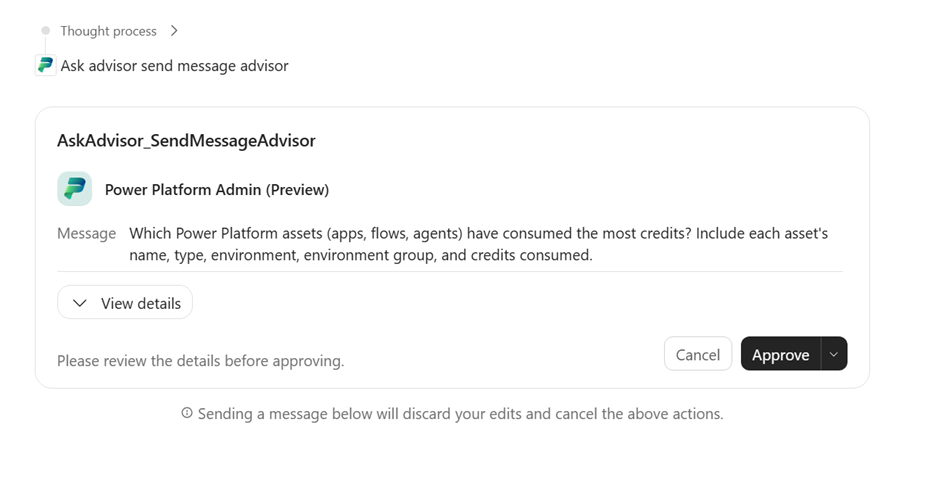
Granska svaret. Om du vill utforska en miljö ytterligare, fråga:
Vilka appar tillhör miljön [miljönamn]?
Ersätt
[environment name]med ett namn från svaret.
Ställ fler frågor om en namngiven miljö, resurs eller rapporteringsperiod. Ett exempel:
| Topic | Exempel på fråga |
|---|---|
| Inventory | Vilka appar tillhör Ekonomi-miljön? |
| Usage | Vilka appar hade mest användning förra månaden? |
| Governance | Vilka resurser har ägar- eller delningsproblem? |
| Kapacitet | Var förbrukas Power Platform-kapacitet? |
| Licensiering | Vilka licensieringsöverväganden gäller för det här scenariot? |
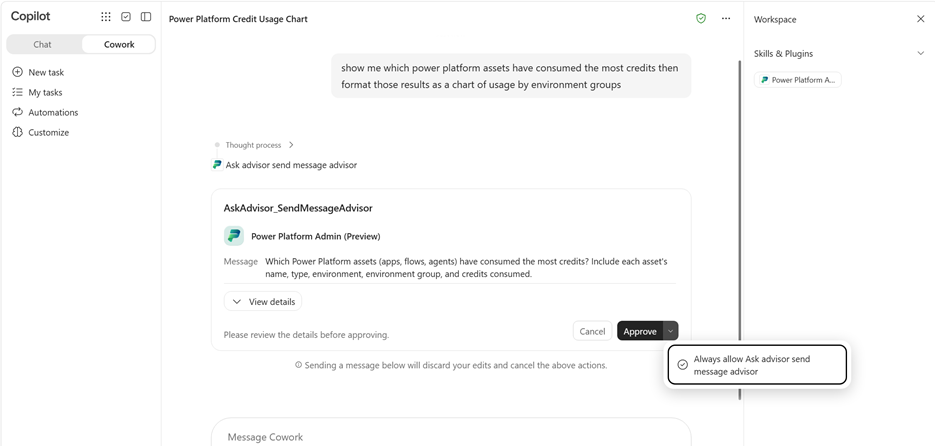
Så här tillåter du framtida begäranden om att skicka meddelanden via Ask Advisor utan en separat begäran om godkännande:
- Öppna menyn bredvid Godkänn.
- Välj Tillåt alltid Fråga rådgivare att skicka meddelanden till rådgivaren.
Välj endast det här alternativet om du vill att Cowork ska komma ihåg det här godkännandet för framtida begäranden.
Vägledning om agentstyrning finns i Agentbaserad styrning med Power Platform Admin i Cowork (förhandsversion).
Troubleshooting
| Problem | Vad du bör göra |
|---|---|
| Du kan inte installera plugin-programmet | Be din Microsoft 365-administratör att bekräfta att ditt konto ingår i installationsmålgruppen och att kanalen Copilot är markerad. |
| Plugin-programmet är installerat, men du kan inte komma åt Power Platform-data | Kontrollera att kontot som används för Power Platform for Admins V2-anslutningen har rollen Global administratör, Power Platform-administratör eller Dynamics 365 administratör i den avsedda organisationen. Enbart installation av plugin-programmet beviljar inte dataåtkomst. |
| Plugin-programmet visas inte under Installerad i Cowork Customize | Be din Microsoft 365-administratör att bekräfta att ditt konto ingick i målgruppen för installationen. |
| Plugin-programmet är installerat, men Cowork är inte tillgängligt | Be administratören att kontrollera Cowork-åtkomsten separat. Installation av plugin-programmet ger inte åtkomst till Cowork. |
| Cowork ber dig att ansluta | Slutför Power Platform for Admins V2 OAuth-anslutningen och ställ sedan frågan igen. |
| Anslutningen är klar, men Ask Advisor är inte tillgänglig | Rapportera problemet via supporten. Inkludera plugin-namnet och felet, men inga autentiseringsuppgifter. |
| Kontot eller organisationen är fel | Sluta innan du ber om information om klientorganisationen. Använd anslutningsinställningarna för att välja eller upprätta den avsedda anslutningen. Om kontrollerna är oklara ber du administratören eller supporten om hjälp. |
| En begäran tar längre tid än förväntat | Tillåt att den aktiva förfrågan slutförs. Om Cowork inte kan bekräfta svaret inkluderar du det returnerade konversations-ID:t i din supportbegäran, om ett sådant anges. |
Inaktivera pluginen eller koppla bort ditt konto
Om du vill inaktivera pluginen för dina konversationer öppnar du Anpassa, väljer Power Platform Admin (förhandsversion) och stänger av reglaget. Användare kan inte avinstallera ett administratörsinstallerat plugin-program. Kontakta din Microsoft 365 administratör för att få plugin-programmet borttaget från ditt konto.
Om du vill koppla från ditt konto öppnar du anslutningsinställningarna för Power Platform for Admins V2 och tar bort anslutningen. Om du inte hittar något alternativ för att koppla från eller ta bort anslutningen kontaktar du administratören eller supporten för anvisningar.
Få hjälp och support
Kontakta organisationens administratör först för kontoåtkomst eller tillgänglighet för plugin-program.
Om du vill ha hjälp med Power Platform använder du Microsoft Support i administrationscentret för Power Platform. I supportguiden förklaras de roller och supportplaner som krävs. Du kan komma åt självhjälpsresurser utan en supportplan. Du behöver en aktiv supportplan för att skapa en supportbegäran.
När du rapporterar ett plugin-problem ska du inkludera:
- Namn för plugin-program Power Platform-administratör (förhandsversion).
- Copilot-upplevelsen där problemet uppstod, till exempel Cowork.
- Tidpunkten för problemet och de steg som du följde.
- Eventuella felmeddelanden eller konversations-ID.
Inkludera inte lösenord, åtkomsttoken eller hemligheter.