Kommentar
Åtkomst till den här sidan kräver auktorisering. Du kan prova att logga in eller ändra kataloger.
Åtkomst till den här sidan kräver auktorisering. Du kan prova att ändra kataloger.
[Denna artikel är en förhandsversion av dokumentationen och kan komma att ändras.]
Om du vill ansluta en Dataverse-miljö eller lösning till GitHub skapar du en GitHub app, lagrar appens privata nyckel i Azure Key Vault, skapar en Power Platform-GitHub-anslutning och ansluter sedan från källkontrollmiljön i din lösning.
Du kan ansluta till GitHub integreringsförhandsversion från lösningsupplevelsen på https://make.preview.powerapps.com, https://make.preview.powerautomate.com, https://copilotstudio.preview.microsoft.comeller https://make.preview.powerpages.microsoft.com.
Important
- Det här är en förhandsgranskningsfunktion.
- Förhandsgranskningsfunktioner ska inte användas i produktion, och funktionerna kan vara begränsade. Dessa funktioner är tillgängliga före en officiell release så att kunderna kan få tidig tillgång och ge feedback.
Förutsättningar
- Dataverse Git-integrering är en funktion i hanterade miljöer. Utvecklings- och målmiljöer måste vara aktiverade som hanterade miljöer.
- Ett GitHub konto med organisationsadministratörsåtkomst.
- En Azure-prenumeration med behörighet att skapa Key Vault resurser. Key Vault måste finnas i samma Microsoft Entra klientorganisation som Dataverse-miljön.
- Du behöver en Dataverse-miljö där du har säkerhetsrollen Systemadministratör.
- En anpassad ohanterad lösning som du vill ansluta till källkontrollen. Skapa en om du inte har någon ännu.
Skapa en GitHub app
Öppna GitHub i webbläsaren. Välj din profilbild i det övre högra hörnet och gå sedan till Inställningar>Utvecklarinställningar.
Välj Ny GitHub app.
Du kan också gå direkt till GitHub appregistreringssidan för att skapa en ny GitHub App.
På sidan Skapa GitHub app anger du ett unikt namn för din GitHub-app i fältet GitHub Appnamn. Ange till exempel
MyOrgGitHubIntegrationApp.Fyll i fältet Url för startsida . Du kan använda organisationens webbplats eller url:en för GitHub lagringsplats.
Om du inte behöver webhook-meddelanden avmarkerar du kryssrutan Aktiv i avsnittet Webhook .
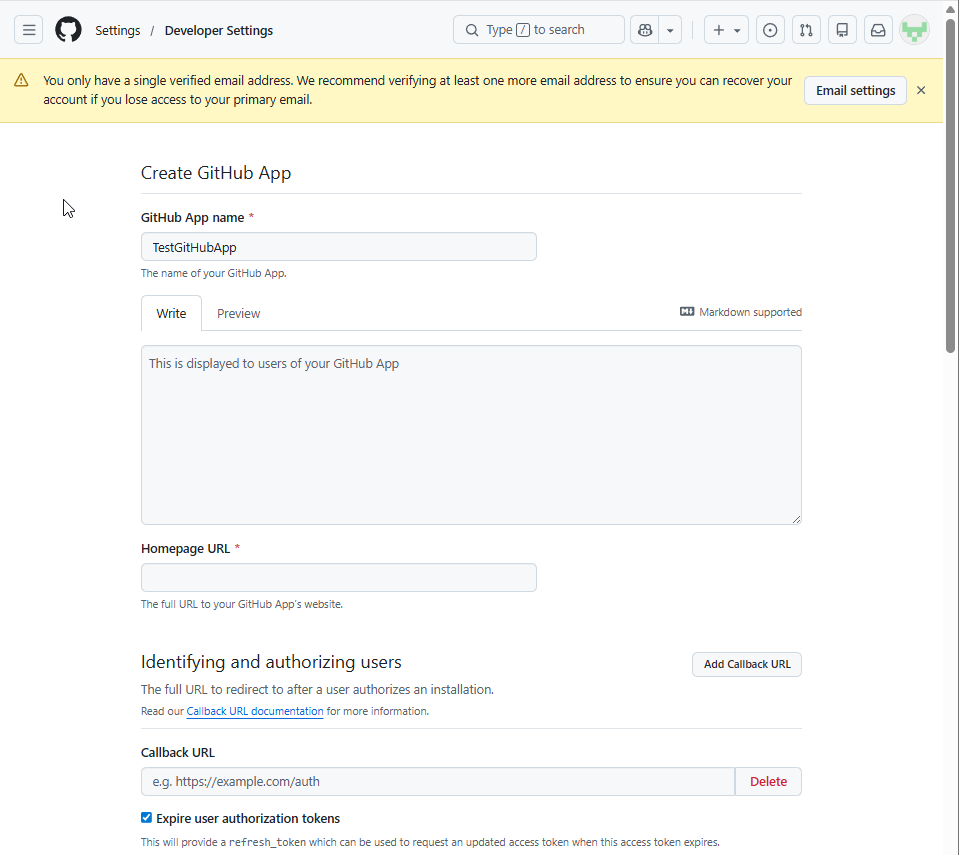
Konfigurera lagringsplatsbehörigheter
Rulla ned till avsnittet Behörigheter .
Expandera Behörigheter för lagringsplats och ange sedan Innehåll till Läs och skriv. Med den här behörigheten kan appen läsa och skriva lagringsplatsinnehåll för källkontrollintegrering.
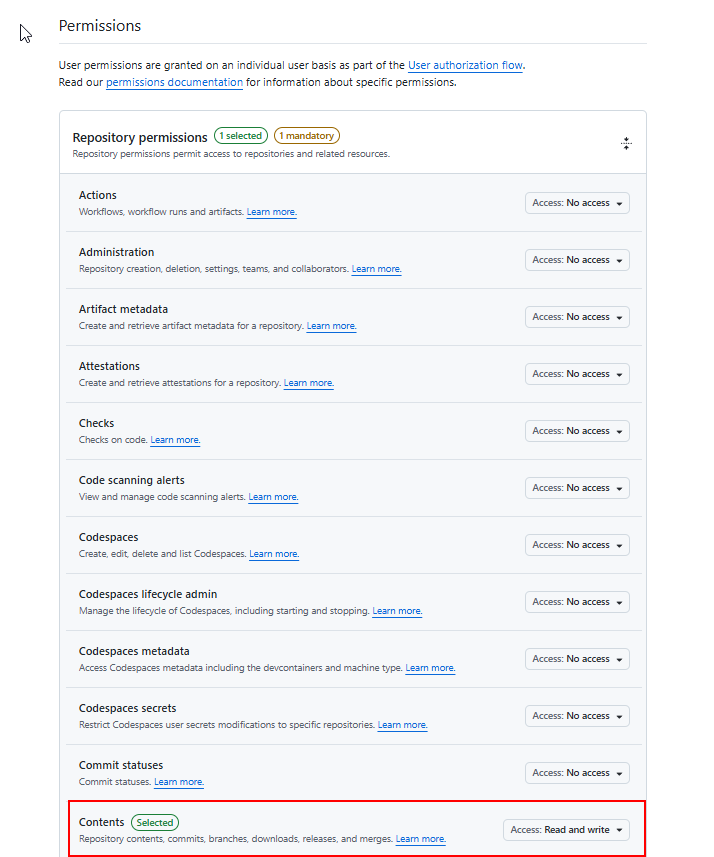
Rulla nedåt och välj Skapa GitHub app.
På sidan GitHub Appinställningar kopierar du klient-ID:t. Du behöver det här värdet när du registrerar appkonfigurationen i Dataverse. Klient-ID använder ett format som
Iv23liBWoH6sf7xGrRe9.Generera och ladda ned en privat nyckel från sidan GitHub appinställningar. Lagra den privata nyckeln i Azure Key Vault i ett senare steg.
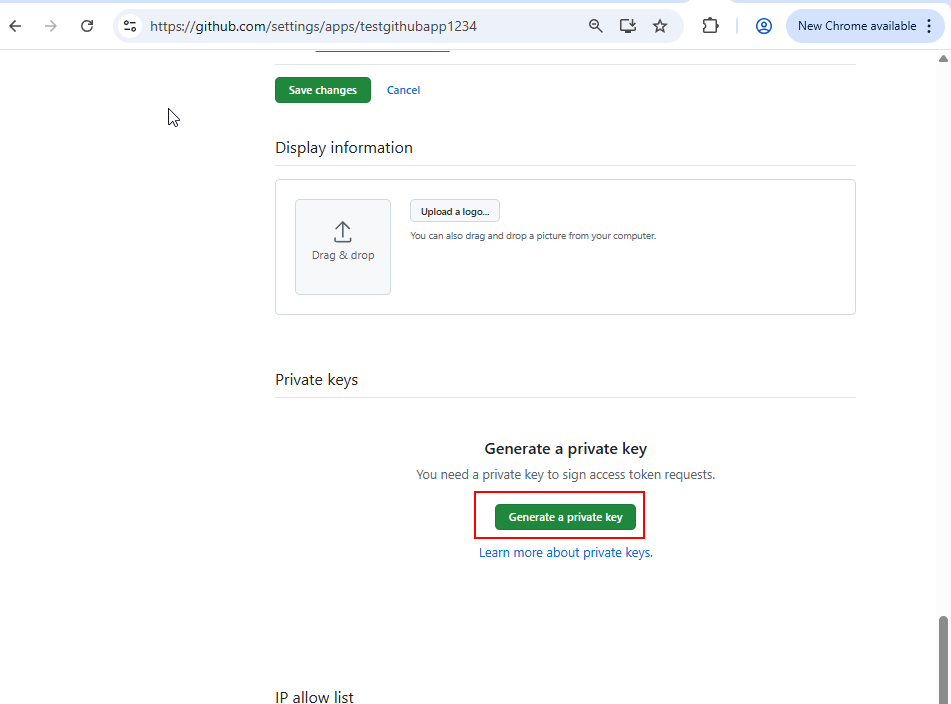
Installera GitHub-appen på mållagringsplatsen
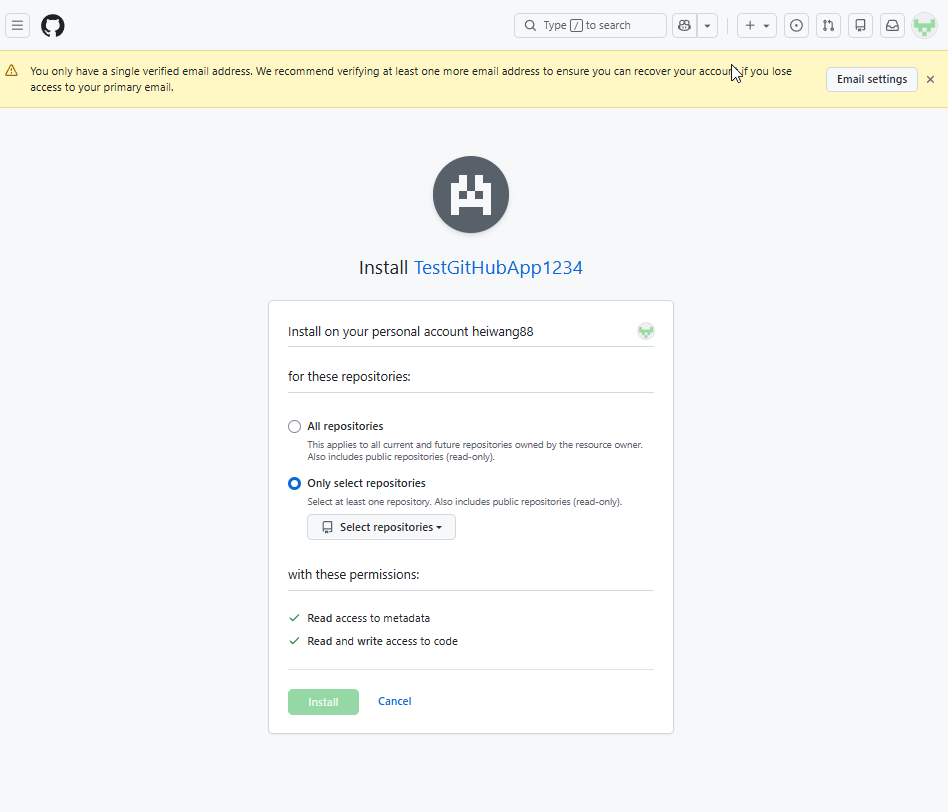
På sidan GitHub appinställningar väljer du Installera app i det vänstra fönstret.
Välj Installera bredvid det konto eller den organisation som äger mållagringsplatsen.
Om mållagringsplatsen tillhör en GitHub organisation kan organisationsadministratören behöva godkänna appinstallationen. Administratören får ett meddelande om att granska och godkänna begäran.
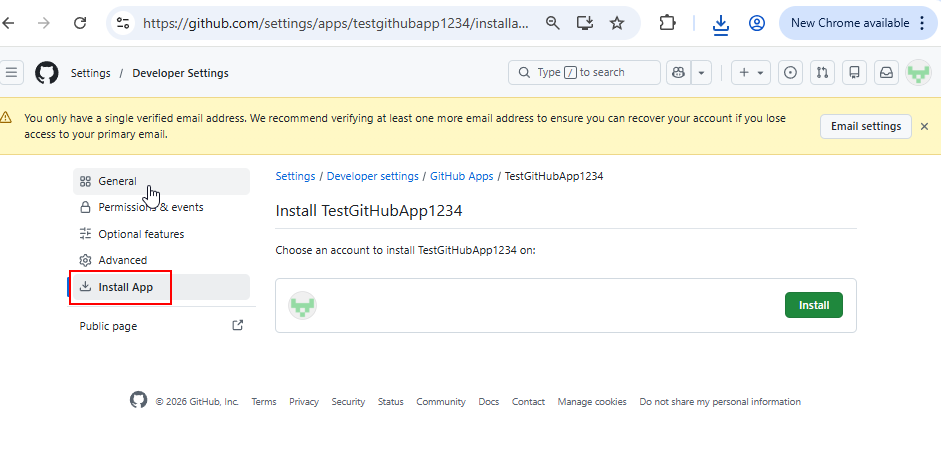
Välj om du vill ge appen åtkomst till Alla lagringsplatser eller Välj endast lagringsplatser. För metodtips för säkerhet väljer du endast de specifika lagringsplatser som behövs för källkontrollintegrering.
Välj Installera för att slutföra installationen.
Konfigurera Azure Key Vault
Öppna Azure-portalen och gå till nyckelvalvsresursen. Om du inte har något skapar du ett nytt nyckelvalv först.
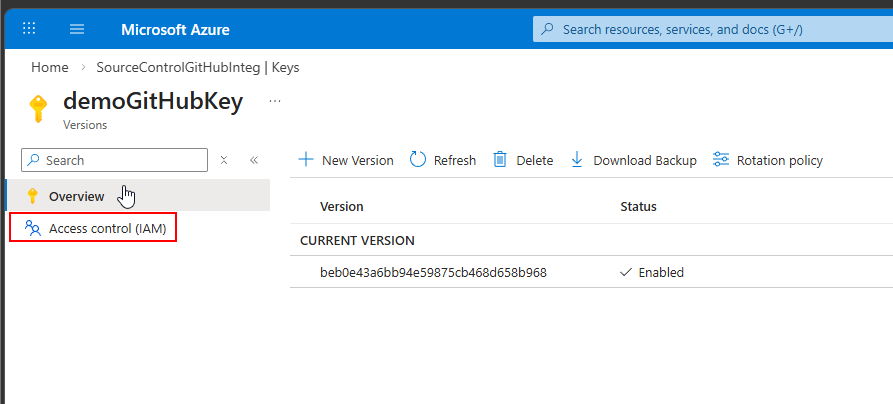
I fönstret Key Vault väljer du Nycklar i det vänstra navigeringsfönstret.
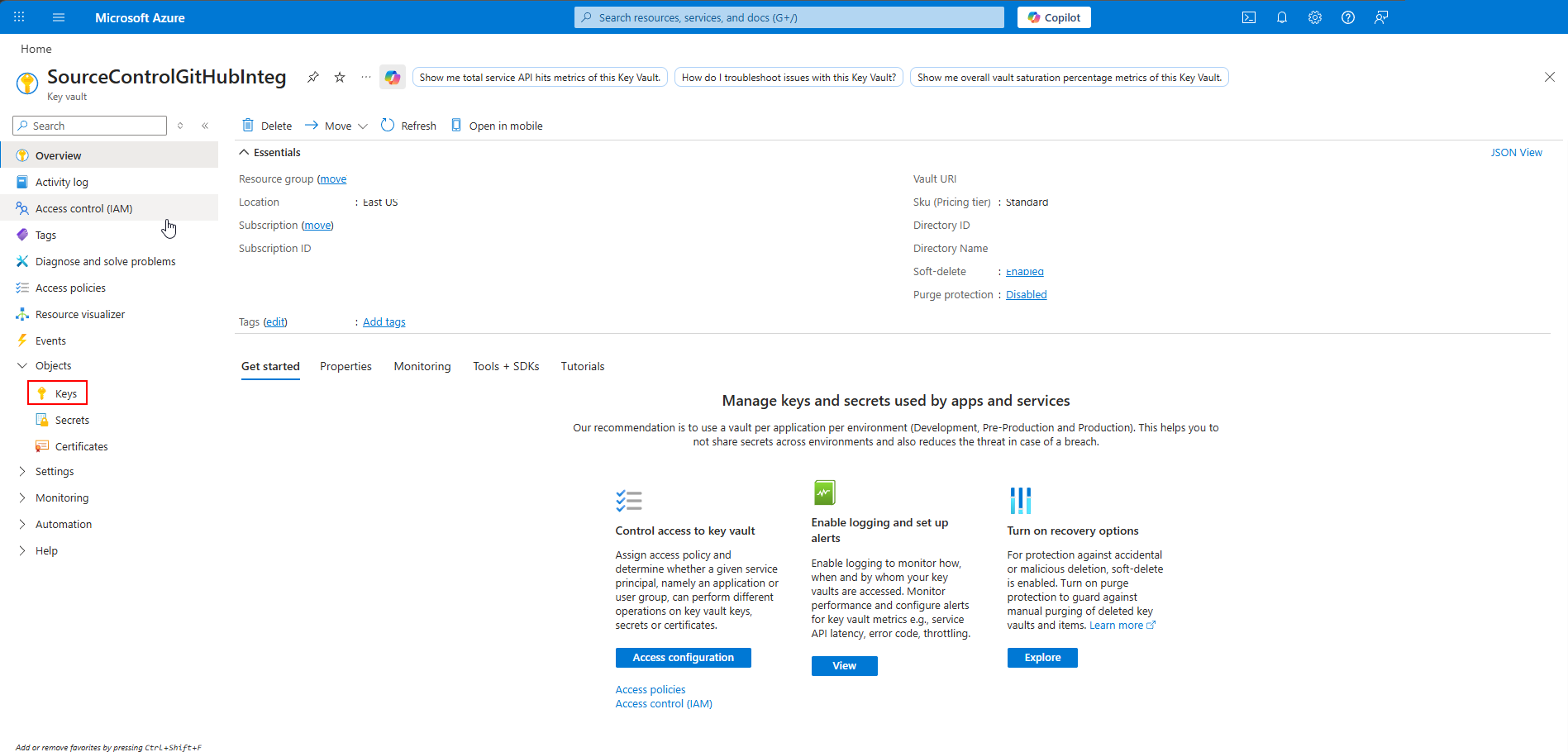
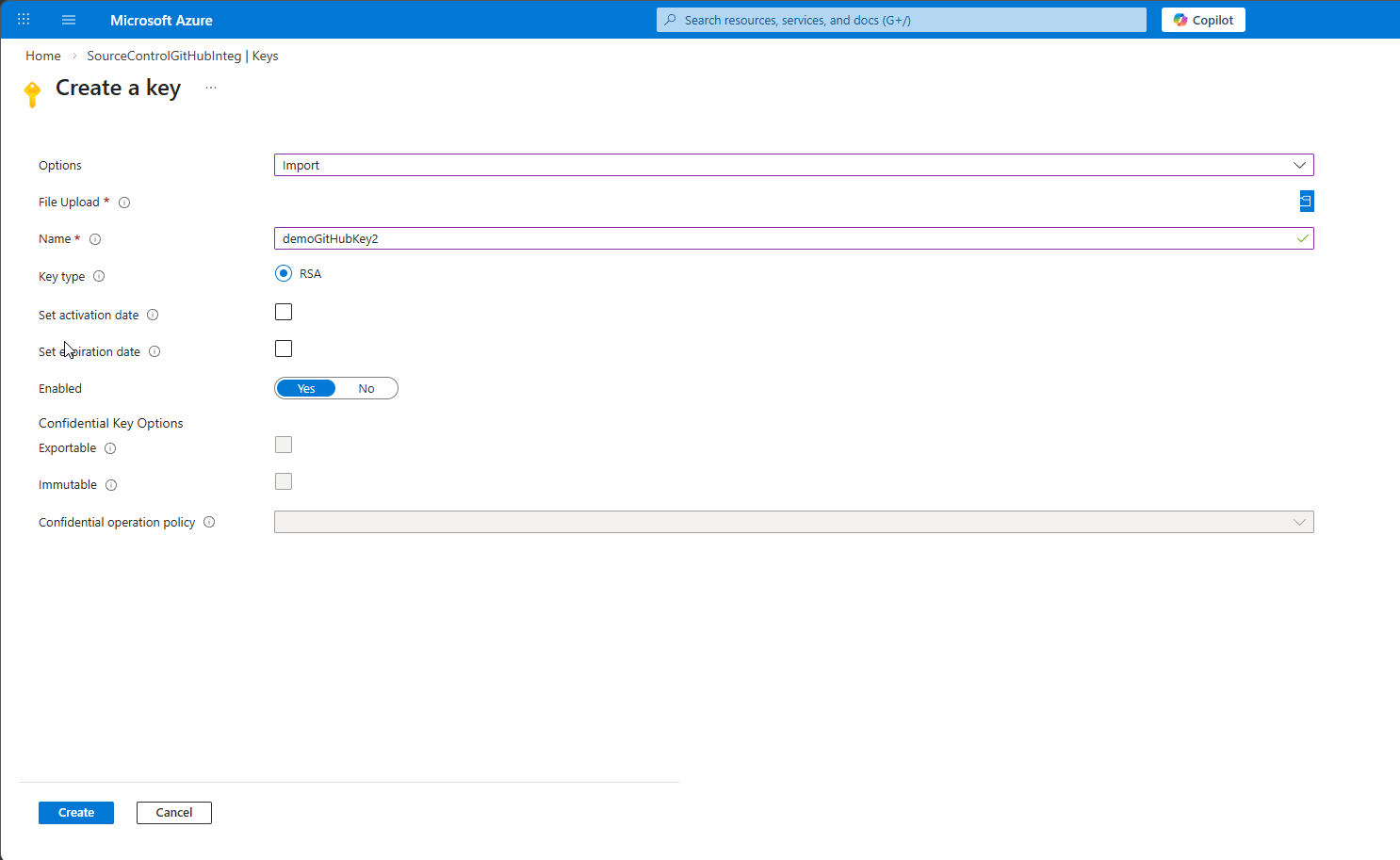
Välj Generera/Importera.
I listrutan Alternativ väljer du Importera.
Ange ett namn på nyckeln, till exempel
demoGitHubKey, och ladda sedan upp.pemfilen som du laddade ned från GitHub.Välj Skapa för att importera nyckeln.
Note
När du ansluter efterföljande Dataverse-miljöer till GitHub behöver du inte upprepa föregående GitHub app och Azure Key Vault installationssteg. Du kan återanvända samma GitHub app på flera lagringsplatser och samma Azure Key Vault konfiguration i flera miljöer.
Skapa en GitHub anslutning
Skapa en OAuth-anslutning med ditt personliga GitHub konto. Den här anslutningen verifierar att du har administratörsåtkomst till mållagringsplatsen under installationen. Vid körning hanterar GitHub-appen kommunikationen med GitHub, så enskilda användare behöver inte skapa GitHub-anslutningar.
Note
Du kan också använda en GitHub personlig åtkomsttoken (PAT) i stället för en GitHub anslutning. Använd en PAT när stöd för virtuella nätverk (VNET) är aktiverat för Dataverse-miljön eller när GitHub anslutningar inte kan skapas.
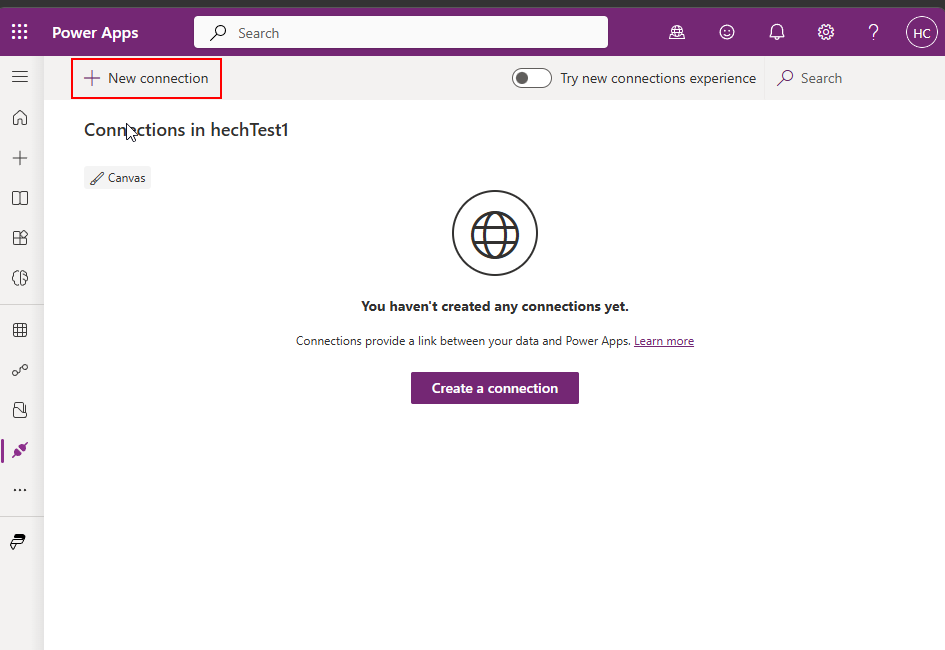
Gå till Power Apps förhandsversion och välj sedan Anslutningar.
Välj Ny anslutning.
Sök efter och välj standardanslutningsprogrammet GitHub.
Logga in med ditt GitHub-konto och bevilja den begärda åtkomsten.
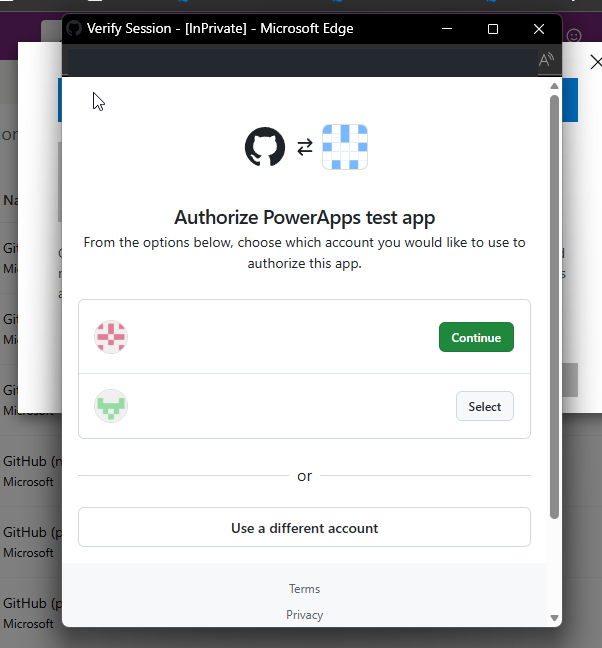
Det GitHub konto som du loggar in med måste ha administratörsåtkomst till mållagringsplatsen. OAuth-anslutningen verifierar dina behörigheter.
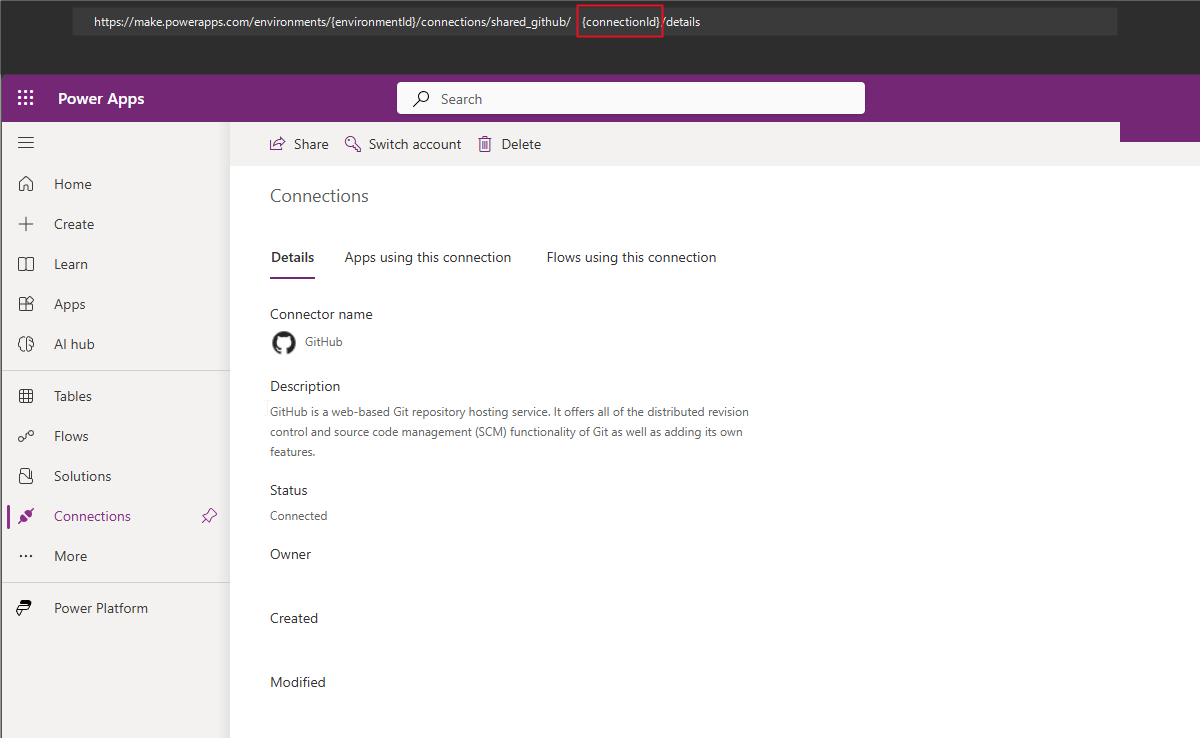
När du har skapat anslutningen öppnar du den. Observera anslutnings-ID:t från URL:en i webbläsarens adressfält. Du behöver det här värdet när du konfigurerar Git-anslutningen.
Anslutnings-ID:t visas i URL:en när du visar anslutningsinformationen, enligt följande exempel:
https://make.preview.powerapps.com/.../connections/shared_github/{connectionId}/details
Godkänna OAuth-appåtkomst för din organisation
Om din GitHub organisation har icke-Microsoft programåtkomstbegränsningar aktiverade måste en organisationsadministratör godkänna den OAuth-app som används av Power Apps GitHub-anslutningsappen. Kontrollera organisationens inställningar i Organisationsinställningar>Åtkomst från tredje part.
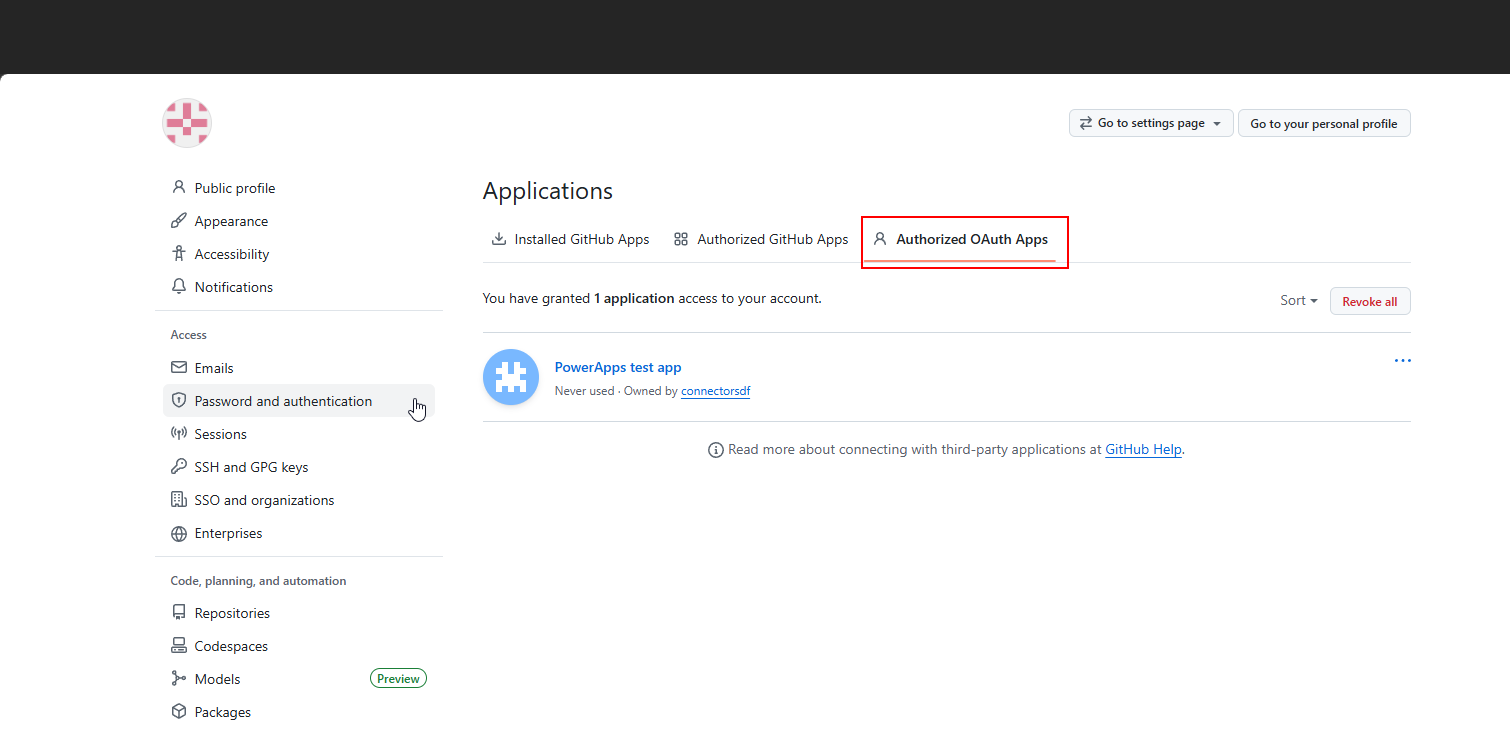
Mer information finns i Aktivera åtkomstbegränsningar för OAuth-appar och Godkänna OAuth-appar för din organisation.
Ansluta till GitHub från en lösning
Gå till Power Apps förhandsversion och skapa sedan en ny ohanterad lösning eller välj en befintlig anpassad ohanterad lösning.
På sidan Källkontroll väljer du Anslut.
I fönstret Anslut till Git väljer du GitHub.
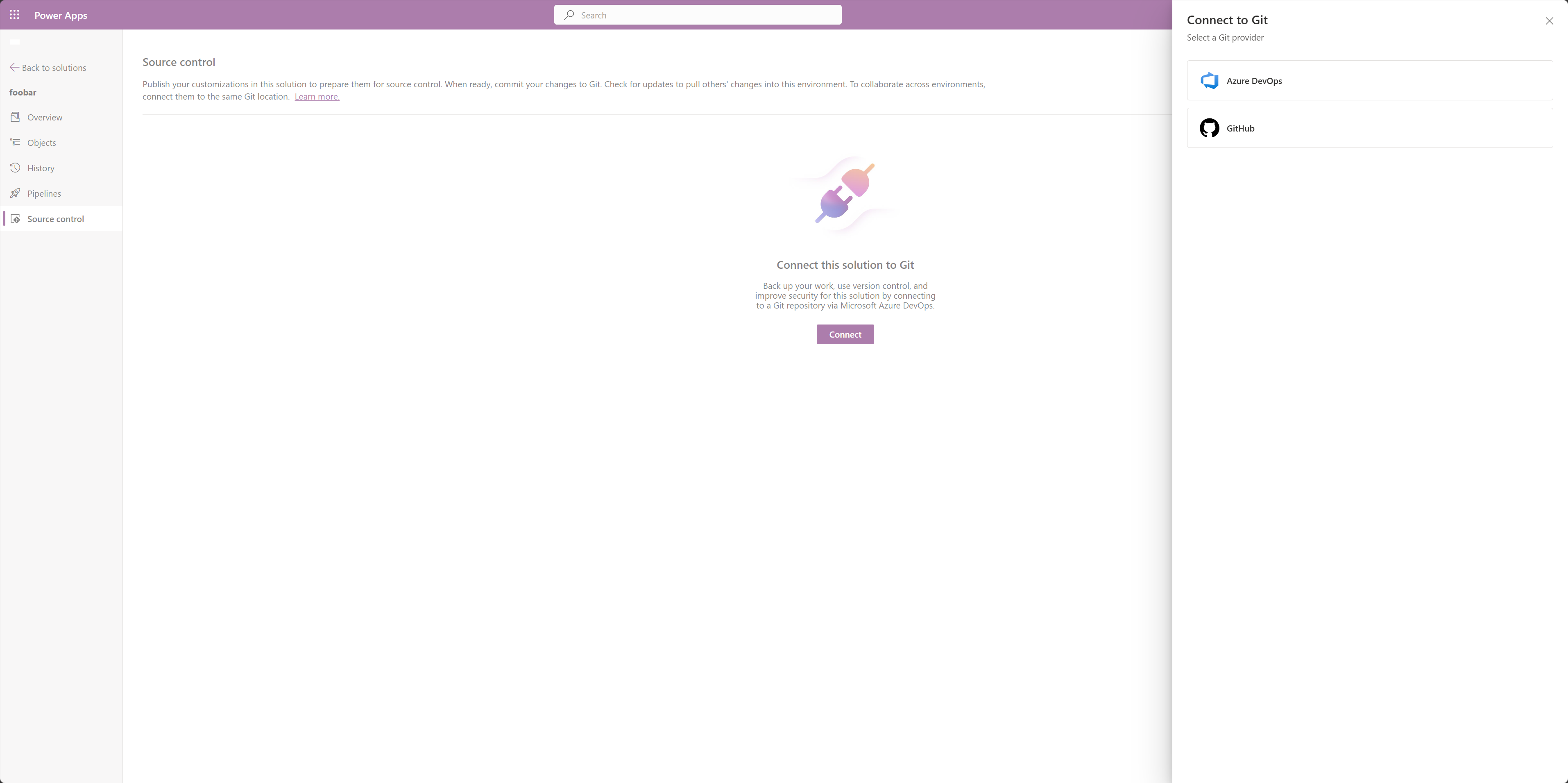
Ange GitHub organisation, lagringsplats, gren, Git-mapp och anslutningsinformation från föregående installationssteg.
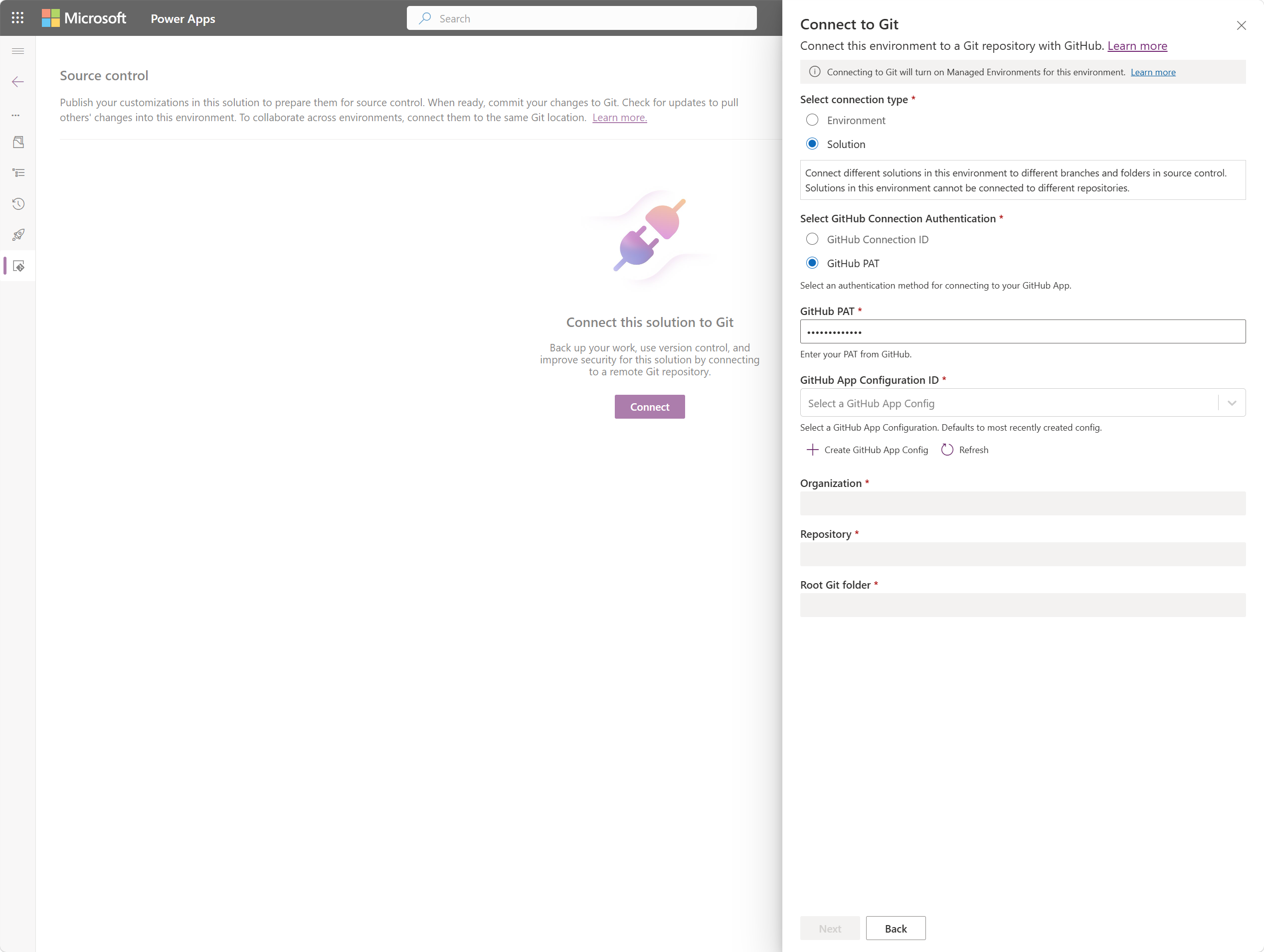
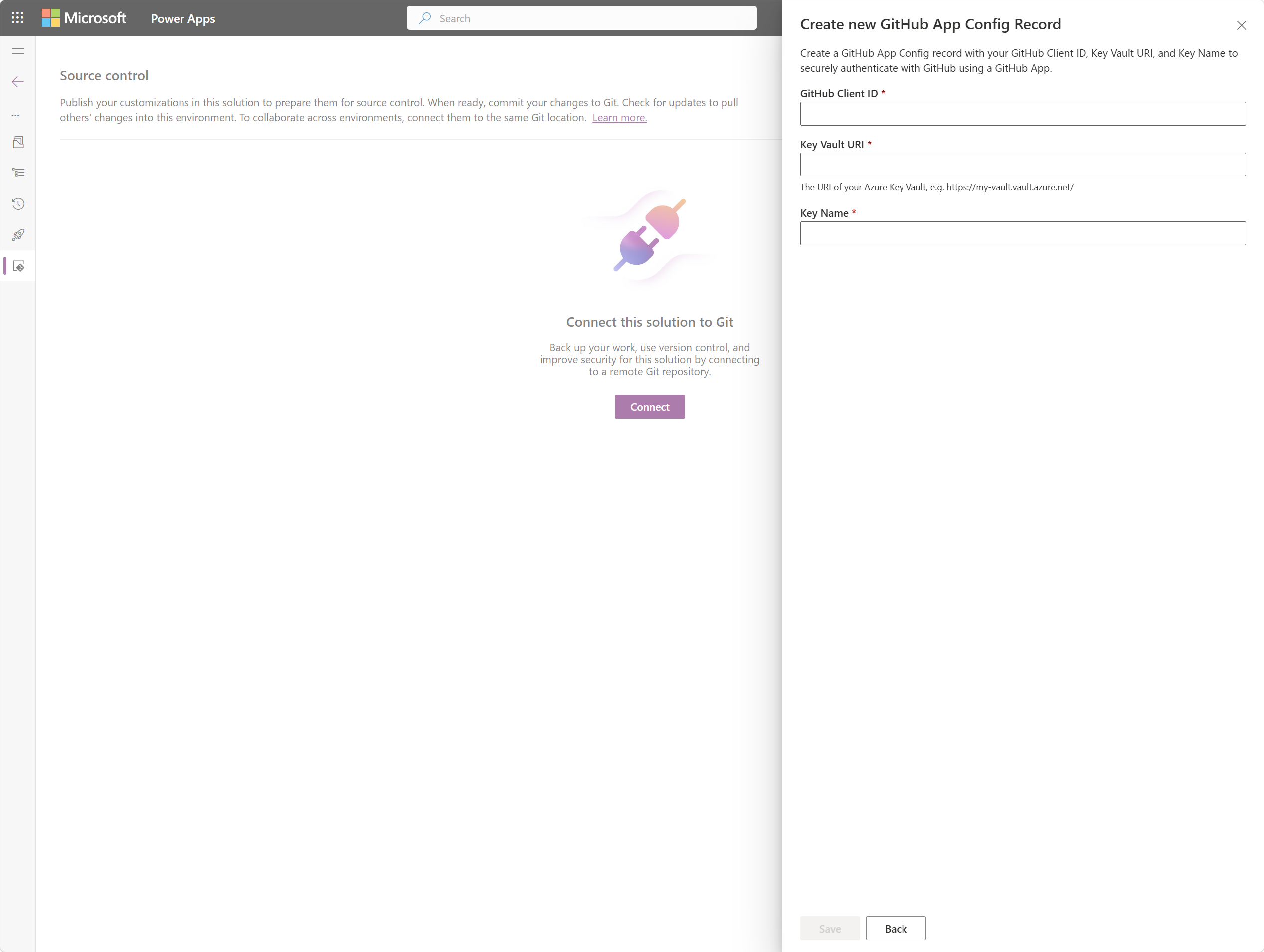
Skapa en GitHub appkonfiguration och ange GitHub appklient-ID, Key Vault URI och nyckelnamn från föregående installationssteg.
Konfigurera Key Vault rollbaserad åtkomstkontroll (RBAC)
Gå till nyckelvalvsresursen i Azure-portalen.
Välj Åtkomstkontroll (IAM), välj Lägg till och välj sedan Lägg till rolltilldelning.
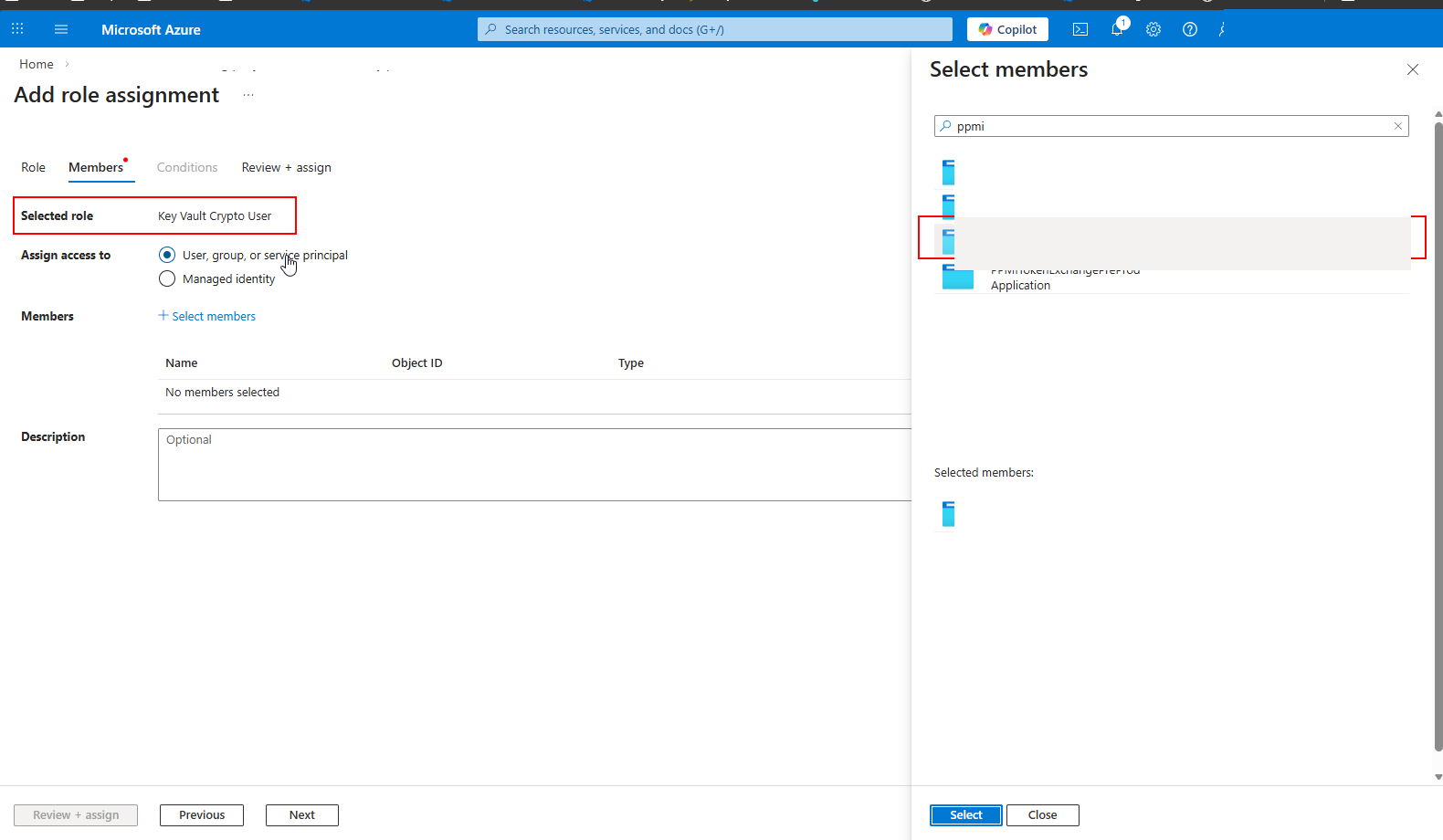
Sök efter och välj rollen Key Vault Crypto User.
Välj Välj medlemmar och sök sedan efter den Dataverse-hanterade identitet som är associerad med din GitHub appkonfiguration. Namnet på den hanterade identiteten använder följande format:
PPMI-githubappconfigmanagedidentity-{GUID}Välj den hanterade identiteten och välj sedan Granska + tilldela.
Om den hanterade identiteten inte visas går du till Dataverse-miljöinställningar >Systemjobb och söker efter fel som rör skapande av GitHub appkonfiguration. Registreringen skapas asynkront och kan ta en stund att visas.
När rolltilldelningen är klar har den Dataverse-hanterade identiteten behörighet att använda GitHub-nyckeln i det här Key Vault-valvet.
Kontrollera anslutningen och gör en testincheckning
Öppna en ohanterad lösning från området Lösningar . Om du inte har någon ännu skapar du en ny lösning först. Integrering med källkontroll fungerar endast med ohanterade lösningar.
Gå till sidan Källkontroll och välj Git-anslutning. Kontrollera att anslutningen visar GitHub som provider och att informationen om organisation, lagringsplats, gren och mapp är korrekt.
Om du vill verifiera flödet från slutpunkt till slutpunkt väljer du Checka in för att skicka lösningen till den anslutna GitHub lagringsplatsen.
Om incheckningen lyckas fungerar integreringen.
Anslut med hjälp av kod
Du kan använda Dataverse Web API eller PowerShell för att ansluta till GitHub programmatiskt i stället för att använda användargränssnittet. Mer information finns i Ansluta till en GitHub lagringsplats.