Kommentar
Åtkomst till den här sidan kräver auktorisering. Du kan prova att logga in eller ändra kataloger.
Åtkomst till den här sidan kräver auktorisering. Du kan prova att ändra kataloger.
Obs
Förhandsversionsfunktioner ska inte användas i produktion och funktionerna kan vara begränsade. funktionerna är tillgängliga före den officiella publiceringen så att kunderna kan få tillgång tidigare och ge oss feedback.
Testning av arbetsyteappar med testmotorn kräver följande steg:
Skapa en testplan
Testplaner definieras med hjälp av YAML-format . Du kan skapa din egen testplan eller ladda ner inspelade tester från Test Studio.
Skapa din egen testplan
Skapa en yaml-fil med hjälp av testplanschemat som förklaras i Power Apps Test Engine YAML-format (förhandsversion).
När du väljer att skapa en egen testplan kan du dra nytta av följande funktioner:
- Ytterligare Power Fx funktioner: Använd de extra registrerade Power Fx åtgärderna för att interagera med Power Apps PCF-komponenter (component framework), vilket förbättrar funktionerna i dina testplaner.
- Definiera anpassade datastrukturer och funktioner: Använd användardefinierade typer (UDT) och användardefinierade funktioner (UDF:er) för att skapa återanvändbara och underhållsbara teststeg.
Tips!
Granska tillgängliga exempelplaner på GitHub-lagringsplatsen.
Ladda ner inspelade tester från Test Studio
Genom att ladda ner inspelade tester från Test Studio kan du snabbt samla in och spela upp användarinteraktioner med ditt program. Den här metoden är användbar för att skapa grundläggande testfall utan att skriva någon kod. Det har dock begränsningar när det gäller flexibilitet och förmågan att hantera komplexa scenarier.
Om du har tester som du har spelat in i Test Studio kan du ladda ner dem från Test Studio för att återanvända dem i Test Engine.
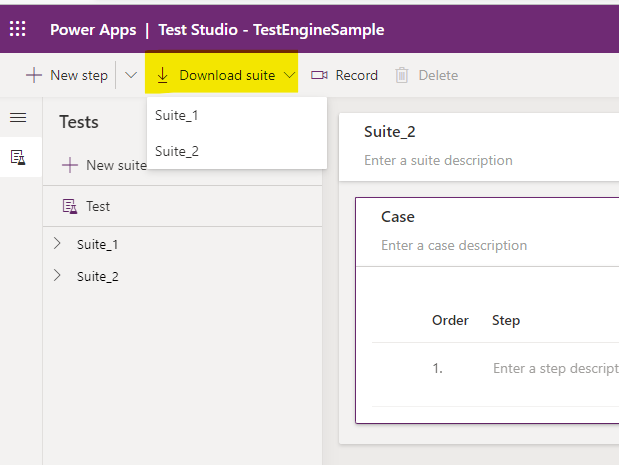
Använd knappen Ladda ned svit i Test Studio för att ladda ned testplanen. Välj den testsvit som ska laddas ned om du har flera testpaket.
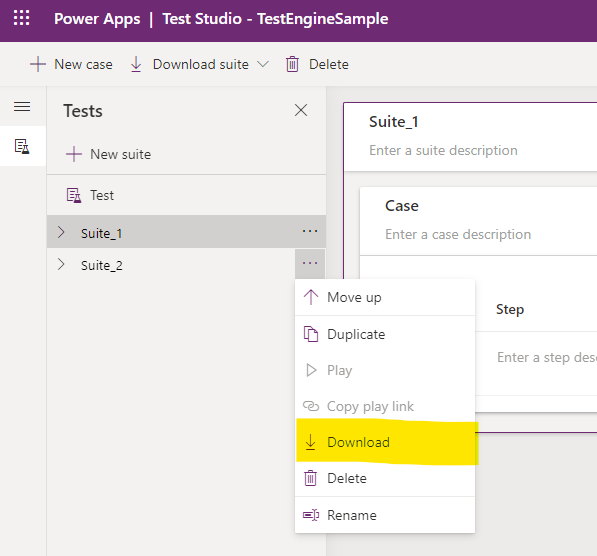
Du kan också använda knappen Ladda ned som är tillgänglig under varje testsvit.
Se till att du uppdaterar konfigurationsfilen och användarkonfigurationerna om du använder en annan klientorganisation eller miljö för den här appen.
Konfigurera din användare
Testmotorn har för närvarande följande autentiseringsmetoder:
| Method | Description |
|---|---|
| Lagrings tillstånd | Lagra autentiserat användartillstånd lokalt i användarprofilen med hjälp av Microsoft Windows API:et för dataskydd |
| Dataverse | Lagra autentiserat användartillstånd med Dataverse hjälp av din egen kundhanterade nyckel som krypteras med ett X.509-certifikat med hjälp av ASP.NET Core Data Protection |
Du kan inte lagra autentiseringsuppgifter för test i testplansfiler. Du måste välja Storagestate eller Dataverse som säker plats för att lagra autentiseringsuppgifter. Testplansfilen innehåller referenser till vilka miljövariabler som används för användarpersona. Följande YAML-kodfragment anger till exempel att miljövariablerna user1Email används:
environmentVariables:
  users:
    - personaName: User1
      emailKey: user1Email
Visa Användare för mer information.
Använd följande PowerShell-skript för att lagra användarnamnet i dina miljövariabler.
$env:user1Email = "someone@example.com"
Obs
Användarlösenordet krävs inte längre i en miljövariabel. Granska autentiseringen för att se vilka alternativ som stöds.
Kör testet
Använd PAC CLI-kommandot pac test run för att köra testplanen.
Obligatoriska parametrar
Du måste ange följande information:
-
--test-plan-file: Sökväg till testplansfilen -
--tenant: Ditt klientorganisations-ID -
--environment-id: Ditt miljö-ID
Exempel på kommando
Här är ett exempel på hur du kör ett test för ett arbetsyteprogram:
pac test run `
   --provider canvas `
   --test-plan-file your-testplan.te.yaml `
   --tenant your-tenantid-guid-value `
   --environment-id your-environmentid-guid-value
Du kan också använda de kortare parameteraliasen:
pac test run `
   -p canvas `
   -test your-testplan.te.yaml `
   -t your-tenantid-guid-value `
   -env your-environmentid-guid-value
Dataverse-integrering
Om du vill aktivera Dataverse integrering med dina tester av enableDataverseFunctions arbetsyteappen kan du lägga till parametern i dina testinställningar:
testSettings:
  extensionModules:
    enable: true
    parameters:
      enableDataverseFunctions: true
När du aktiverar Dataverse integrering måste du öppna Azure CLI med en användare eller tjänstens huvudnamn som har behörighet till Dataverse miljön. Du kan använda kommandot az login . Mer information: logga in med Azure CLI.
Dataverse API-URL:en som används för integrering hämtas antingen från värddomännamnet för parametern pac test run--domain eller genom att definiera en PowerShell-miljövariabel med namnet DATAVERSE_URL.
Visa resultatet
När testerna är klara kan du visa resultatet av testet i .trx filen som finns i utdatakatalogen. Den här mappen innehåller alla skärmbilder eller videor som tagits av dina tester när recordVideo den är inställd true på i testplanen yaml.