Not
Åtkomst till denna sida kräver auktorisation. Du kan prova att logga in eller byta katalog.
Åtkomst till denna sida kräver auktorisation. Du kan prova att byta katalog.
Anmärkning
Den här anslutningsappen ägs och tillhandahålls av FactSet.
Sammanfattning
| Objekt | Beskrivning |
|---|---|
| Versionstillstånd | Allmän tillgänglighet |
| Produkter som stöds | Power BI (semantiska modeller) Power BI (dataflöden) Fabric (Dataflöde Gen2) |
| Autentiseringstyper som stöds | API-nyckel Organisationskonto |
| Dokumentation om funktionsreferens | https://developer.factset.com |
Förutsättningar
För att börja använda FactSet-anslutningsappen måste följande nödvändiga steg slutföras.
Ladda ned Power BI
- Se till att du använder den senaste versionen av Power BI eftersom den senaste större uppdateringen av FactSet endast är tillgänglig där. Efterföljande uppdateringar av större eller mindre versioner är endast tillgängliga genom att uppgradera Power BI.
Prenumeration och autentisering
- För att få åtkomst till FactSets data krävs lämplig prenumeration. Kontakta din FactSet-representant för mer information.
- När prenumerationen är på plats är nästa steg att välja din autentiseringsmetod. Du kan antingen generera en API-nyckel från utvecklarportalen eller autentisera med alternativet Använd FactSet-inloggning (rekommenderas).
Ansluta till FactSet från Power BI Desktop
Utför följande steg för att importera data med FactSet från Power Query Desktop:
Öppna Power BI Desktop
På startsidan för Power BI Desktop under avsnittet "Hämta data" –> "Mer..."
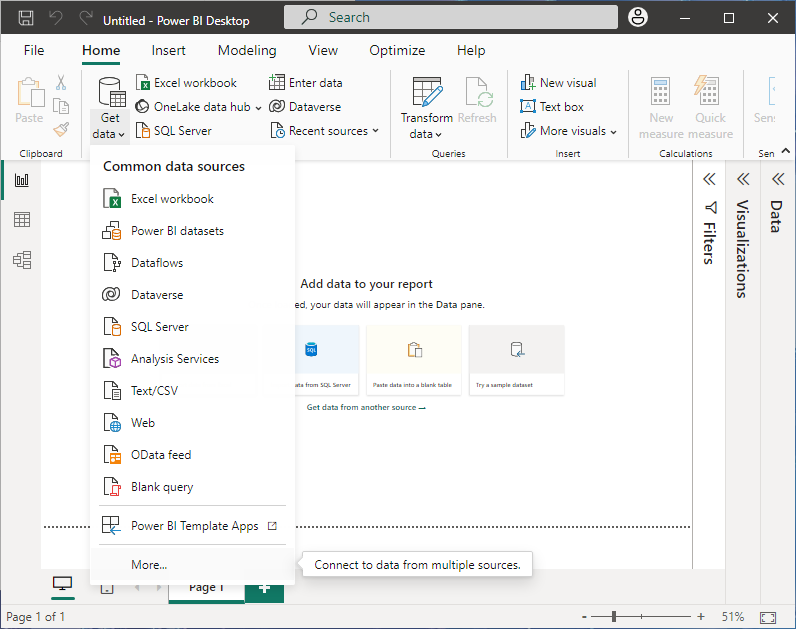
Ansluta till FactSet
Sök efter FactSet i popup-fönstret Hämta data och välj anslutningsappen FactSet från den högra listan.
Anmärkning
Den här anslutningsappen fungerar som en enhetlig lösning som innehåller allt innehåll från tidigare FactSet-anslutningsappar.
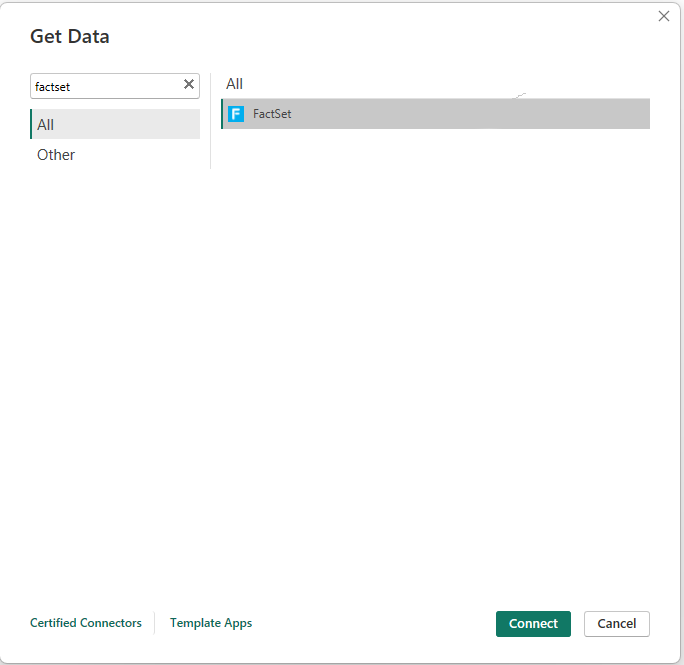
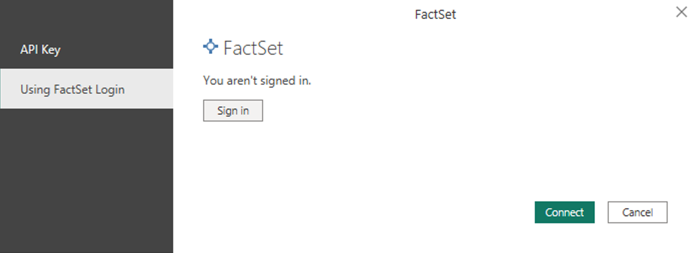
Autentiseringssida
Du uppmanas att logga in med dina FactSet-autentiseringsuppgifter. Du kan också ange användarnamnet – seriellt och API-nyckeln. Mer information om hur du konfigurerar en API-nyckel finns i FactSet Developer Portal.
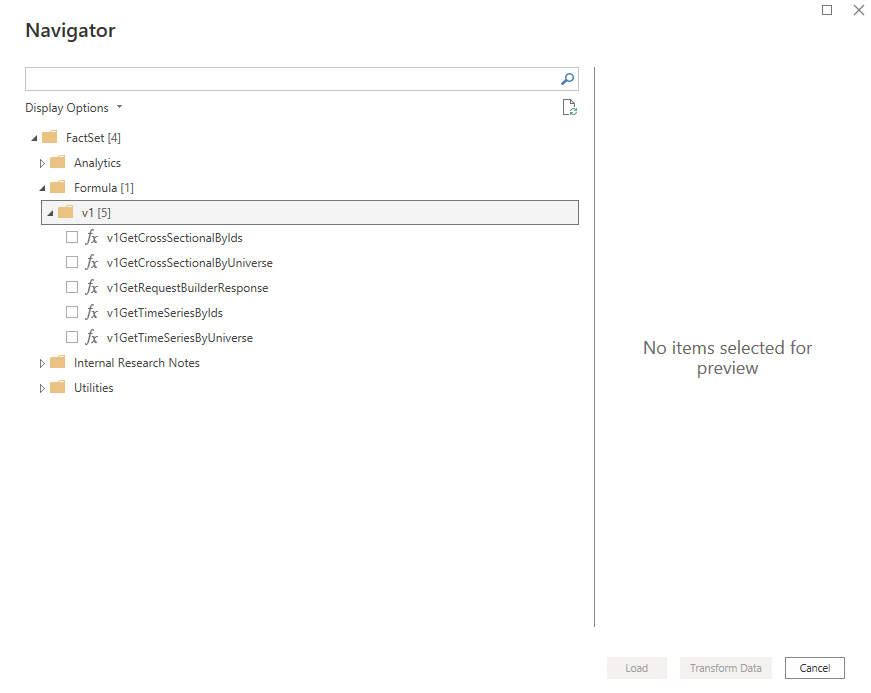
FactSet Navigator
FactSet öppnar en navigatör med en lista över alla funktioner som tillhandahålls. Observera att alla funktioner kanske inte är tillgängliga beroende på dina prenumerationer. ditt kontoteam kan hjälpa till med kraven för åtkomst till ytterligare produkter. Gå till och välj alla önskade slutpunkter. Välj Läs in för att importera data eller välj Transformera data för att fortsätta med datatransformeringen i Power Query-redigeraren.
Använda funktioner i FactSet
Ett formulär fylls i i frågefönstret med parameterfält som vägleder dig. Du kan använda utvecklarportalen för mer information om vilka typer av värden som accepteras för varje parameter och information om svaren.
Resultatformat
Resultaten returneras som en tabell och kan användas för att skapa dina visualiseringar.