Kommentar
Åtkomst till den här sidan kräver auktorisering. Du kan prova att logga in eller ändra kataloger.
Åtkomst till den här sidan kräver auktorisering. Du kan prova att ändra kataloger.
I Power Query kan du dela en kolumn med olika metoder. I det här fallet kan de valda kolumnerna delas upp efter positioner.
Var du hittar delade kolumner efter > positioner
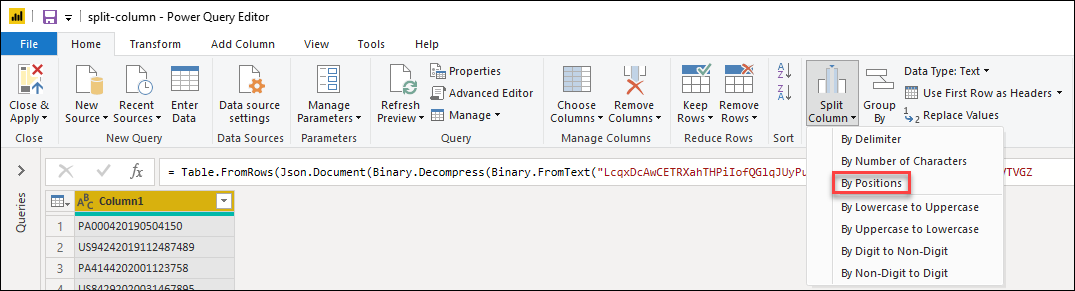
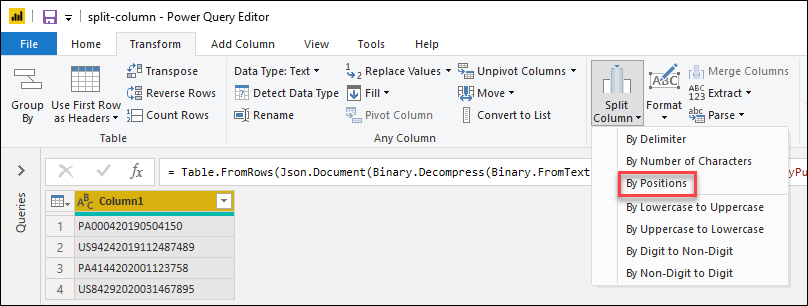
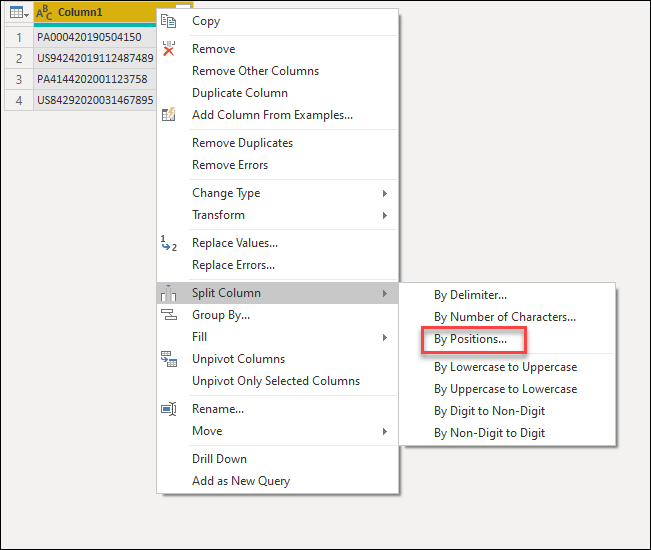
Du hittar alternativet Dela kolumner > efter positioner på tre platser:
Fliken Start – under listrutan Dela kolumn i gruppen Transformera .
Fliken Transformera: i rullgardinsmenyn för Dela kolumn i gruppen Textkolumn.
Högerklicka på en kolumn – i alternativet Dela kolumn .
Dela upp kolumner efter positioner i kolumner
Den första tabellen för det här exemplet är den som visas i bilden nedan, med endast en kolumn för Column1.
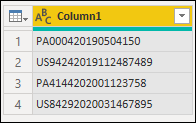
Den här kolumnen innehåller tre värden:
- Kontonamn – i de första sex tecknen
- Datum – i de kommande åtta tecknen med formatet yyyymmdd
- Enheter – resten av tecknen
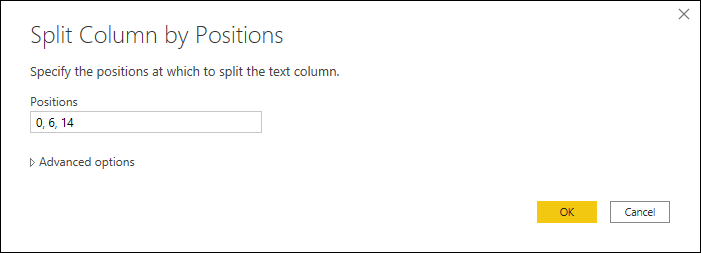
I det här exemplet vill du dela upp den här kolumnen i de tre kolumnerna som skapas från värdena i listan ovan. Om du vill göra den här uppdelningen väljer du kolumnen och väljer sedan alternativet att dela kolumnen efter positioner. Använd följande konfiguration i Dela kolumn efter positioner:
-
Positioner: 0,6,14
- Positionerna är nollbaserade och kommaavgränsade, där position noll är början på strängen.
Anmärkning
Den här åtgärden börjar först skapa en kolumn från position 0 till position 6, sedan från position 7 till position 14. Det kommer att finnas en annan kolumn om det finns värden med en längd på 16 eller fler tecken i det aktuella innehållet i förhandsgranskningen av data.
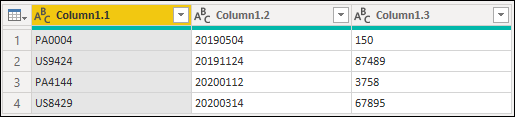
Resultatet av åtgärden ger dig en tabell med tre kolumner.
Anmärkning
Power Query delar upp kolumnen i så många kolumner som det angivna antalet positioner. Namnen på de nya kolumnerna innehåller samma namn som den ursprungliga kolumnen, suffixet med en punkt och ett enbaserat tal som representerar det delade avsnittet i kolumnen. I föregående exempel delas kolumnen med namnet Column1 upp i tre kolumner med namnet Column1.1, Column1.2 och Column1.3.
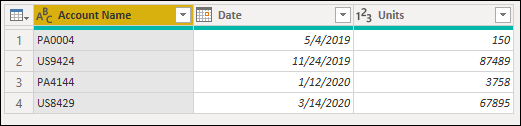
Nu kan du ändra namnet på kolumnerna och även definiera datatyperna för varje kolumn enligt följande:
| Ursprungligt kolumnnamn | Nytt kolumnnamn | Datatyp |
|---|---|---|
| Kolumn1.1 | Kontonamn | Text |
| Kolumn 1.2 | Date | Date |
| Kolumn1.3 | Units | Heltal |
Din sista tabell ser ut som den i följande bild.
Dela upp kolumner efter positioner i rader
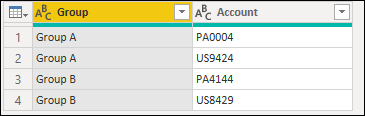
Den inledande tabellen för det här exemplet kommer att likna den i bilden nedan, med kolumnerna Grupp och Konto.
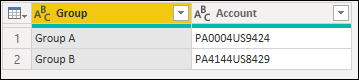
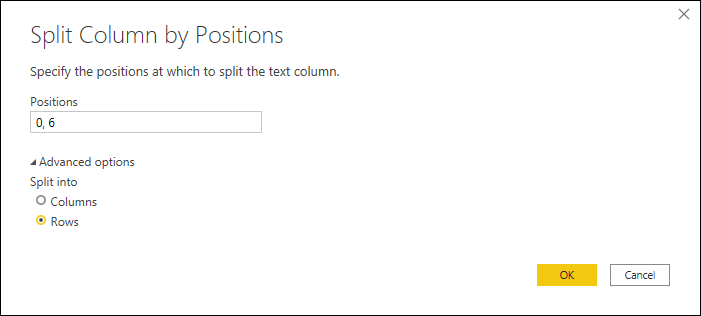
Kolumnen Konto kan bara innehålla två värden i samma cell. Varje värde har samma längd i tecken, med totalt sex tecken. I det här exemplet vill du dela upp dessa värden så att du kan ha varje kontovärde på sin egen rad. Det gör du genom att välja kolumnen Konto och sedan välja alternativet att dela kolumnen efter positioner. Använd följande konfiguration i Dela kolumn efter positioner:
- Positioner: 0, 6
- Dela upp i: Rader
Anmärkning
Den här åtgärden börjar först skapa en kolumn från position 0 till position 6. Det kommer att finnas en annan kolumn om det finns värden med en längd på 8 eller fler tecken i det aktuella innehållet i förhandsgranskningen av data.
Resultatet av åtgärden ger dig en tabell med samma antal kolumner, men många fler rader eftersom värdena i cellerna nu finns i deras egna celler.