Kommentar
Åtkomst till den här sidan kräver auktorisering. Du kan prova att logga in eller ändra kataloger.
Åtkomst till den här sidan kräver auktorisering. Du kan prova att ändra kataloger.
Viktigt!
Från och med januari 2026 underhålls inte längre AI Shell-projektet aktivt. Detta projekt bör betraktas som arkiverat ur ett ingenjörsperspektiv.
AI Shell skapades för att hjälpa kommandoradsanvändare att hitta rätt kommandon att använda, återställa från fel och bättre förstå kommandona och utdata som de producerar. Följ med och gå igenom några exempel för att komma igång med AI Shell.
Starta AI Shell
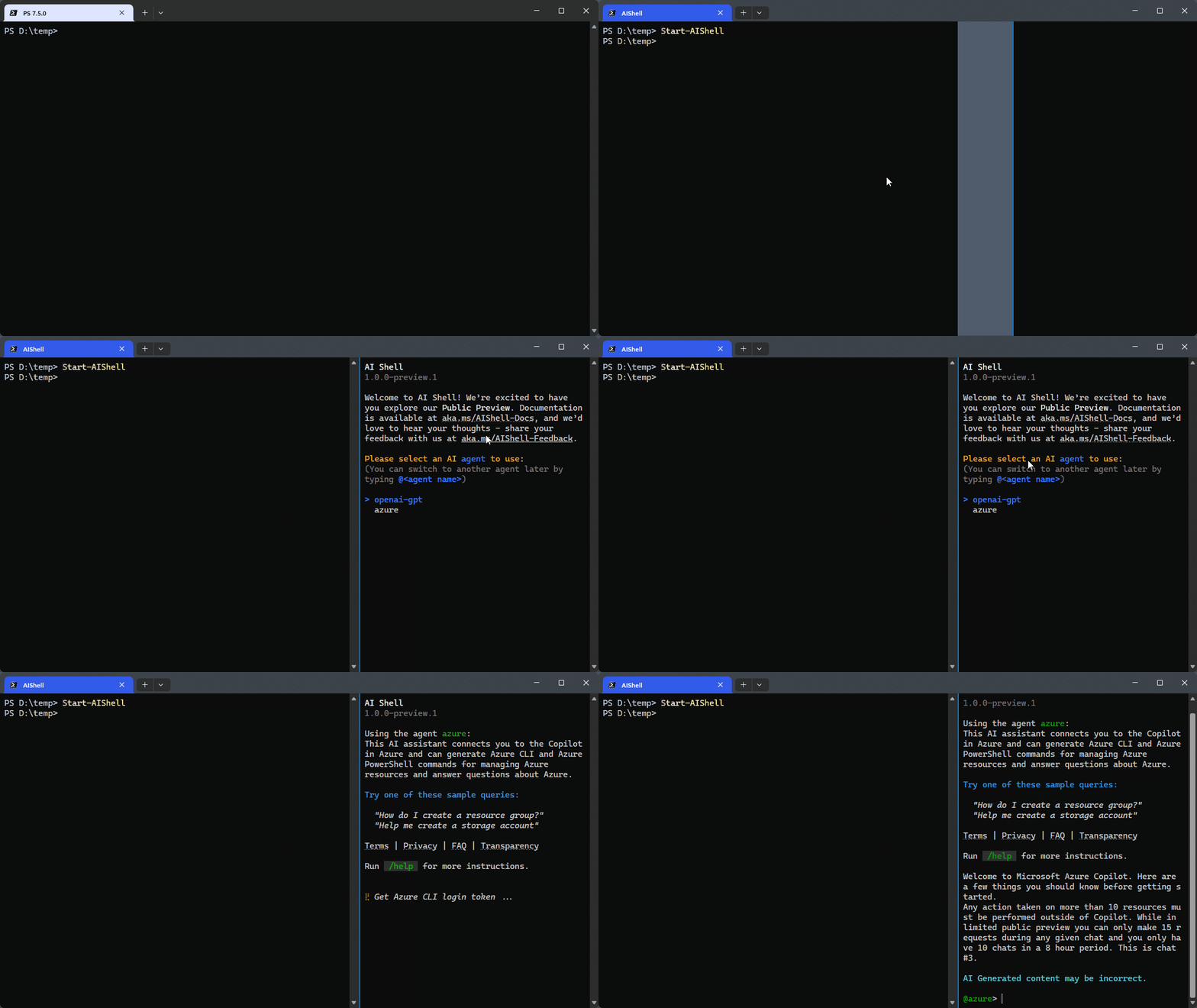
Start-AIShell Använd kommandot i AI Shell-modulen för att öppna sidovagnsupplevelsen i Windows Terminal. När AI Shell startar uppmanas du att välja en agent.
Använda AI Shell
Innan du kan använda Azure OpenAI-agenten måste du skapa en konfiguration som innehåller din slutpunkt, API-nycklar och systemprompt. Starta AI Shell, välj agenten och kör /agent config.
I JSON-konfigurationsfilen som öppnas måste du ange din slutpunkt, distributionsnamn, modellversion och API-nyckel. Du kan konfigurera system prompt-egenskapen för att bättre jorda modellen till dina specifika användningsfall. Standardvärdet som ingår är för en PowerShell-expert. Om du vill använda OpenAI kan du dessutom konfigurera agenten med bara din API-nyckel från OpenAI i det kommenterade exemplet i JSON-filen.
Azure-agenten är utformad för att föra Azure Copilot-upplevelsen direkt till din kommandorad. Det ger hjälp för Azure CLI- och Azure PowerShell-kommandon. Om du vill använda den här agenten måste du logga in på Azure med hjälp av kommandot az login från Azure CLI.
Använda AI Shell för att interagera med agenterna
Använd dessa exempelfrågor med varje agent.
Azure OpenAI-agent
- "Hur skapar jag en textfil med namnet helloworld i PowerShell?"
- "Vad är skillnaden mellan en växel och en parameter i PowerShell?"
- Hur får jag de 10 mest processorintensiva processerna på datorn?
Azure Copilot Agent
- "Hur skapar jag en ny resursgrupp med Azure CLI?"
- "Hur kan jag lista ut de lagringskonton jag har i Azure PowerShell?"
- "Vad är Application Insights?"
- "Så här skapar du en webbapp med Azure CLI?"
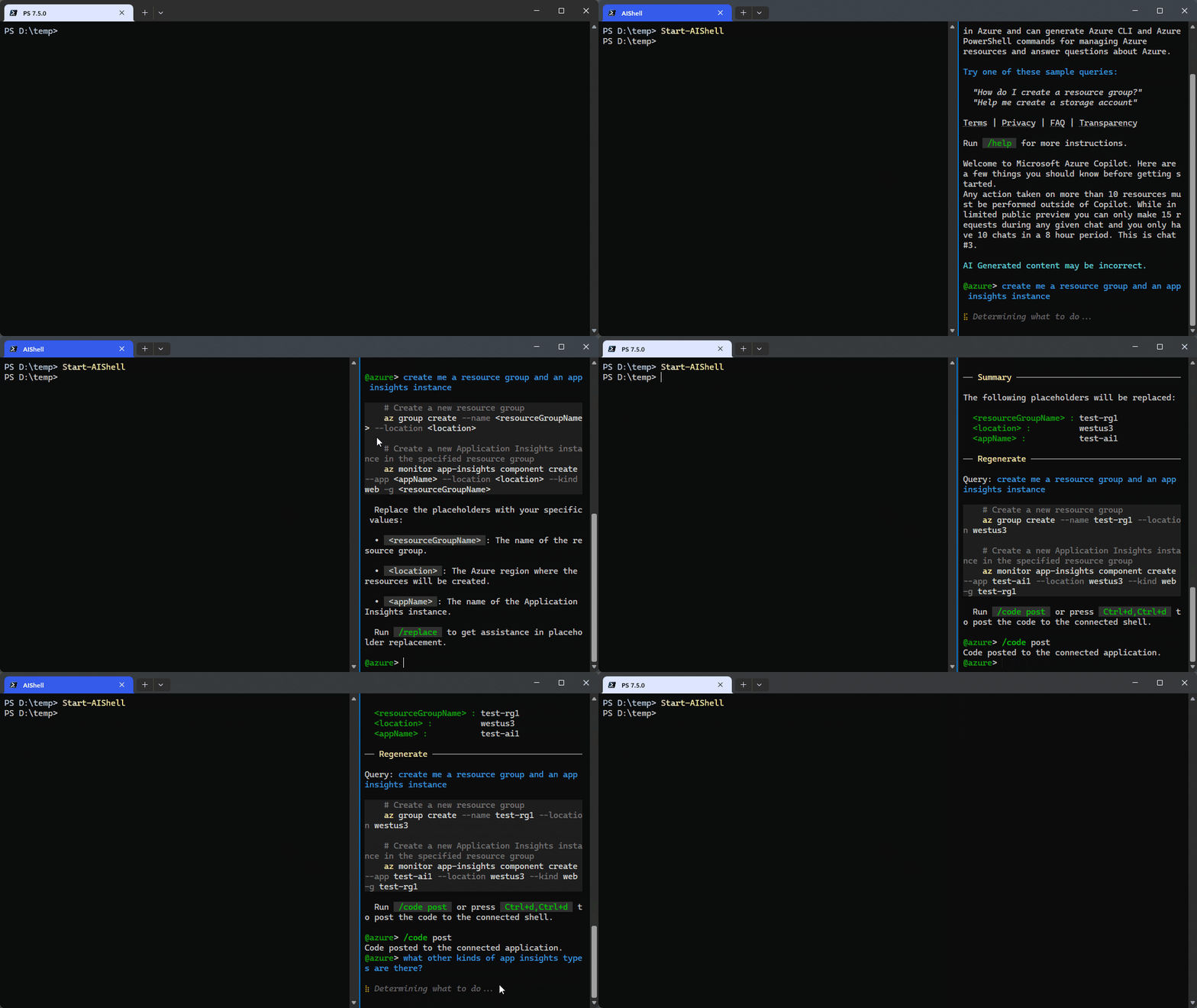
Här är en snabb demonstration som visar hur Azure-agenten fungerar:
Växla agenter
Du kan växla mellan agenter med hjälp av @<agentName> syntax i dina chattmeddelanden. Till exempel
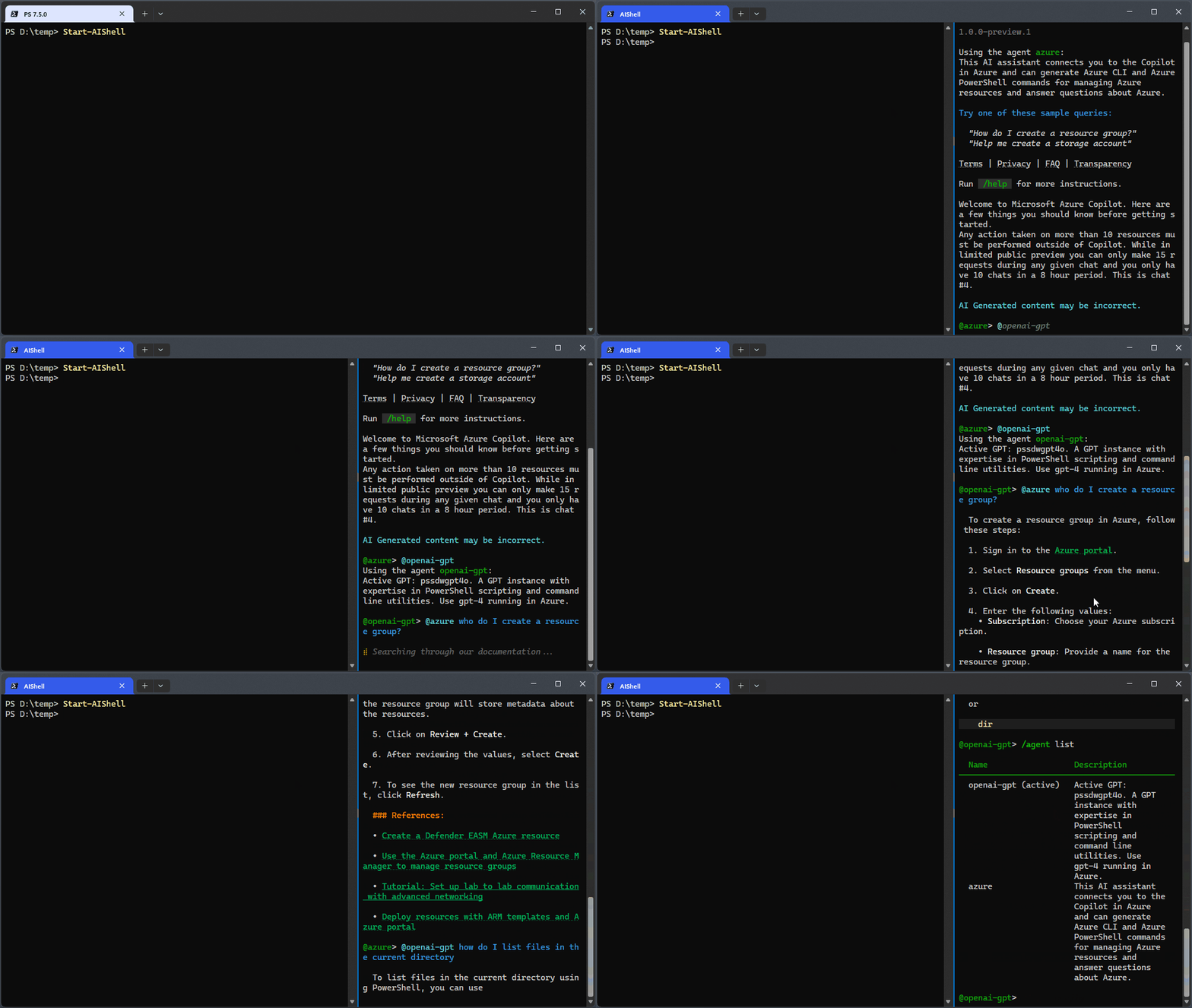
Du kan också använda ett chattkommando för att växla agenter. Om du till exempel vill växla till openai-gpt-agenten använder du /agent use openai-gpt.
Chattkommandon
Som standard tillhandahåller aish en basuppsättning chattkommandon som används för att interagera med AI-modellen. Om du vill hämta en lista över kommandon använder du kommandot /help i chattsessionen.
  Name       Description                                      Source
──────────────────────────────────────────────────────────────────────
  /agent     Command for agent management.                    Core
  /cls       Clear the screen.                                Core
  /code      Command to interact with the code generated.     Core
  /dislike   Dislike the last response and send feedback.     Core
  /exit      Exit the interactive session.                    Core
  /help      Show all available commands.                     Core
  /like      Like the last response and send feedback.        Core
  /refresh   Refresh the chat session.                        Core
  /render    Render a markdown file, for diagnosis purpose.   Core
  /retry     Regenerate a new response for the last query.    Core
Infoga kod
När du chattar med agenten kan du använda kommandot /code post för att automatiskt infoga koden från svaret i arbetsgränssnittet. Det här är det enklaste sättet att snabbt få den kod du behöver för att köra i gränssnittet. Du kan också använda snabbtangenten Ctrl+d, Ctrl+d för att infoga koden i arbetsgränssnittet.
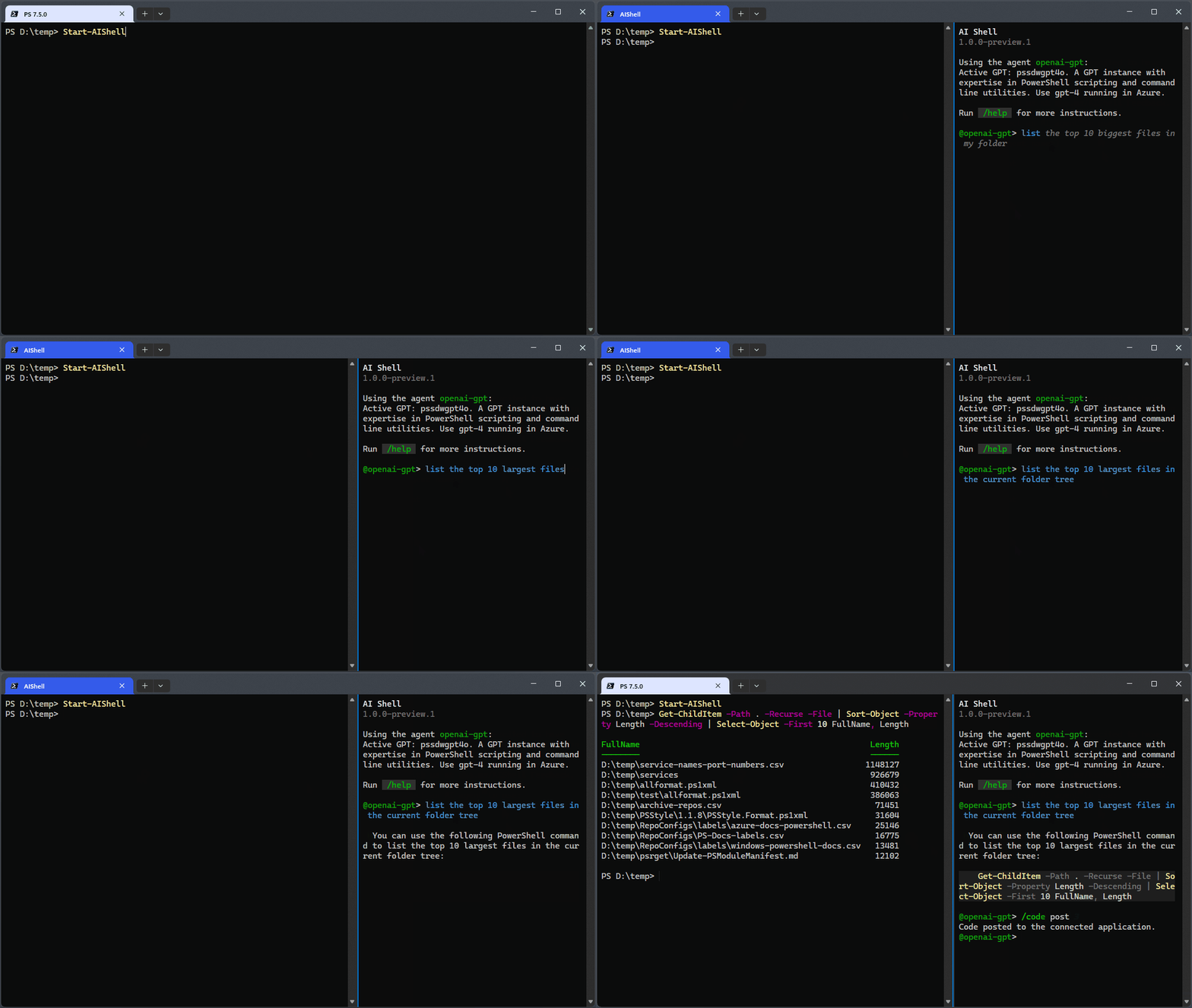
Nyckelbindningar för kommandon
AI Shell har nyckelbindningar för kommandot /code. Nyckelbindningar är för närvarande hårdkodade, men anpassade nyckelbindningar stöds i en framtida version.
| Nyckelbindningar | Befallning | Funktionalitet |
|---|---|---|
| Ctrl+dCtrl+c | /code copy |
Kopiera alla de genererade kodfragmenten till Urklipp |
| Ctrl+<n> | /code copy <n> |
Kopiera n-th genererat kodfragment till Urklipp |
| Ctrl+dCtrl+d | /code post |
Publicera alla de genererade kodfragmenten till det anslutna programmet |
| Ctrl+d<n> | /code post <n> |
Publicera det n:e genererat kodfragment till det anslutna programmet |
Dessutom kan du växla mellan fönsterrutorna enklare med hjälp av följande kortkommandon.
| Nyckelbindningar | Funktionalitet |
|---|---|
| Alt+Högerpil | Flyttar markören till det högra AI Shell-fönstret |
| Alt+Vänsterpil | Flyttar markören till det vänstra PowerShell-fönstret |
Lösa fel
Om det uppstår ett fel i din arbetsterminal kan du använda cmdleten Resolve-Error för att skicka felet till det öppna AI Shell-fönstret för lösning. Det här kommandot ber AI-modellen att hjälpa dig att lösa felet.
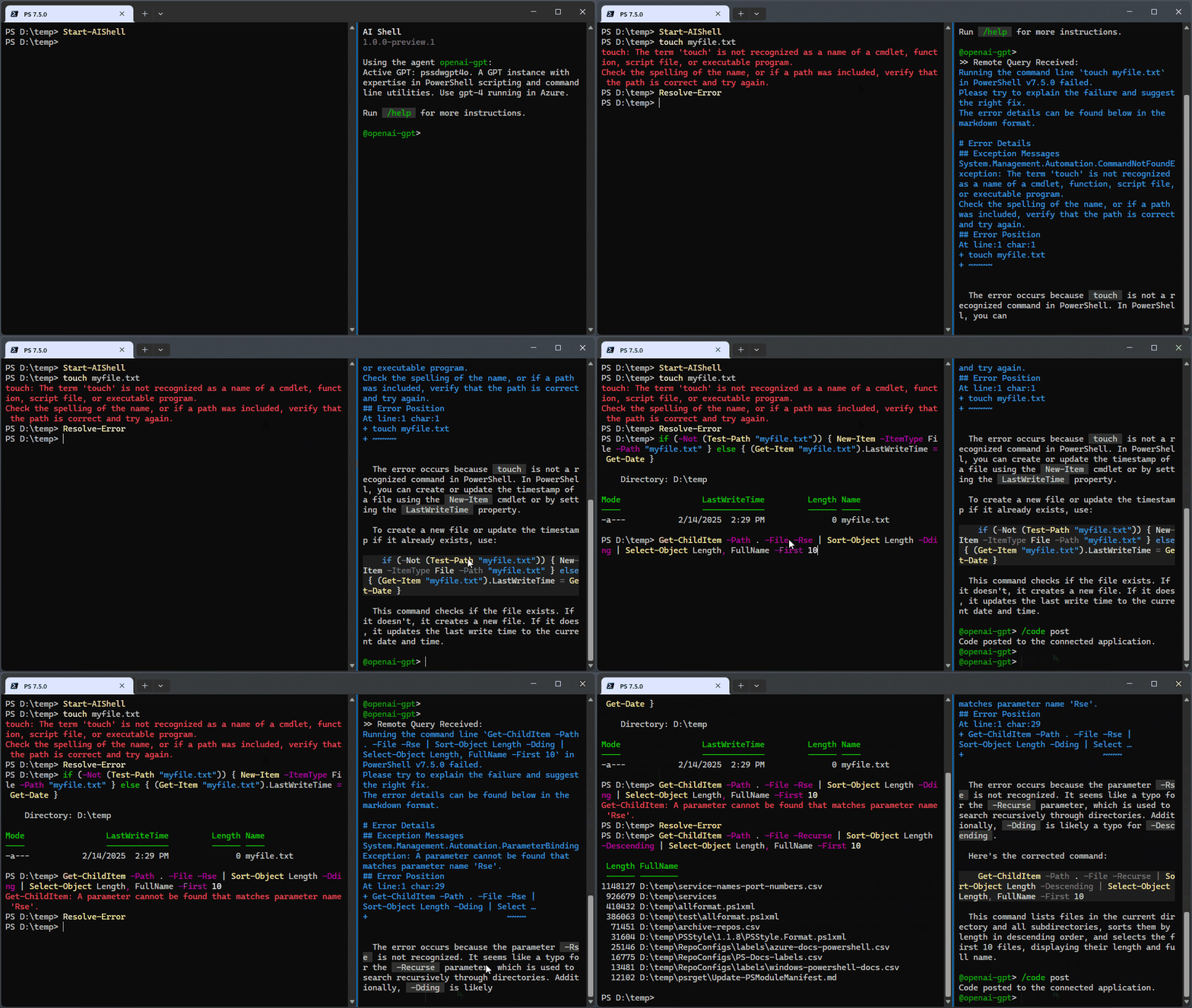
Anropa AI Shell
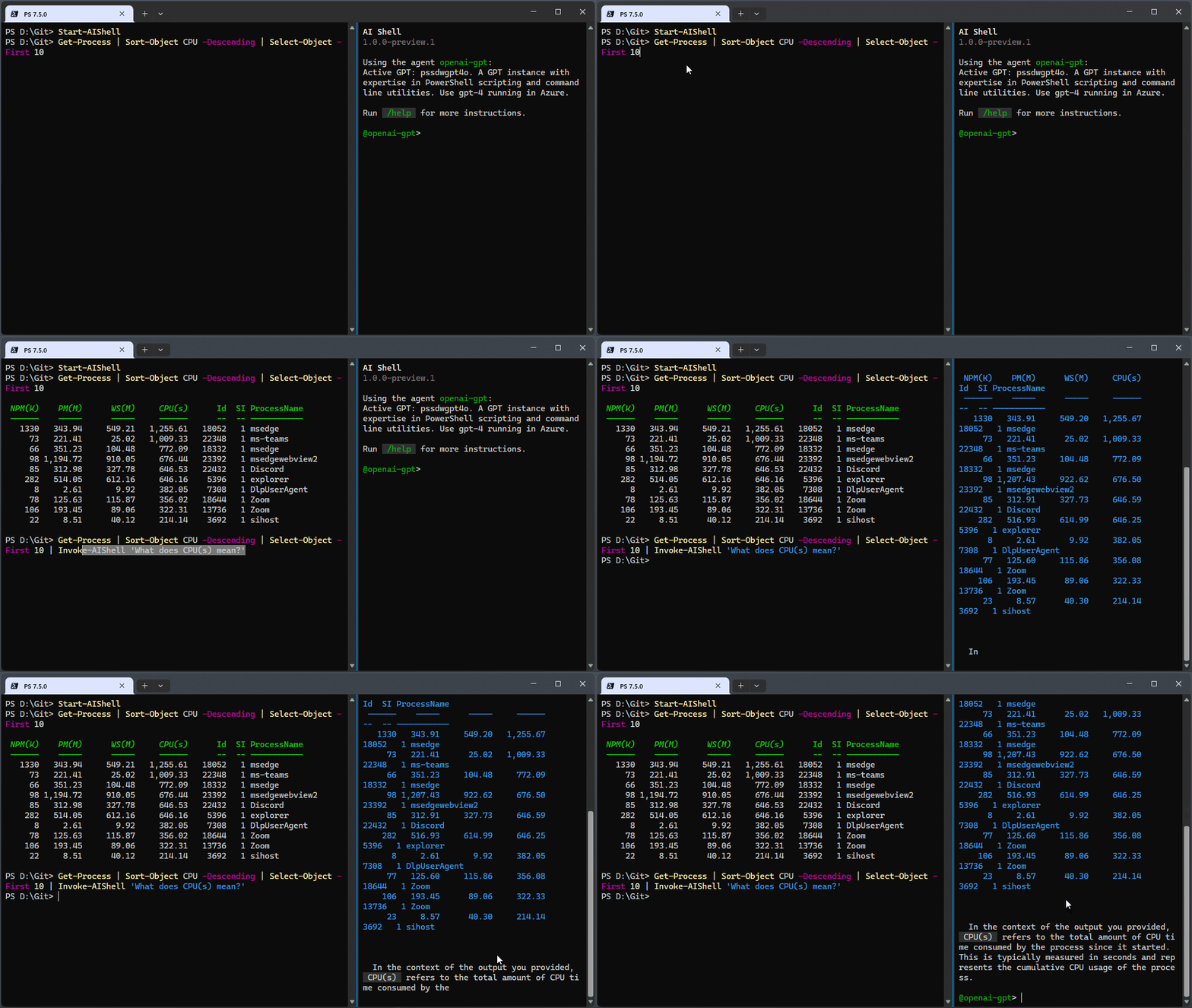
Du kan använda cmdleten Invoke-AIShell för att skicka frågor till den aktuella agenten i det öppna AI Shell-fönstret.
Med det här kommandot kan du interagera med AI-modellen från din arbetsterminal.