Kommentar
Åtkomst till den här sidan kräver auktorisering. Du kan prova att logga in eller ändra kataloger.
Åtkomst till den här sidan kräver auktorisering. Du kan prova att ändra kataloger.
Azure DevOps Starter presenterar en förenklad process för att skapa en pipeline för kontinuerlig integrering (CI) och kontinuerlig leverans (CD) till Azure. Du kan ta med din befintliga kod och Git-lagringsplats, eller så kan du välja ett exempelprogram.
Du kommer att:
- Använda DevOps Starter för att skapa en CI/CD-pipeline
- Konfigurera åtkomst till din GitHub-lagringsplats och välj ett ramverk
- Konfigurera Azure DevOps och en Azure-prenumeration
- Skicka ändringar till GitHub och distribuera dem automatiskt till Azure
- Granska CI/CD-pipelinen för Azure Pipelines
- Rensa resurser
Förutsättningar
- Ett Azure-abonnemang. Du kan få ett kostnadsfritt via Visual Studio Dev Essentials.
- Åtkomst till en GitHub- eller extern Git-lagringsplats som innehåller .NET, Java, PHP, Node.js, Python eller statisk webbkod.
Logga in på Azure-portalen
Azure DevOps Starter skapar en CI/CD-pipeline i Azure Pipelines. Du kan skapa en ny Azure DevOps-organisation eller använda en befintlig organisation. Azure DevOps Starter skapar även Azure-resurser i valfri Azure-prenumeration.
Logga in på Azure-portalen.
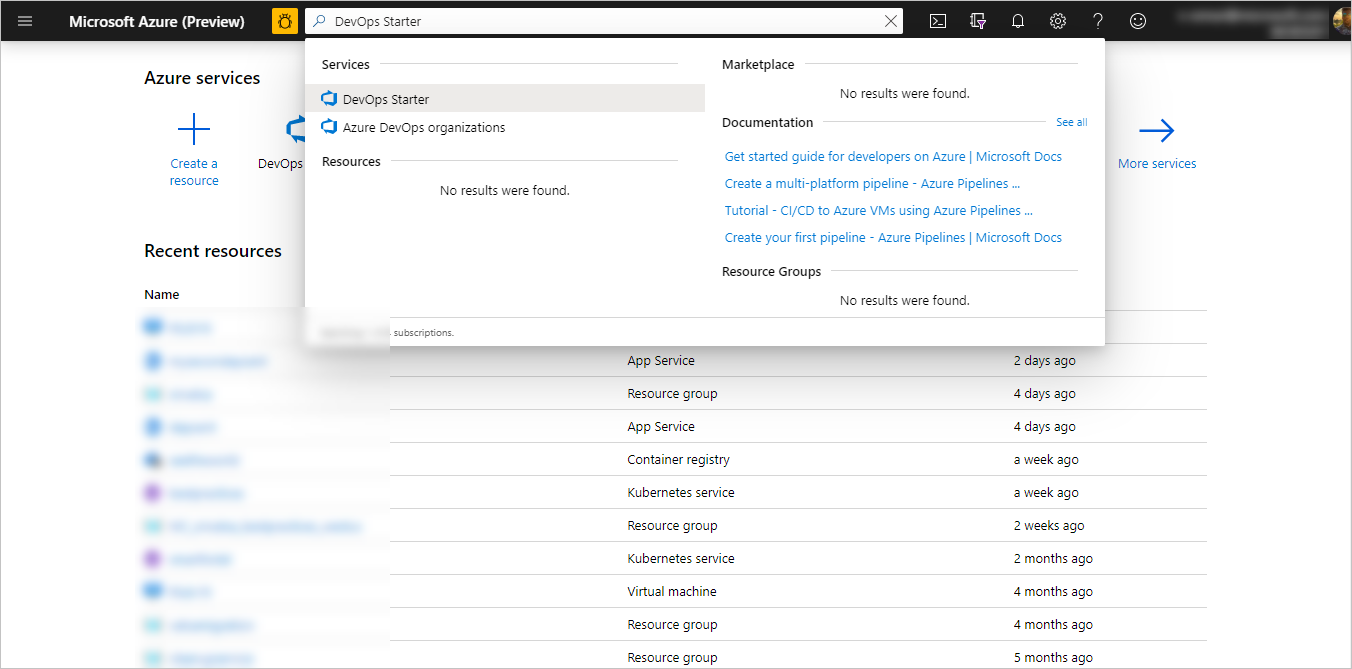
I sökrutan skriver du DevOps Starteroch väljer sedan. Klicka på Lägg till för att skapa en ny.
Välj Ta med din egen kod och välj sedan Nästa.
Konfigurera åtkomst till din GitHub-lagringsplats och välj ett ramverk
Välj antingen GitHub eller en extern Git-kodlagringsplats . I den här självstudien väljer du GitHub. Du kan behöva autentisera med GitHub första gången för att tillåta Azure att komma åt din GitHub-lagringsplats.
Välj en lagringsplats och en gren och välj sedan Nästa.
Om du använder Docker-containrar ändrar du Är appen Dockerized till JA. I den här självstudien lämnar du NO valt och väljer sedan Nästa. Om du vill ha mer information om hur du använder Docker-containrar hovrar du över i-ikonen .

I de nedrullningsbara menyerna väljer du en programkörning och ett programramverk och väljer sedan Nästa. Programramverket avgör vilken typ av Azure-tjänstdistributionsmål som är tillgängligt.
Välj en Azure-tjänst för att distribuera programmet och välj sedan Nästa.
Konfigurera Azure DevOps och en Azure-prenumeration
Ange ett namn för Projektnamn.
Skapa en ny kostnadsfri organisation i Azure DevOps Organization eller välj en befintlig organisation på den nedrullningsbara menyn.
Välj din prenumeration i Azure-prenumeration och ange antingen ett namn i webbappen eller använd standardvärdet. Välj en plats och välj sedan Klar. Efter några minuter visas distributionsöversikten för DevOps Starter i Azure-portalen.
Välj Gå till resurs för att visa DevOps Starter-instrumentpanelen. I det övre högra hörnet fäster du Projektet på instrumentpanelen för snabb åtkomst. Azure DevOps Starter konfigurerar automatiskt en CI-bygg- och versionsutlösare. Koden finns kvar på din GitHub-lagringsplats eller en annan extern lagringsplats och en exempelapp konfigureras i en lagringsplats i Azure DevOps Organization. Azure DevOps Starter kör versionen och distribuerar appen till Azure.

Instrumentpanelen visar din kodlagringsplats, din CI/CD-pipeline och din app i Azure. Till höger under Azure-resurser väljer du Bläddra för att visa din app som körs.
Skicka ändringar till GitHub och distribuera dem automatiskt till Azure
Nu är du redo att samarbeta i din app med ett team. CI/CD-processen distribuerar automatiskt ditt senaste arbete till din webbplats. Varje ändring av GitHub-lagringsplatsen startar en version i Azure DevOps och en CD-pipeline kör en distribution till Azure.
Välj Lagringsplatser på din DevOps Starter-instrumentpanel. GitHub-lagringsplatsen öppnas på en ny webbläsarflik. Gör en ändring i programmet och välj sedan Genomför ändringar.
Efter några ögonblick startar en kompilering i Azure Pipelines. Du kan övervaka byggstatusen på DevOps Starter-instrumentpanelen. Du kan också övervaka det i din Azure DevOps-organisation genom att välja fliken Skapa pipelines från DevOps Starter-instrumentpanelen.
Granska CI/CD-pipelinen för Azure Pipelines
Azure DevOps Starter konfigurerar automatiskt en CI/CD-pipeline i Azure Pipelines. Utforska och anpassa pipelinen efter behov. Gör följande för att bekanta dig med bygg- och releasepipelines:
På DevOps Starter-instrumentpanelen väljer du Skapa pipelines.
När sidan Azure Pipelines öppnas visas en historik över de senaste versionerna och statusen för varje version.

I det övre högra hörnet på sidan Versioner kan du välja Redigera för att ändra den aktuella versionen, Kö för att lägga till en ny version eller den lodräta ellipsknappen (⋮) för att öppna en meny med fler alternativ. Välj Redigera.
Bygget utför olika uppgifter, till exempel att hämta källor från lagringsplatsen, återställa beroenden och publicera utdata för distributioner. Till höger, under Namn, ändra byggpipelinenamnet till något mer beskrivande. Välj Spara och kö och välj sedan Spara. Ange en kommentar och välj sedan Spara igen.

Om du vill se en spårningslogg över de senaste ändringarna för bygget väljer du fliken Historik . Azure DevOps spårar eventuella ändringar som gjorts i bygg-pipelinen och gör att du kan jämföra versioner.
Välj fliken Utlösare . Azure DevOps Projects skapar automatiskt en CI-utlösare med vissa standardinställningar. Du kan ange utlösare som Aktivera kontinuerlig integrering för att köra en version varje gång du genomför en kodändring. Du kan också ställa in utlösare för att schemalägga versioner som ska köras vid specifika tidpunkter.
Rensa resurser
När du inte längre behöver Azure App Service och de relaterade resurser som du skapade i den här självstudien kan du ta bort dem. Använd funktionen Ta bort på DevOps Projects-instrumentpanelen.
Nästa steg
När du konfigurerade CI/CD-processen i den här självstudien skapade du automatiskt en bygg- och versionspipeline i Azure DevOps Projects. Du kan ändra dessa bygg- och versionspipelines så att de uppfyller teamets behov.
För mer information om CI/CD-pipelinen, se:
Mer information om programövervakning finns i: