Kommentar
Åtkomst till den här sidan kräver auktorisering. Du kan prova att logga in eller ändra kataloger.
Åtkomst till den här sidan kräver auktorisering. Du kan prova att ändra kataloger.
Azure DevOps Starter ger en förenklad upplevelse där du kan ta med din befintliga kod och Git-lagringsplats eller välja ett exempelprogram för att skapa en pipeline för kontinuerlig integrering (CI) och kontinuerlig leverans (CD) till Azure.
DevOps Starter också:
- Skapar automatiskt Azure-resurser, till exempel en databas i Azure SQL Database.
- Skapar och konfigurerar en versionspipeline i Azure Pipelines som innehåller en byggpipeline för CI.
- Konfigurerar en versionspipeline för CD.
- Skapar en Azure Application Insights-resurs för övervakning.
I den här handledningen kommer du att:
- Använda Azure DevOps Starter för att distribuera din ASP.NET-app och Azure SQL Database-kod
- Konfigurera Azure DevOps och en Azure-prenumeration
- Granska CI-pipeline
- Granska CD-pipeline
- Spara ändringar i Azure-förråd och distribuera dem automatiskt till Azure.
- Ansluta till Azure SQL Database
- Rensa resurser
Förutsättningar
- Ett Azure-abonnemang. Du kan få ett kostnadsfritt via Visual Studio Dev Essentials.
Skapa ett projekt i DevOps Projects för en ASP.NET-app och Azure SQL Database
DevOps Starter skapar en CI/CD-pipeline i Azure Pipelines. Du kan skapa en ny Azure DevOps-organisation eller använda en befintlig organisation. DevOps Starter skapar även Azure-resurser, till exempel Azure SQL Database, i valfri Azure-prenumeration.
Logga in på Azure-portalen.
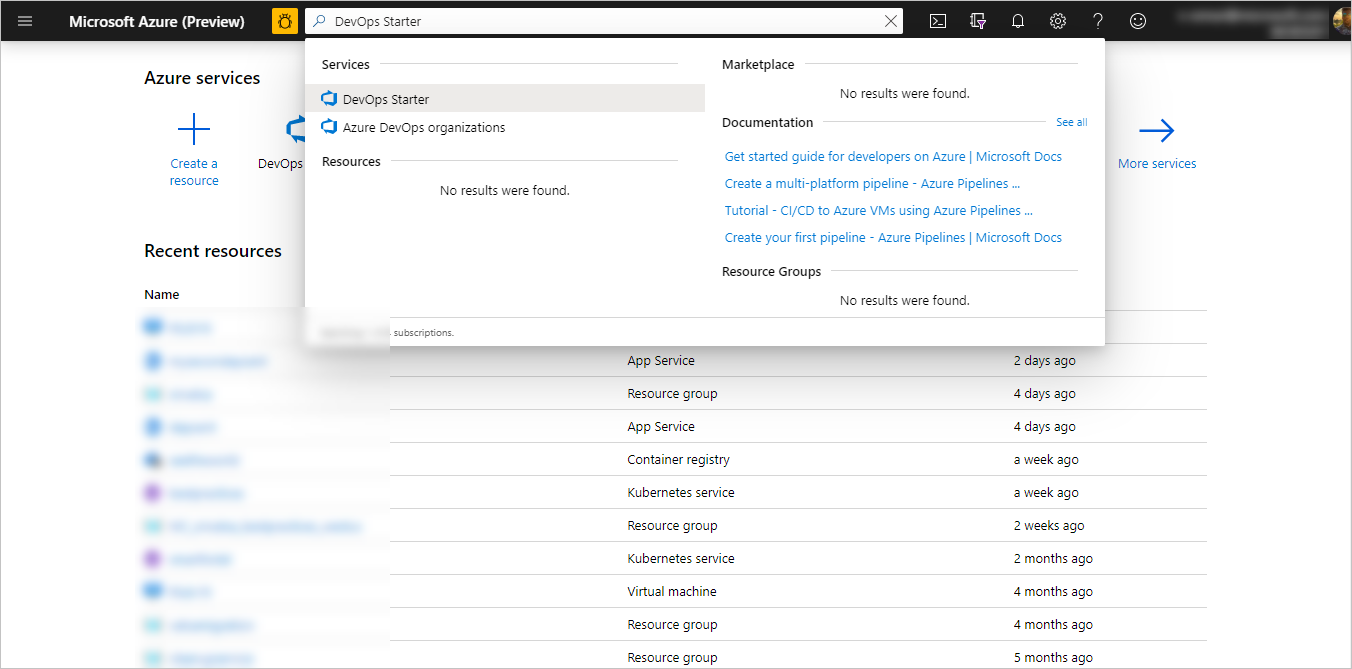
I sökrutan skriver du DevOps Starteroch väljer sedan. Klicka på Lägg till för att skapa en ny.
Välj .NEToch välj sedan Nästa.
Under , välj ett programramverk, välj ASP.NET.
Välj Lägg till en databasoch välj sedan Nästa. Programramverket, som du valde i ett tidigare steg, avgör vilken typ av Distributionsmål för Azure-tjänsten som är tillgängligt här.
Välj Nästa.
Konfigurera Azure DevOps och en Azure-prenumeration
Skapa en ny Azure DevOps-organisation eller välj en befintlig organisation.
Ange ett namn för ditt Azure DevOps-projekt.
Välj dina Azure-prenumerationstjänster. Om du vill visa ytterligare Azure-konfigurationsinställningar och identifiera användarnamnet i avsnittet Database Server-inloggningsinformation kan du välja Ändra. Lagra användarnamnet för framtida steg i den här självstudien. Om du utför det här valfria steget avslutar du Azure-konfigurationsområdet innan du väljer Klar.
Välj Färdig. Efter några minuter slutförs processen och DevOps Starter-instrumentpanelen öppnas i Azure-portalen. Du kan också navigera till instrumentpanelen direkt från Alla resurser i Azure-portalen. Till höger väljer du Bläddra för att visa ditt program som körs.
Granska CI-pipeline
DevOps Starter konfigurerar automatiskt en fullständig CI/CD-pipeline i Azure Repos. Du kan utforska och anpassa arbetsflödet. Gör följande för att bekanta dig med Azure DevOps-bygg-pipelinen:
Längst upp på DevOps Starter-instrumentpanelen väljer du Skapa pipelines. En webbläsarflik visar byggflödet för ditt nya projekt.
Peka på fältet Status och välj sedan ellipsen (...). En meny visar flera alternativ, till exempel att köa en ny version, pausa en version och redigera bygg-pipelinen.
Välj Redigera.
I det här fönstret kan du undersöka de olika uppgifterna för byggpipelinen. Bygget utför olika uppgifter, till exempel att hämta källor från Git-lagringsplatsen, återställa beroenden och publicera utdata som används för distributioner.
Längst upp i byggpipelinen väljer du namnet på byggpipelinen.
Ändra namnet på pipelinen till något mer beskrivande, välj
Spara & kö och välj sedanSpara .Under din bygg-pipelins namn väljer du Historik. I den här panelen visas en revisionshistorik över dina senaste ändringar för bygget. Azure Pipelines håller reda på eventuella ändringar som gjorts i bygg-pipelinen och gör att du kan jämföra versioner.
Välj utlösare. DevOps Starter skapar automatiskt en CI-utlösare och varje commit till lagringsplatsen startar en ny build. Du kan också välja att inkludera eller exkludera grenar från CI-processen.
Välj Retention. Beroende på ditt scenario kan du ange principer för att behålla eller ta bort ett visst antal versioner.
Granska CD-pipeline
DevOps Starter skapar och konfigurerar automatiskt de steg som krävs för att distribuera från din Azure DevOps-organisation till din Azure-prenumeration. De här stegen omfattar att konfigurera en Azure-tjänstanslutning för att autentisera Azure DevOps till din Azure-prenumeration. Automatiseringen skapar också en CD-pipeline som tillhandahåller CD:n till den virtuella Azure-datorn. Om du vill veta mer om Azure DevOps CD-pipeline gör du följande:
Välj Build and Releaseoch välj sedan Releases. DevOps Starter skapar en versionspipeline för att hantera distributioner till Azure.
Välj ellipsen (...) bredvid utgivningspipelinjen och välj sedan Redigera. Versionspipelinen innehåller en pipeline, som definierar lanseringsprocessen.
Under Artefakter, välj Drop. Den byggkedja som du undersökte i föregående steg genererar utdata som används för artefakten.
Till höger om ikonen Släpp väljer du Kontinuerlig distributionsutlösare. Den här versionspipelinen har en aktiverad CD-utlösare som kör en distribution varje gång en ny versionsartefakt är tillgänglig. Valfritt kan du inaktivera utlösaren så att distributionerna kräver manuell körning.
DevOps Starter konfigurerar ett slumpmässigt SQL-lösenord och använder det för versionspipelinen.
Till vänster väljer du Variabler.
Anmärkning
Utför endast följande steg om du har ändrat SQL Server-lösenordet. Det finns en enda lösenordsvariabel.
Bredvid rutan Värde väljer du hänglåsikonen, anger det nya lösenordet och väljer sedan Spara.
Till vänster väljer du Uppgifteroch sedan din miljö. Uppgifter är de aktiviteter som utförs av distributionsprocessen, och de grupperas i faser. Den här versionspipelinen har en enda fas som innehåller en Azure App Service Deploy och Azure SQL Database Deployment-uppgift.
Välj uppgiften Kör Azure SQL och granska de olika egenskaper som används för SQL-distributionen. Under Distributionspaketanvänder uppgiften en SQL DACPAC- fil.
Till höger väljer du Visa versioner för att visa en historik över versioner.
Välj ellipsen (...) bredvid en version och välj sedan Öppna. Du kan utforska flera menyer, till exempel en versionssammanfattning, tillhörande arbetsobjekt och tester.
Välj Commits. Den här vyn visar kodändringar som är associerade med den här implementeringen. Jämför versioner för att se skillnader i commit mellan utplaceringar.
Välj Loggfiler. Loggarna innehåller användbar information om distributionsprocessen. Du kan visa dem både under och efter distributioner.
Spara ändringar i Azure-förråd och distribuera dem automatiskt till Azure.
Anmärkning
Följande procedur testar CI/CD-pipelinen med en enkel textändring. Om du vill testa SQL-distributionsprocessen kan du ändra ett SQL Server-schema till tabellen.
Nu är du redo att samarbeta med ett team i din app med hjälp av en CI/CD-process som automatiskt distribuerar ditt senaste arbete till din webbplats. Varje ändring av Git-lagringsplatsen startar en version i Azure DevOps och en CD-pipeline kör en distribution till Azure. Följ proceduren i det här avsnittet eller använd en annan teknik för att begå ändringar i lagret. Kodändringarna initierar CI/CD-processen och distribuerar automatiskt dina ändringar till Azure.
I den vänstra rutan väljer du Codeoch går sedan till lagringsplatsen.
Gå till katalogen SampleWebApplication\Views\Home, välj ellipsen (...) bredvid filen Index.cshtml och välj sedan Redigera.
Gör en ändring i filen, till exempel att lägga till text i någon av div-taggarna.
Längst upp till höger väljer du Commitoch väljer sedan Commit igen för att push-överföra ändringen. Efter en liten stund startar en kompilering i Azure DevOps och en release körs för att distribuera förändringarna. Övervaka byggstatusen på DevOps Starter-instrumentpanelen eller i webbläsaren med din Azure DevOps-organisation.
När versionen är klar uppdaterar du programmet för att verifiera ändringarna.
Ansluta till Azure SQL Database
Du behöver lämpliga behörigheter för att ansluta till Azure SQL Database.
På DevOps Starter-instrumentpanelen väljer du SQL Database- för att gå till hanteringssidan för SQL Database.
Välj Ange serverbrandväggenoch välj sedan Lägg till klient-IP-.
Välj Spara. Klient-IP-adressen har nu åtkomst till SQL Server Azure-resursen.
Gå tillbaka till fönstret SQL Database.
Till höger väljer du servernamnet för att gå till konfigurationssidan för SQL Server-.
Välj Återställ lösenord, ange ett lösenord för SQL Server-administratörsinloggningen och välj sedan Spara. Se till att behålla det här lösenordet för senare användning i den här handledningen.
Du kan nu använda klientverktyg som SQL Server Management Studio eller Visual Studio för att ansluta till SQL Server och Azure SQL Database. Använd egenskapen Servernamn för att ansluta.
Om du inte ändrade databasanvändarnamnet när du först konfigurerade projektet i DevOps Projects är ditt användarnamn den lokala delen av din e-postadress. Om din e-postadress till exempel är johndoe@microsoft.comär ditt användarnamn johndoe.
Anmärkning
Om du ändrar lösenordet för SQL-inloggningen måste du ändra lösenordet i versionspipelinevariabeln enligt beskrivningen i avsnittet Granska CD-pipelinen.
Rensa resurser
Om du testar kan du undvika att påföra faktureringsavgifter genom att rensa dina resurser. När de inte längre behövs kan du ta bort Azure SQL Database och relaterade resurser som du skapade i den här självstudien. Om du vill göra det använder du funktionen Ta bort på DevOps Starter-instrumentpanelen.
Viktigt!
Följande procedur tar bort resurser permanent. Funktionen Ta bort förstör de data som skapas av projektet i DevOps Starter i både Azure och Azure DevOps, och du kommer inte att kunna hämta dem. Använd den här proceduren först när du har läst anvisningarna noggrant.
- Gå till DevOps Starter-instrumentpanelen i Azure-portalen.
- Längst upp till höger väljer du Ta bort.
- I kommandotolken väljer du Ja för att permanent ta bort resurserna.
Nästa steg
Du kan valfritt ändra dessa bygg- och versionspipelines så att de uppfyller teamets behov. Du kan också använda det här CI/CD-mönstret som en mall för dina andra pipelines. I den här handledningen lärde du dig att:
- Använda Azure DevOps Starter för att distribuera din ASP.NET-app och Azure SQL Database-kod
- Konfigurera Azure DevOps och en Azure-prenumeration
- Granska CI-pipeline
- Granska CD-pipeline
- Spara ändringar i Azure-förråd och distribuera dem automatiskt till Azure.
- Ansluta till Azure SQL Database
- Rensa resurser
För mer information om CI/CD-pipelinen, se: