Not
Åtkomst till den här sidan kräver auktorisering. Du kan prova att logga in eller ändra kataloger.
Åtkomst till den här sidan kräver auktorisering. Du kan prova att ändra kataloger.
Lär dig hur du distribuerar en uppdatering till en IoT-enhet med hjälp av Enhetsuppdatering för Azure IoT Hub.
Förutsättningar
- Åtkomst till en IoT-hubb med enhetsuppdatering för IoT Hub aktiverad. Vi rekommenderar att du använder en S1-nivå (Standard) eller senare för din IoT Hub-instans.
- Minst en uppdatering har importerats för den etablerade enheten.
- En IoT-enhet (eller simulator) som har konfigurerats för Device Update för IoT Hub.
- Enheten ingår i minst en standardgrupp eller användarskapad uppdateringsgrupp.
- Webbläsare som stöds:
- Microsoft Edge
- Google Chrome
Distribuera uppdateringen
Gå till Azure-portalen.
Gå till fönstret Enhetsuppdatering i din IoT Hub-instans.
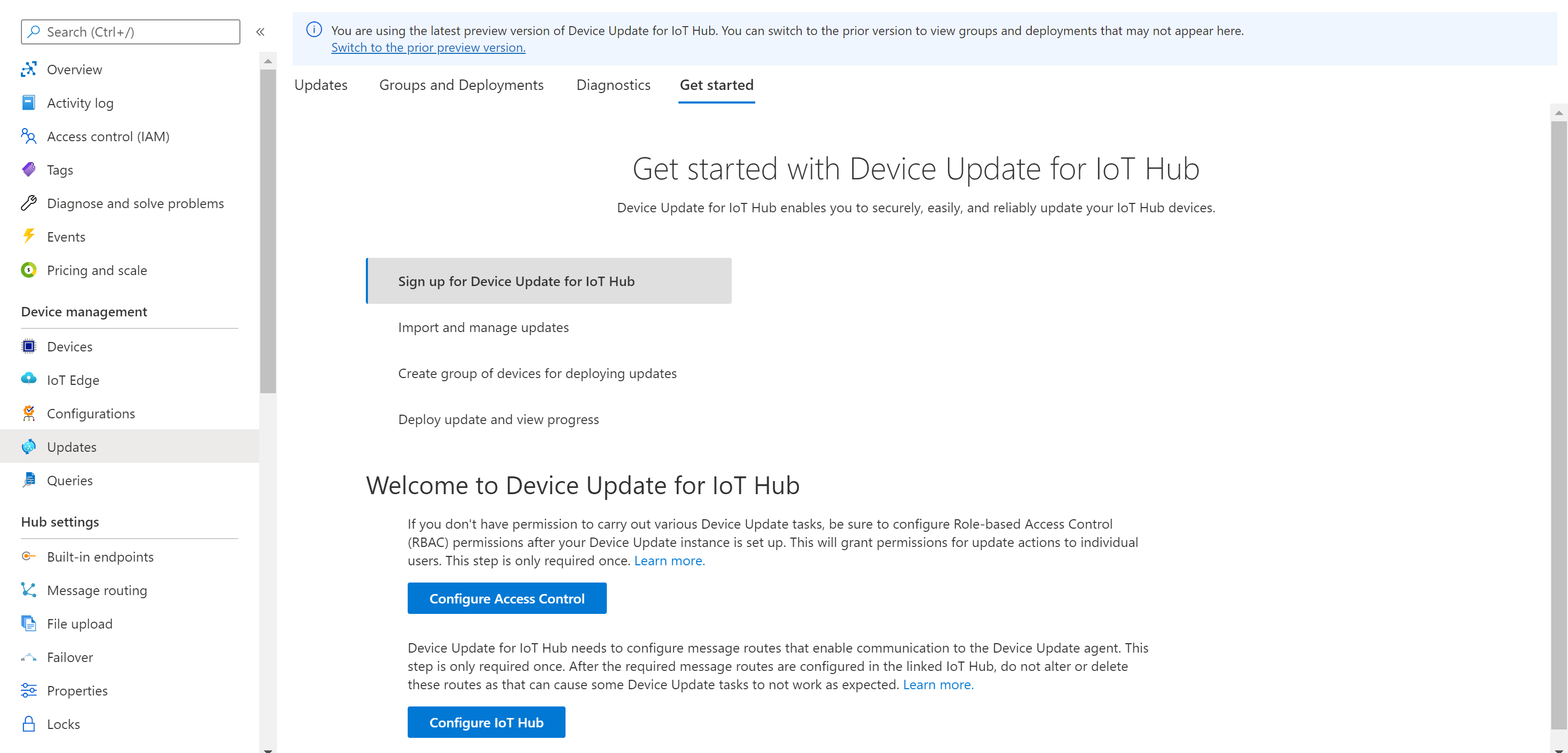
Välj fliken Grupper och distributioner överst på sidan. Läs mer om enhetsgrupper.
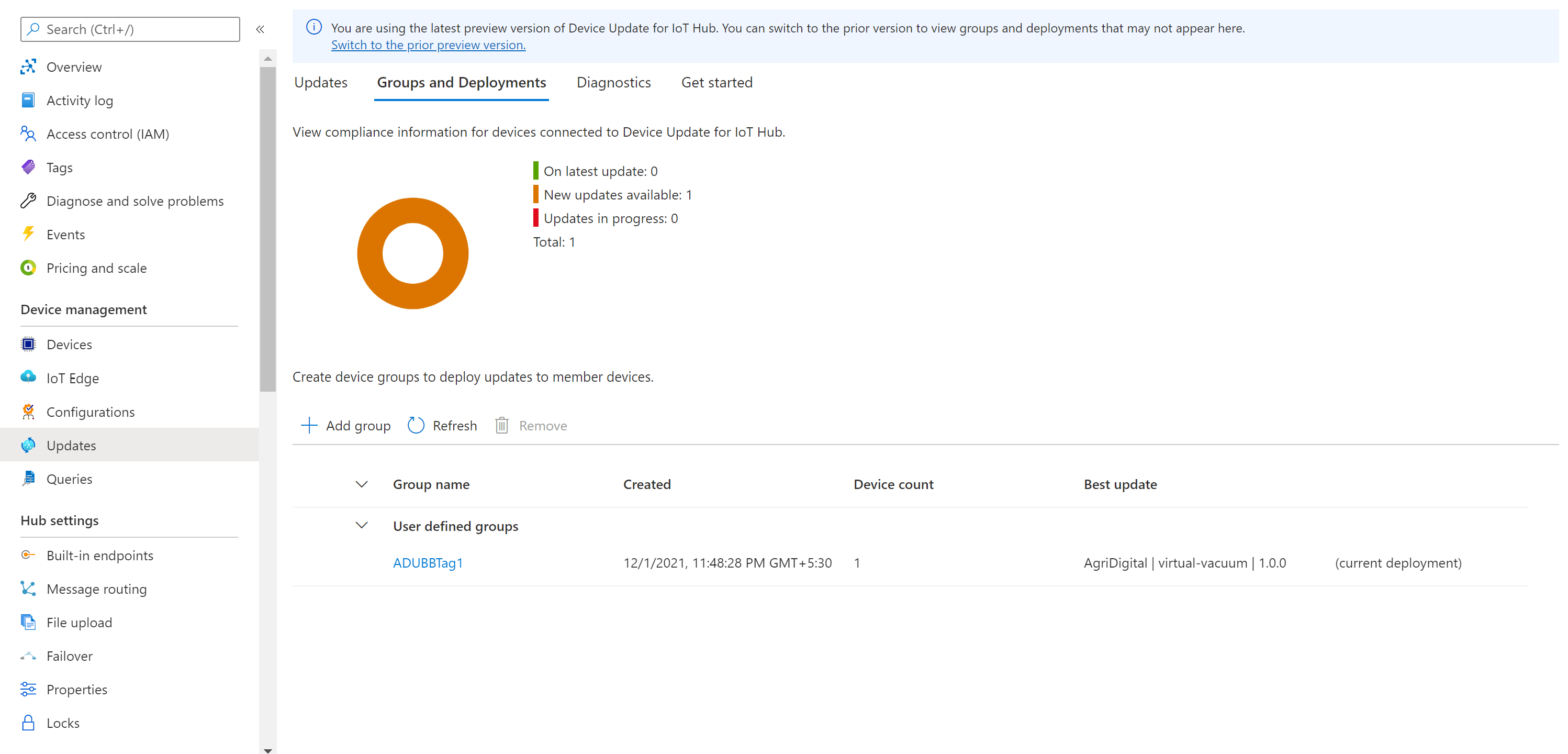
Visa diagrammet för uppdateringsefterlevnad och listan över grupper. Du bör se en ny uppdatering som är tillgänglig för din enhetsgrupp under Bästa uppdatering. Du kan behöva uppdatera en gång. Läs mer om uppdateringsefterlevnad.
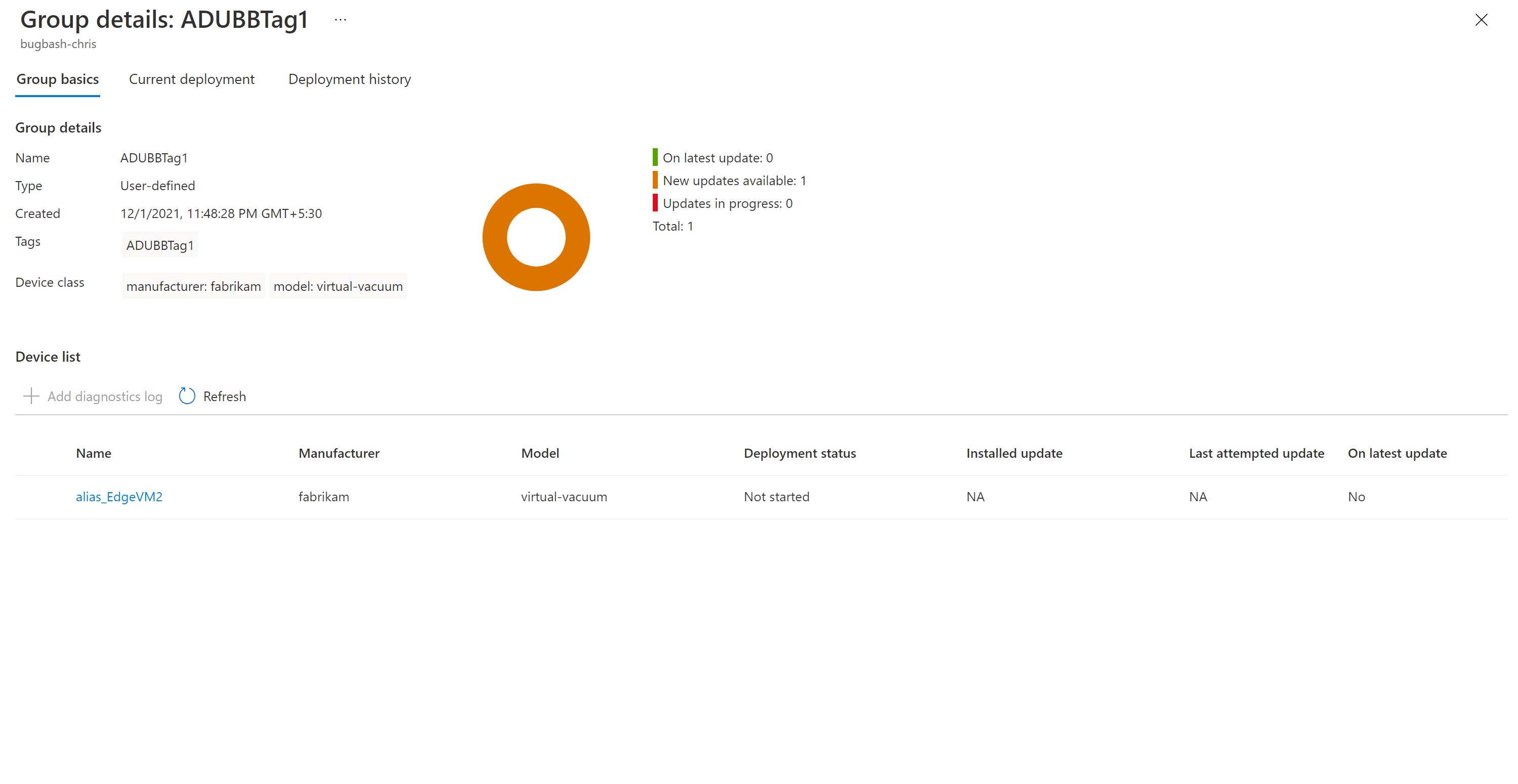
Välj målgruppen genom att välja gruppnamnet. Du dirigeras till gruppinformationen under Grunderna för grupp.
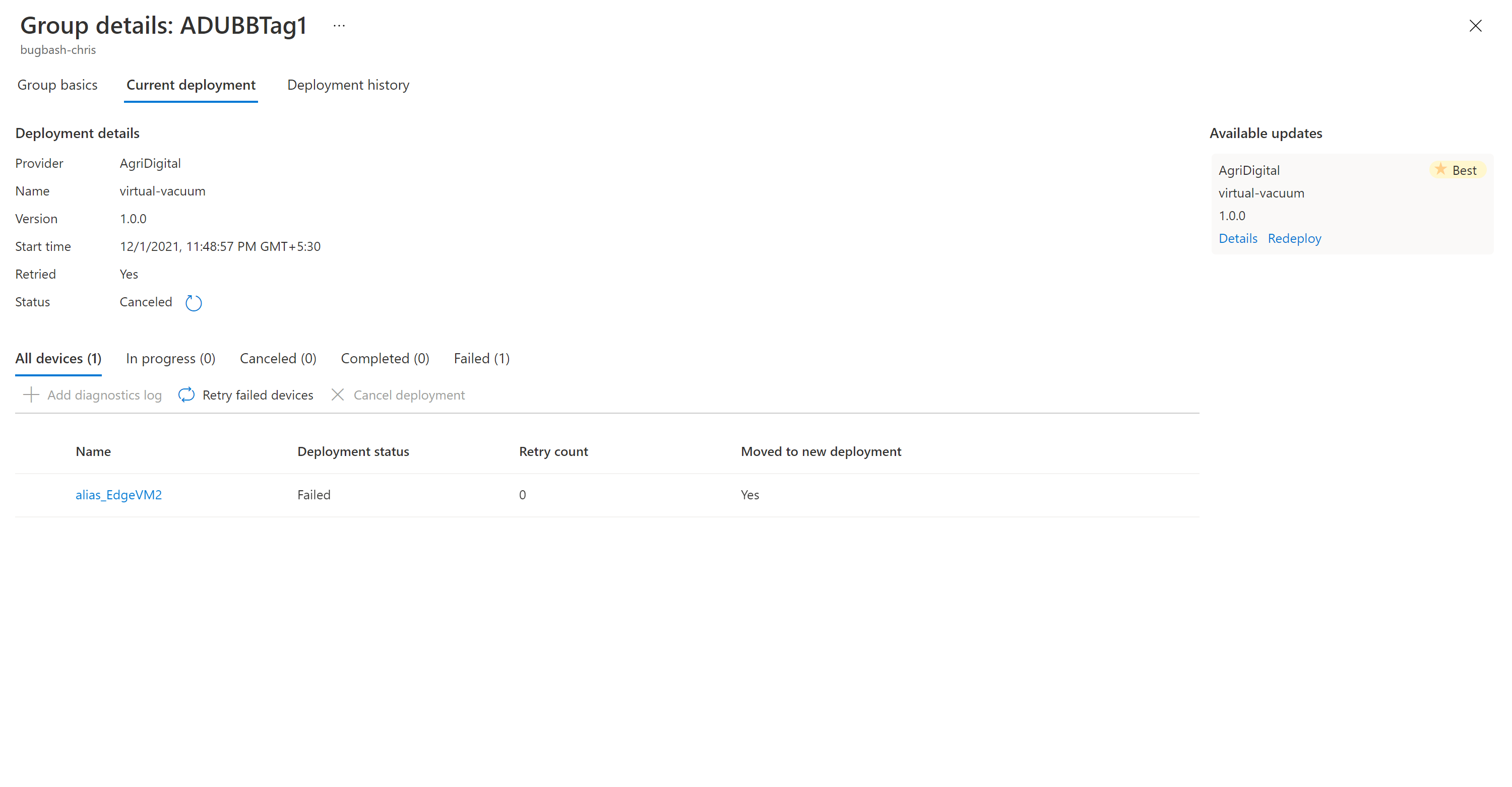
Starta distributionen genom att gå till fliken Aktuell distribution . Välj distributionslänken bredvid önskad uppdatering i avsnittet Tillgängliga uppdateringar . Den bästa tillgängliga uppdateringen för en viss grupp anges med en bästa markering.
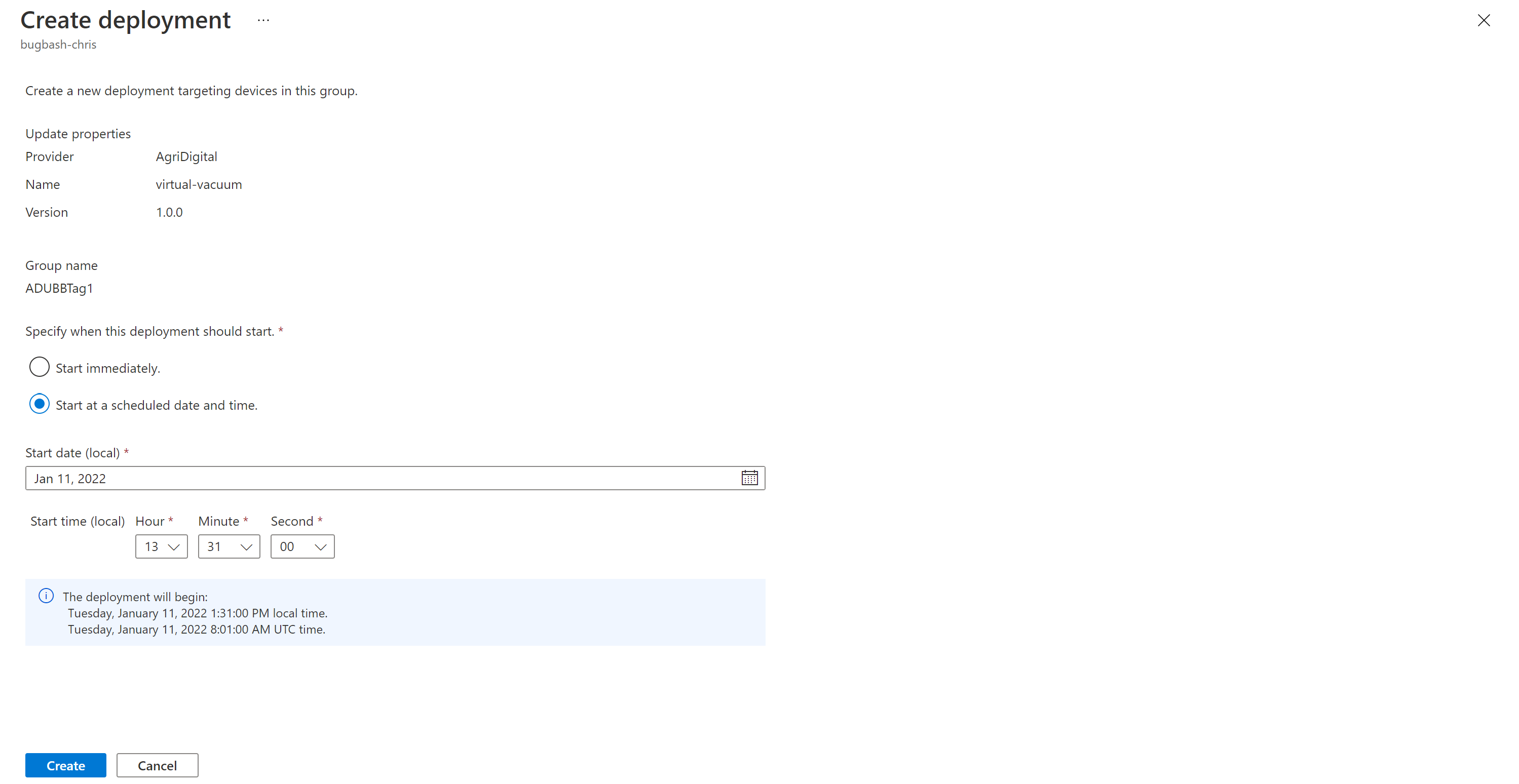
Schemalägg distributionen så att den startar omedelbart eller i framtiden. Välj sedan Skapa.
Tips
Som standardinställning är startdatum och tid 24 timmar från din aktuella tid. Se till att välja ett annat datum och en annan tid om du vill att distributionen ska börja tidigare.
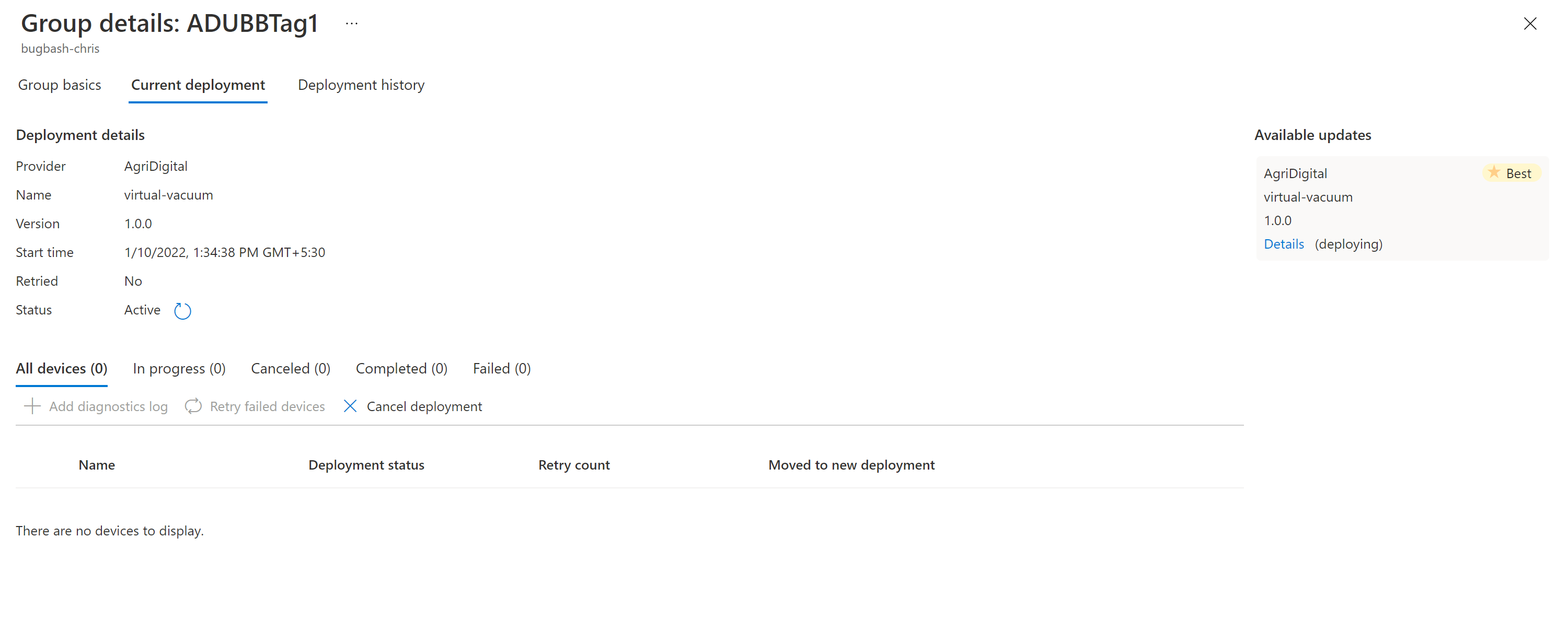
Under Distributionsinformation övergår Status till Aktiv. Den distribuerade uppdateringen är markerad med (distribution).
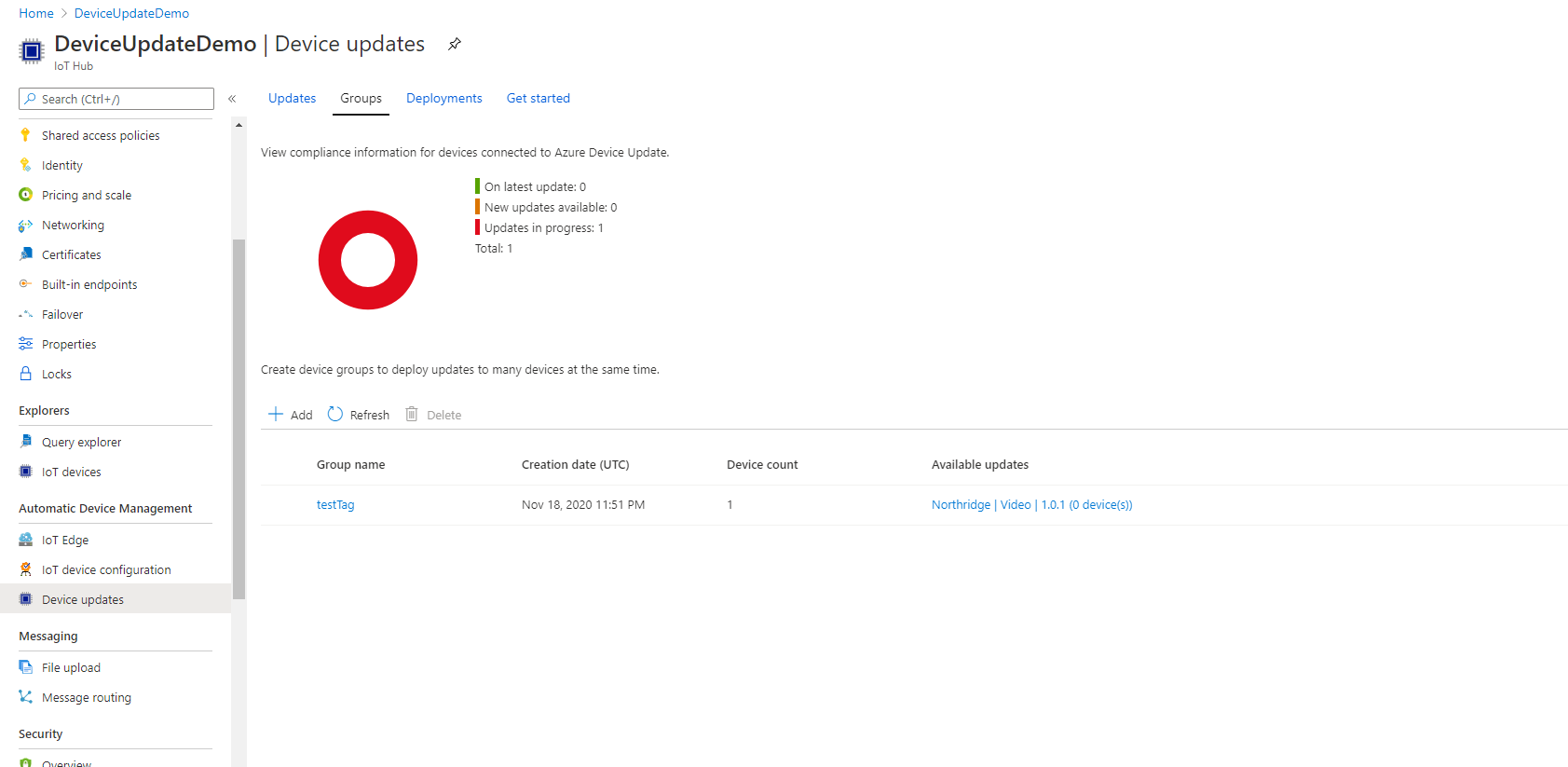
Visa efterlevnadsdiagrammet för att se att uppdateringen pågår.
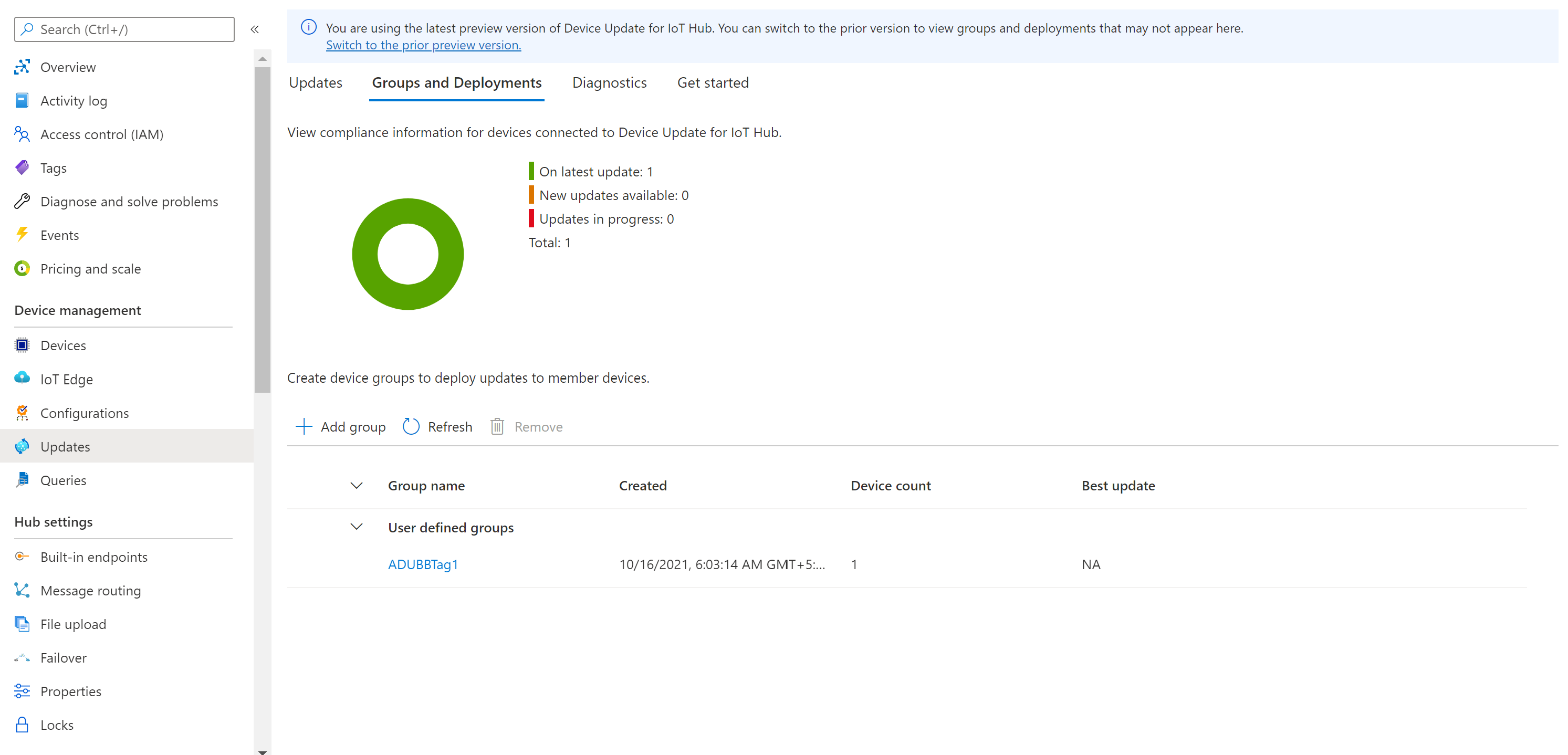
När enheten har uppdaterats ser du att efterlevnadsdiagrammet och distributionsinformationen har uppdaterats för att återspegla samma sak.
Övervaka uppdateringsdistributionen
Välj fliken Distributionshistorik överst på sidan.
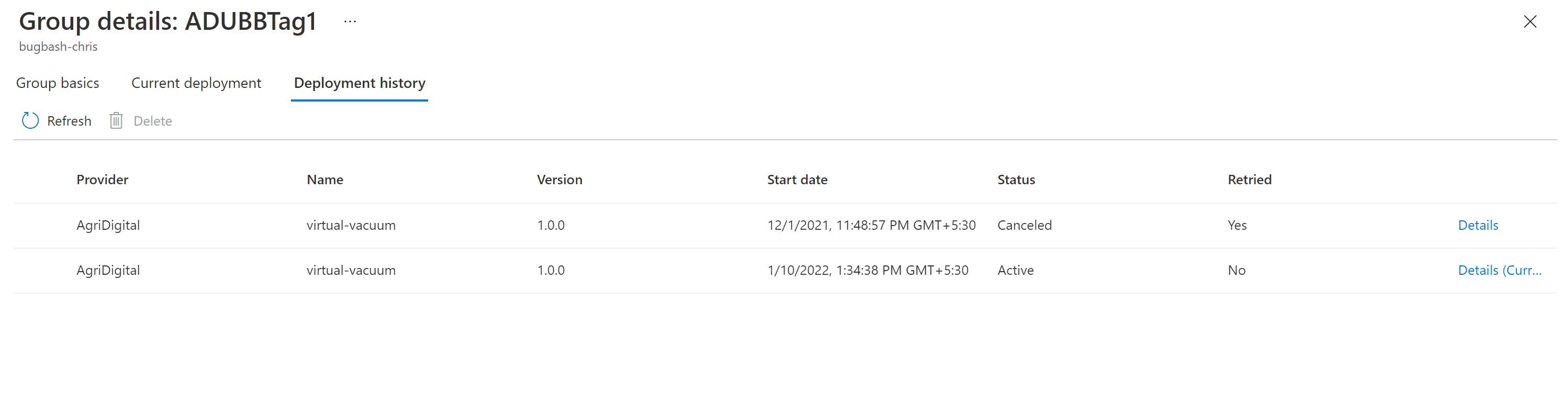
Välj Information bredvid den distribution som du skapade.
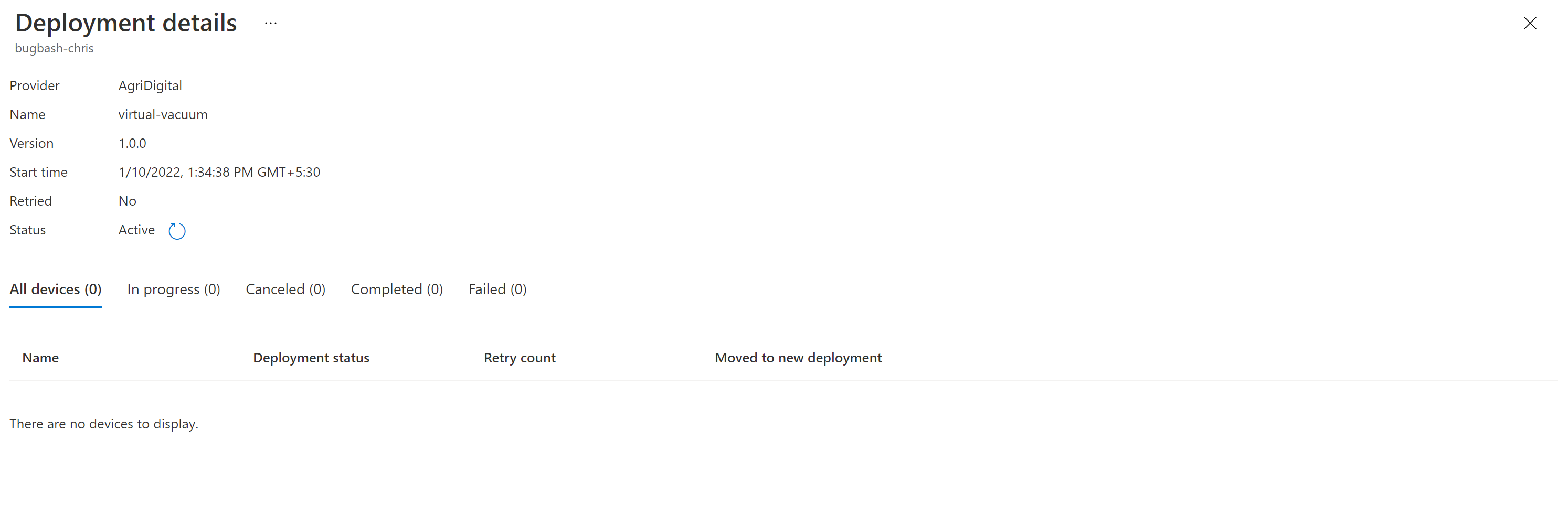
Välj Uppdatera för att visa den senaste statusinformationen.
Försök igen med en uppdateringsdistribution
Om distributionen misslyckas av någon anledning kan du försöka distribuera igen för misslyckade enheter.
Gå till fliken Aktuell distribution på skärmen Gruppinformation .
Välj Försök igen misslyckade enheter och bekräfta bekräftelsemeddelandet.