Kommentar
Åtkomst till den här sidan kräver auktorisering. Du kan prova att logga in eller ändra kataloger.
Åtkomst till den här sidan kräver auktorisering. Du kan prova att ändra kataloger.
Nulová dôvera (Zero Trust) Assessment kontrollerar klientkonfigurationen och rekommenderar sätt att förbättra säkerheten enligt beskrivningen i vår översikt.
Förutsättningar
- PowerShell 7. Information om hur du installerar det finns i Installera PowerShell i Windows, Linux och macOS.
- Om du vill ansluta och godkänna de behörigheter som krävs första gången måste du vara global administratör.
- Efterföljande körningar kräver en användare med följande roller:
- Om du har installerat en tidigare version av Nulová dôvera (Zero Trust) Assessment avinstallerar du den innan du fortsätter.
Installera PowerShell-modulerna
Följ de här stegen för att installera eller uppdatera utvärderingen och ansluta till Microsoft Graph och din klientorganisation.
Öppna ett nytt PowerShell 7-fönster.
Kör följande kommando för att installera modulen
ZeroTrustAssessment:Install-Module ZeroTrustAssessment -Scope CurrentUser
Ansluta till Microsoft Graph och Microsoft Azure
Om du vill köra modulen Nulová dôvera (Zero Trust) Assessment ansluter du till flera Microsoft-molntjänster, inklusive Microsoft Graph, Microsoft Azure, Microsoft Exchange, Microsoft SharePoint och Azure Information Protection.
Kör det här kommandot för att ansluta till alla tjänster.
Connect-ZtAssessment
När du ansluter med hjälp av Microsoft Graph PowerShell begär den följande behörigheter:
- AuditLog.Read.All
- CrossTenantInformation.ReadBasic.All
- DeviceManagementApps.Read.All
- DeviceManagementConfiguration.Read.All
- DeviceManagementManagedDevices.Read.All
- DeviceManagementRBAC.Read.All
- DeviceManagementServiceConfig.Read.All
- Directory.Read.All
- DirectoryRecommendations.Read.All
- Behörighetshantering.Läs.Allt
- IdentityRiskhändelse.Läsa.All
- IdentityRiskyUser.Read.All
- IdentityRiskyServicePrincipal.Read.All
- NetworkAccess.Read.All
- Läs alla policyer
- Policy.Read.ConditionalAccess
- Policy.Läs.Behörighetsbeviljan
- PrivilegedAccess.Read.AzureAD
- Reports.Read.All
- Rollhantering.Läs.Allt
- UserAuthenticationMethod.Read.All
Anmärkning
Medgivandeprompten visas endast om Microsoft Graph PowerShell-appen inte redan har dessa behörigheter. Nästa gång du ansluter behöver du inte godkänna behörigheterna igen.
Logga in på Microsoft Graph
- Logga in på Microsoft Graph som global administratör.
- Välj Acceptera.
Logga in på Microsoft Azure
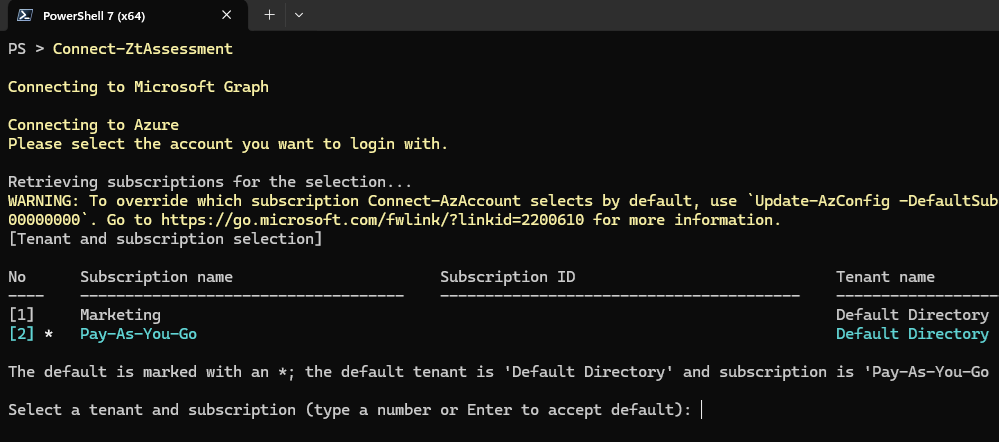
Ett andra fönster öppnas för Microsoft Azure-inloggningen. När du uppmanas att göra det loggar du in på Microsoft Azure som global administratör.
Microsoft Azure-inloggning krävs för att söka efter export av gransknings- och inloggningsloggar. Om du inte har Microsoft Azure stänger du fönstret utan att logga in och ignorerar varningen. Utvärderingen hoppar över testet som förlitar sig på Microsoft Azure.
Om du har flera prenumerationer väljer du en hyresgäst och en prenumeration när du uppmanas att göra det.
En inloggningsprompt visas för varje molntjänst, inklusive Microsoft SharePoint och Microsoft Exchange.
Kör utvärderingen
Nulová dôvera (Zero Trust) Assessment är skrivskyddad. Den kör och lagrar alla data lokalt på skrivbordet. Det är en bra idé att lagra utvärderingsrapporten på ett säkert sätt och ta bort den genererade mappen och dess innehåll från den lokala enheten när utvärderingen är klar.
När du har angett global administratörsmedgivande för behörigheterna i den första körningen kan efterföljande körningar utföras som global läsare.
Om du vill köra utvärderingen använder du det här kommandot:
Invoke-ZtAssessment
Utvärderingen sparar resultatet i den aktuella arbetsmappen .\ZeroTrustReport\ZeroTrustAssessmentReport.html. När utvärderingen är klar öppnas rapporten automatiskt i standardwebbläsaren.
Försiktighet
Rapporten och exportmappen innehåller känslig klientinformation som hotaktörer kan använda till sin fördel. Dela endast rapporten och mappen med behörig personal i din organisation.
Använd parametern -Path för att ange en anpassad plats för att lagra utvärderingsrapporten. Följande kommando sparar till exempel rapporten i mappen C:/MyAssessment01/ZeroTrustAssessmentReport.html:
Invoke-ZtAssessment -Path C:\MyAssessment01
Tips/Råd
För stora klienter kan det ta mer än 24 timmar att köra Nulová dôvera (Zero Trust) Assessment. Stoppa inte utvärderingen när den körs, även om det finns varningar eller fel i utvärderingsloggarna.
Granska utvärderingsresultat
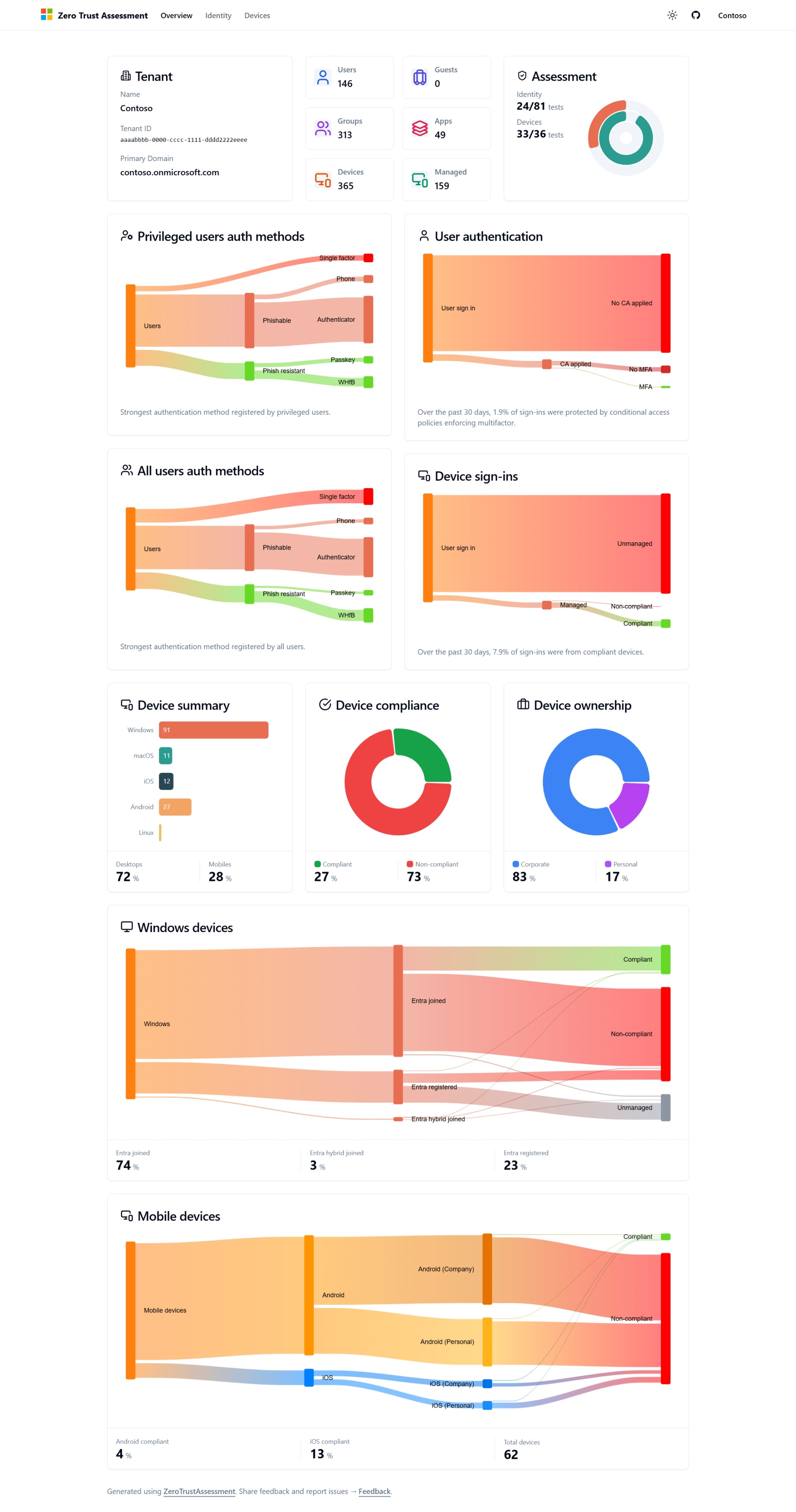
När utvärderingen har körts öppnar rapporten fliken Översikt i standardwebbläsaren. Fliken Översikt visar viktig Nulová dôvera (Zero Trust)-information om klienten.
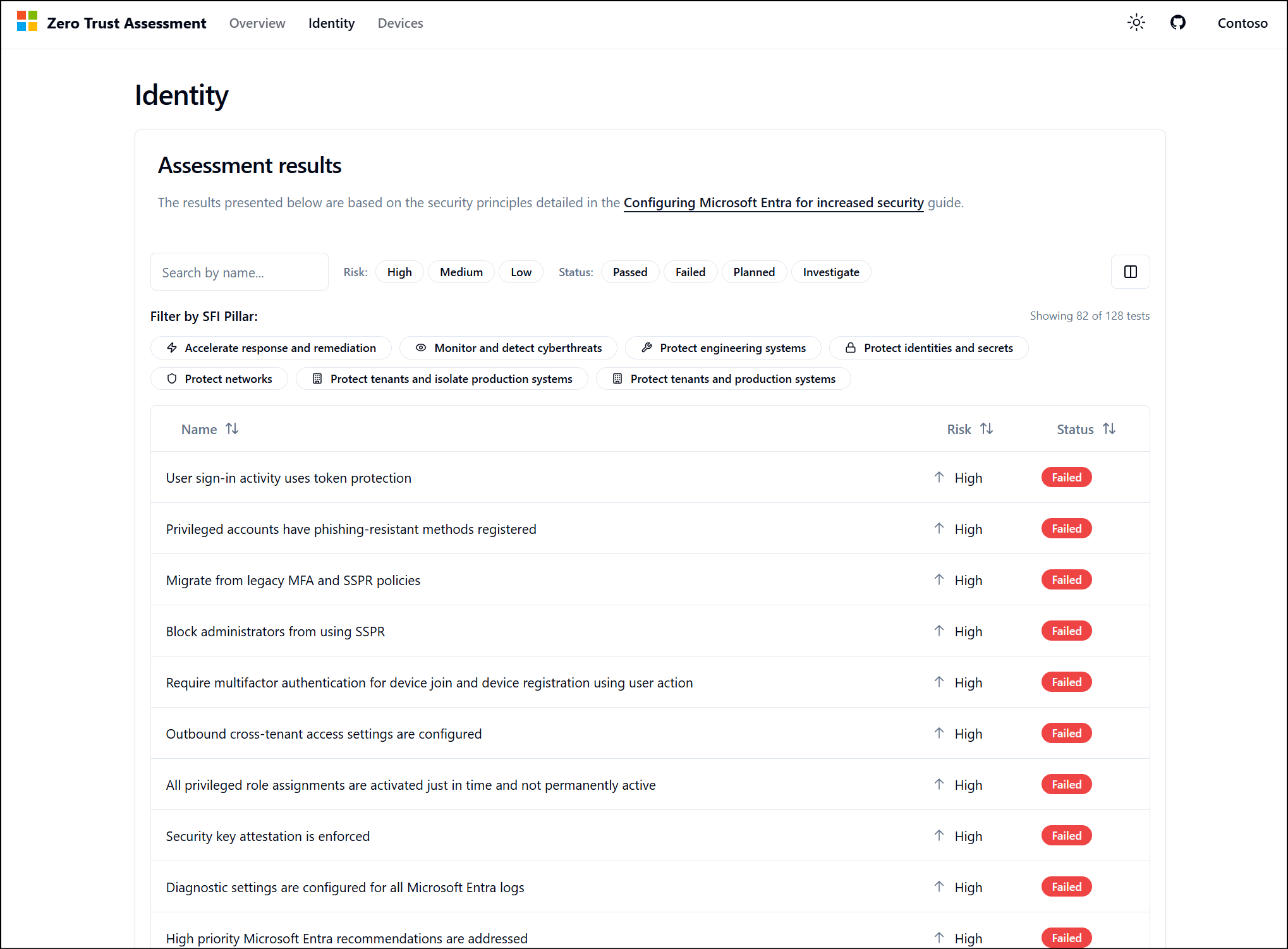
Flikarna Identitet, Enheter, Nätverk och Data visar en lista över resultat från testerna som körs mot klientorganisationen. Resultaten visar risk- och resultatstatus för varje test.
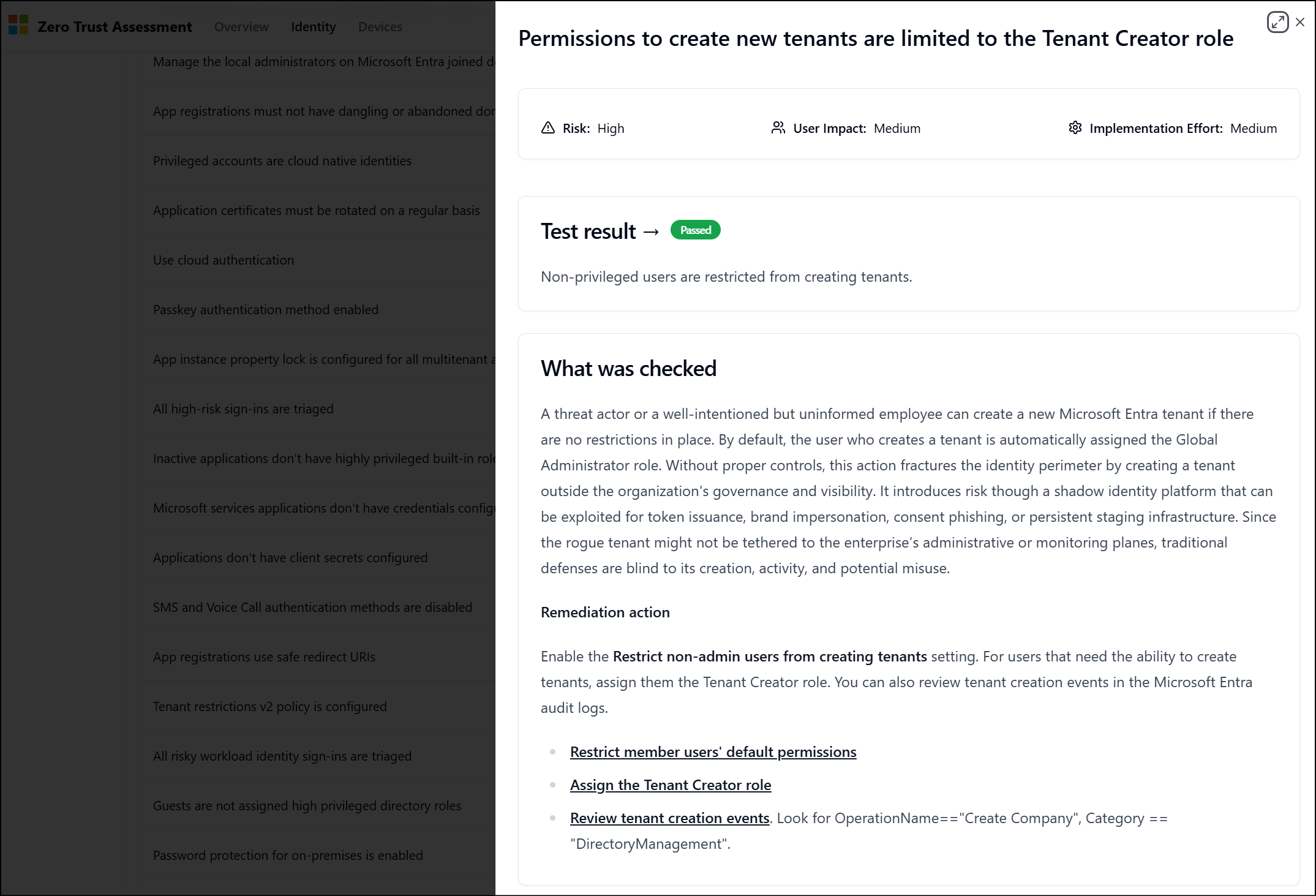
Om du vill se mer information om ett test väljer du ett resultat. Informationen beskriver vad som har testats och visar rekommenderade åtgärder för att åtgärda klientkonfigurationen. Mer information om några av de termer som används i varje kontroll finns i vår ordlista.
Ta bort modulen Noll förtroendeutvärdering
Så här tar du bort modulen Noll förtroendeutvärdering:
- Ta bort PowerShell-modulen.
- Ta bort mappen som modulen Noll förtroendeutvärdering skapade.
FAQs
Exportera felsökningsloggar
Om ett problem uppstår exporterar du en logg med hjälp av de här anvisningarna.
Kör följande kommando i samma session där du körde utvärderingen för att skapa exportpaketet (uppdatera datumet så att det återspeglar datumet för körningen).
New-PSFSupportPackage -Path C:\AssessmentLog_2025_01_01 -Force
Zippa den här mappen tillsammans med mappen som skapades av Invoke-ZtAssessment (standard är ZeroTrustAssessment).
Visa loggar under testkörning
Om du vill visa förloppet för långvariga tester öppnar du /zt-export/logs mappen som finns i utvärderingsmappen.
Avinstallera tidigare versioner
Kör följande kommandon för att se till att alla versioner av de tidigare modulerna avinstalleras
Uninstall-Module ZeroTrustAssessment -Force -AllVersions
Starta om PowerShell och installera den senaste versionen.
Det gick inte att läsa in filen eller sammansättningen Microsoft.Graph.Authentication
Det här felet inträffar när du har motstridiga versioner av Microsoft Graph PowerShell installerade.
För att åtgärda det här felet rekommenderar vi att du avinstallerar alla Microsoft Graph PowerShell-moduler som är installerade på systemet. Du kan använda en hjälpmodul som uninstall-graph.merill.net för att köra rensningen.
När du avinstallerar Microsoft Graph bör du också avinstallera alla versioner av Nulová dôvera (Zero Trust) Assessment, starta om PowerShell och sedan installera den senaste versionen.
Install-Module Uninstall-Graph
Uninstall-Module ZeroTrustAssessment -Force -AllVersions
Uninstall-Graph
Hur vet jag vad skriptet gör?
Koden för den här utvärderingen är öppen källkod. Granska den på https://github.com/microsoft/zerotrustassessment/tree/psnext/src/powershell.
Varför fick jag undantagsfelet "Typinitieraren för 'DuckDB.NET.Data.DuckDBConnectionStringBuilder' utlöste ett undantag."?
Vid en ny installation av Windows kan följande fel visas:
Typinitieraren för "DuckDB.NET.Data.DuckDBConnectionStringBuilder" utlöste ett undantag. Inre undantag: Det gick inte att läsa in DLL:en "duckdb" eller något av dess beroenden: Det gick inte att hitta den angivna modulen. (0x8007007E) Inre undantagstyp: DllNotFoundException
Det här felet beror på att du kör på ett system som inte innehåller Microsoft Visual C++ 2015-2022 Redistributable (x64) - Microsoft.VCRedist.2015+.x64. VCRedist installeras vanligtvis när du installerar Microsoft-produkter som Microsoft Office eller Microsoft Entra Connect Sync. Om du använder en ny enhet kan du behöva installera den här komponenten manuellt. Se senaste versionen av Microsoft Visual C++ Redistributable.
Stöd för Windows på ARM64-enheter är inte tillgängligt just nu.
Hur får jag support?
Rapportera supportärenden på Nulová dôvera (Zero Trust) Assessment GitHub-lagringsplats.