Kommentar
Åtkomst till den här sidan kräver auktorisering. Du kan prova att logga in eller ändra kataloger.
Åtkomst till den här sidan kräver auktorisering. Du kan prova att ändra kataloger.
gäller för: SQL Server SSIS Integration Runtime i Azure Data Factory
SQL Server Data Tools (SSDT) och Microsoft Integration Services innehåller funktioner och verktyg som du kan använda för att felsöka kontrollflödet i ett Integration Services-paket.
Integration Services stöder brytpunkter för containrar och uppgifter.
SSIS Designer tillhandahåller förloppsrapportering vid körning.
SQL Server Data Tools (SSDT) tillhandahåller felsökningsfönster.
Breakpoints
SSIS Designer innehåller dialogrutan Ange brytpunkter , där du kan ange brytpunkter genom att aktivera brytvillkor och ange hur många gånger en brytpunkt kan inträffa innan körningen av paketet pausas. Brytpunkter kan aktiveras på paketnivå eller på nivån för den enskilda komponenten. Om brytvillkor är aktiverade på aktivitets- eller containernivå visas brytpunktsikonen bredvid uppgiften eller containern på designytan på fliken Kontrollflöde . Om brytvillkoren är aktiverade för paketet visas brytpunktsikonen på etiketten på fliken Kontrollflöde .
När en brytpunkt nås ändras brytpunktsikonen för att hjälpa dig att identifiera brytpunktens källa. Du kan lägga till, ta bort och ändra brytpunkter när paketet körs.
Integration Services tillhandahåller tio brytvillkor som du kan aktivera för alla uppgifter och containrar. I dialogrutan Ange brytpunkter kan du aktivera brytpunkter enligt följande villkor:
| Brytvillkor | Description |
|---|---|
| När uppgiften eller containern tar emot händelsen OnPreExecute . | Anropas när en uppgift är på väg att exekveras. Den här händelsen genereras av en aktivitet eller en container omedelbart innan den körs. |
| När uppgiften eller containern tar emot händelsen OnPostExecute . | Anropas omedelbart efter att exekveringslogiken för uppgiften har slutförts. Den här händelsen utlöses av en aktivitet eller container omedelbart efter att den körs klart. |
| När uppgiften eller containern tar emot OnError-händelsen . | Anropas av en aktivitet eller container när ett fel inträffar. |
| När uppgiften eller containern tar emot OnWarning-händelsen . | Anropas när aktiviteten är i ett tillstånd som inte motiverar ett fel, men som motiverar en varning. |
| När uppgiften eller containern tar emot händelsen OnInformation . | Anropas när uppgiften krävs för att ge information. |
| När uppgiften eller containern tar emot händelsen OnTaskFailed . | Anropas av uppgiftens värd när den misslyckas. |
| När uppgiften eller containern tar emot händelsen OnProgress . | Anropas för att uppdatera förloppet för aktivitetskörning. |
| När uppgiften eller containern tar emot händelsen OnQueryCancel . | Anropas när som helst i uppgiftsbearbetningen när du kan avbryta körningen. |
| När uppgiften eller containern tar emot händelsen OnVariableValueChanged . | Anropas av Integration Services-körningen när värdet för en variabel ändras. RaiseChangeEvent för variabeln måste anges till true för att den här händelsen ska kunna genereras. **Varning** Variabeln som är associerad med den här brytpunkten måste definieras i containeromfånget. Om variabeln definieras i paketomfånget blir brytpunkten inte träffad. |
| När uppgiften eller containern tar emot händelsen OnCustomEvent . | Anropas av uppgifter för att utlösa anpassade uppgiftsdefinierade händelser. |
Förutom de brytvillkor som är tillgängliga för alla uppgifter och containrar innehåller vissa uppgifter och containrar särskilda brytvillkor för att ange brytpunkter. Du kan till exempel aktivera ett brytvillkor på För Loop-containern som anger en brytpunkt som pausar körningen i början av varje iteration av loopen.
Om du vill lägga till flexibilitet och energi till en brytpunkt kan du ändra beteendet för en brytpunkt genom att ange följande alternativ:
Antalet träffar eller det maximala antalet gånger som ett brytvillkor inträffar innan exekveringen avbryts.
Typen av antal träffar eller regeln som anger när brytvillkoret utlöser brytpunkten.
Träffantalstyperna, med undantag för typen Always, definieras ytterligare av träffantalet. Om typen till exempel är "Antal träffar är lika med" och träffantalet är 5, avbryts körningen vid den sjätte förekomsten av brytvillkoret.
I följande tabell beskrivs typerna av antal träffar.
| Typ av antal träffar | Description |
|---|---|
| Alltid | Körningen pausas alltid när brytpunkten nås. |
| Antal träffar är lika med | Körningen pausas när antalet gånger brytpunkten har inträffat är lika med träffantalet. |
| Träffantal större än eller lika med | Körningen pausas när brytpunkten har inträffat lika många gånger som eller fler gånger än det angivna träffantalet. |
| Antal träffar flera | Körningen avbryts när ett multipel av träffantalet uppstår. Om du till exempel anger det här alternativet till 5 pausas körningen var femte gång. |
Ange brytpunkter
Förloppsrapportering
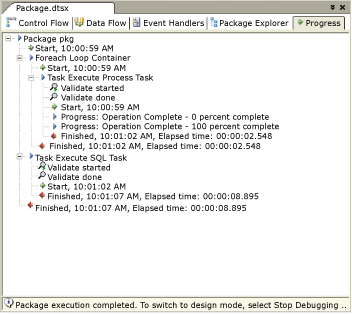
SSIS Designer innehåller två typer av förloppsrapportering: färgkodning på designytan på fliken Kontrollflöde och förloppsmeddelanden på fliken Förlopp .
När du kör ett paket visar SSIS Designer körningsförloppet genom att visa varje uppgift eller container med en färg som anger körningsstatus. Du kan se med dess färg om elementet väntar på att köras, för närvarande körs, har slutförts eller har avslutats utan framgång. När du har stoppat paketkörningen försvinner färgkodningen.
I följande tabell beskrivs de färger som används för att visa körningsstatus.
| Färg | Körningsstatus |
|---|---|
| Gray | Väntar på att köras |
| Yellow | Springa |
| Green | Har körts framgångsrikt |
| Markerat | Kördes med fel |
Fliken Förlopp visar uppgifter och containrar i körningsordning och innehåller start- och sluttider, varningar och felmeddelanden. När du har stoppat paketkörningen förblir förloppsinformationen tillgänglig på fliken Körningsresultat .
Anmärkning
Om du vill aktivera eller inaktivera visning av meddelanden på fliken Förlopp växlar du alternativet Felsöka förloppsrapportering på SSIS-menyn .
Följande diagram visar fliken Förlopp .
Felsöka Windows
SQL Server Data Tools (SSDT) innehåller många fönster som du kan använda för att arbeta med brytpunkter och för att felsöka paket som innehåller brytpunkter. Om du vill veta mer om varje fönster öppnar du fönstret och trycker sedan på F1 för att visa Hjälp för fönstret.
Om du vill öppna dessa fönster i SQL Server Data Tools (SSDT) klickar du på felsökningsmenyn , pekar på Windows och klickar sedan på Brytpunkter, Utdata eller Omedelbart.
I följande tabell beskrivs varje fönster.
| Fönster | Description |
|---|---|
| Breakpoints | Visar en lista över brytpunkterna i ett paket och innehåller alternativ för att aktivera och ta bort brytpunkter. |
| Utgång | Visar statusmeddelanden för funktioner i SQL Server Data Tools (SSDT). |
| Omedelbar | Används för att felsöka och utvärdera uttryck och skriva ut variabelvärden. |
Felsöka ett paket genom att ange brytpunkter för en aktivitet eller en container
Den här proceduren beskriver hur du anger brytpunkter i ett paket, en uppgift, en For Loop-container, en Foreach Loop-container eller en sekvenscontainer.
Ange brytpunkter i ett paket, en uppgift eller en container
I SQL Server Data Tools (SSDT) öppnar du projektet Integration Services som innehåller det paket du vill ha.
Dubbelklicka på paketet där du vill ange brytpunkter.
Gör följande i SSIS Designer:
Om du vill ange brytpunkter i paketobjektet klickar du på fliken Kontrollflöde , placerar markören var som helst i bakgrunden av designytan, högerklickar och klickar sedan på Redigera brytpunkter.
Om du vill ange brytpunkter i ett paketkontrollflöde klickar du på fliken Kontrollflöde , högerklickar på en uppgift, en For Loop-container, en Foreach Loop-container eller en sekvenscontainer och klickar sedan på Redigera brytpunkter.
Om du vill ange brytpunkter i en händelsehanterare klickar du på fliken Händelsehanterare , högerklickar på en uppgift, en For Loop-container, en Foreach Loop-container eller en sekvenscontainer och klickar sedan på Redigera brytpunkter.
I dialogrutan Ange brytpunkters <containernamn> väljer du de brytpunkter som ska aktiveras.
Valfritt, ändra typen av antal träffar och antalet träffar för varje brytpunkt.
Spara paketet genom att klicka på Spara markerade objekt på Arkiv-menyn .
Ange brytpunkter
Använd dialogrutan Ange brytpunkter för att ange vilka händelser som brytpunkter ska aktiveras på och för att styra beteendet för brytpunkten.
Options
Aktiverad
Välj för att aktivera en brytpunkt för en händelse.
Brytvillkor
Visa en lista över tillgängliga händelser där brytpunkter ska anges.
Typ av antal träffar
Ange när brytpunkten börjar gälla.
| Värde | Description |
|---|---|
| Alltid | Körningen pausas alltid när brytpunkten nås. |
| Antal träffar är lika med | Exekvering pausas när antalet gånger brytpunkten inträffat är lika med träffantalet. |
| Slå större eller lika med | Körningen pausas när antalet gånger brytpunkten har inträffat är lika med eller större än träffantalet. |
| Antal träffar flera | Körningen pausas när antalet träffar når ett multipel. Om du till exempel anger det här alternativet till 5 pausas körningen var femte gång. |
Antal träffar
Ange antalet träffar vid vilket ett avbrott ska utlösas. Det här alternativet är inte tillgängligt om brytpunkten alltid är i kraft.
Se även
Felsökningsverktyg för paketutveckling
Felsöka ett skript genom att ange brytpunkter i en skriptaktivitet och skriptkomponent