Kommentar
Åtkomst till den här sidan kräver auktorisering. Du kan prova att logga in eller ändra kataloger.
Åtkomst till den här sidan kräver auktorisering. Du kan prova att ändra kataloger.
Gäller för: SQL Server i Linux
SQL Server Data Tools (SSDT) förvandlar Visual Studio till en kraftfull DLM-miljö (development and database lifecycle management) för SQL Server i Linux. Du kan utveckla, bygga, testa och publicera din databas från ett källkodskontrollerat projekt, precis som du utvecklar din applikationskod.
Installera Visual Studio och SQL Server Data Tools
Om du inte redan har installerat Visual Studio på din Windows-dator Hämta och installera Visual Studio. Om du inte har en Visual Studio-licens är Visual Studio Community Edition en kostnadsfri, fullständigt aktuell IDE för studenter, öppen källkod och enskilda utvecklare.
Under Visual Studio-installationen väljer du Anpassad för alternativet Välj typ av installation. Välj Nästa.
Välj Microsoft SQL Server Data Tools, Git för Windowsoch GitHub-tillägget för Visual Studio från listan över val av funktioner.
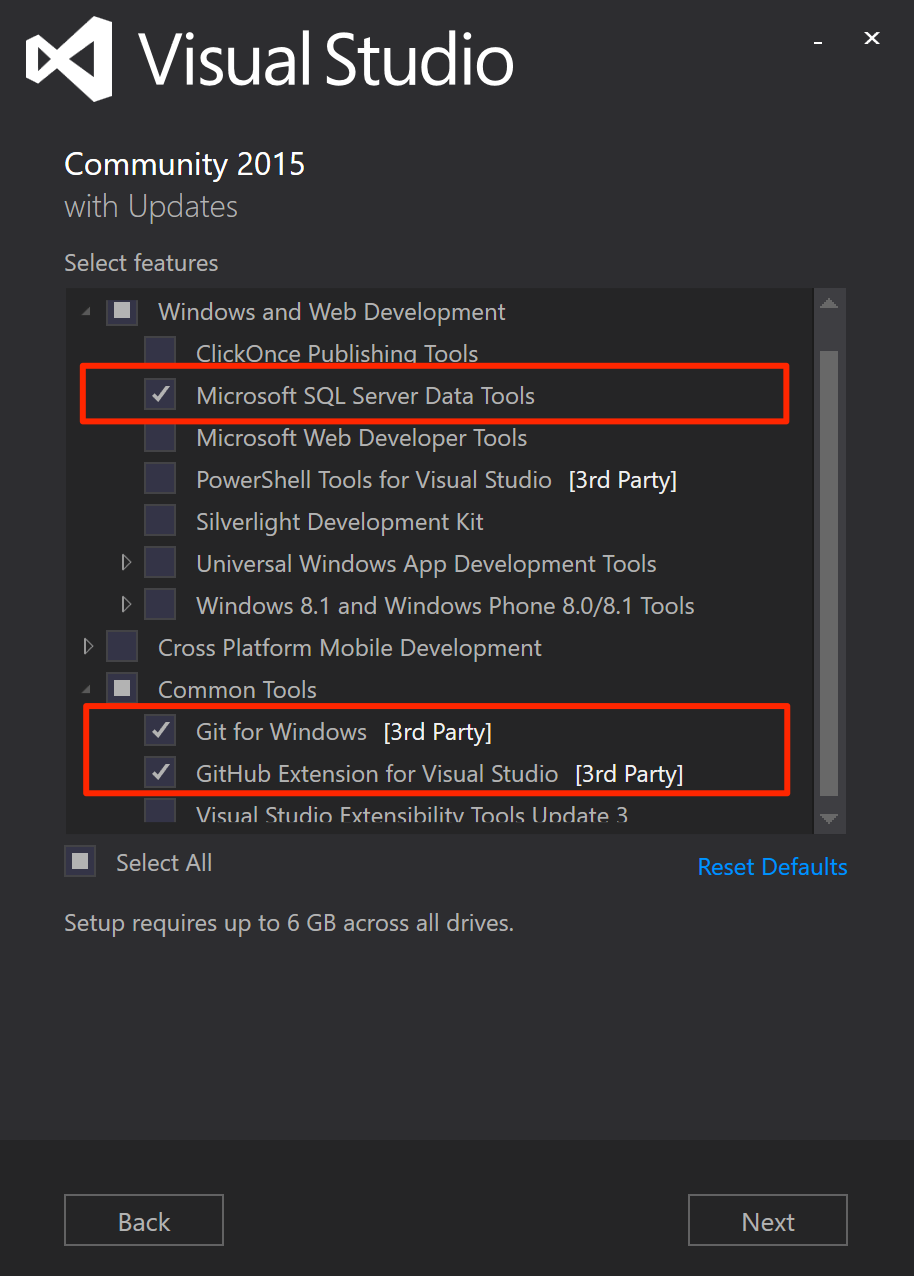
Fortsätt och slutför installationen av Visual Studio. Det kan ta några minuter.
Hämta den senaste versionen av SQL Server Data Tools
SQL Server på Linux stöds av SSDT version 17.0 eller senare.
Skapa ett nytt databasprojekt i källkontrollen
Starta Visual Studio.
Välj Team Explorer på menyn Visa.
Välj Ny i avsnittet Local Git Repository på sidan Connect .
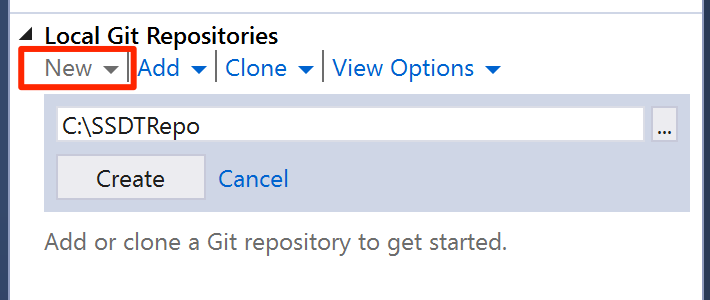
Välj Skapa. När den lokala Git-lagringsplatsen har skapats dubbelklickar du på SSDTRepo-.
Välj Ny i avsnittet Solutions. Välj SQL Server under noden Andra språk i dialogen New Project.
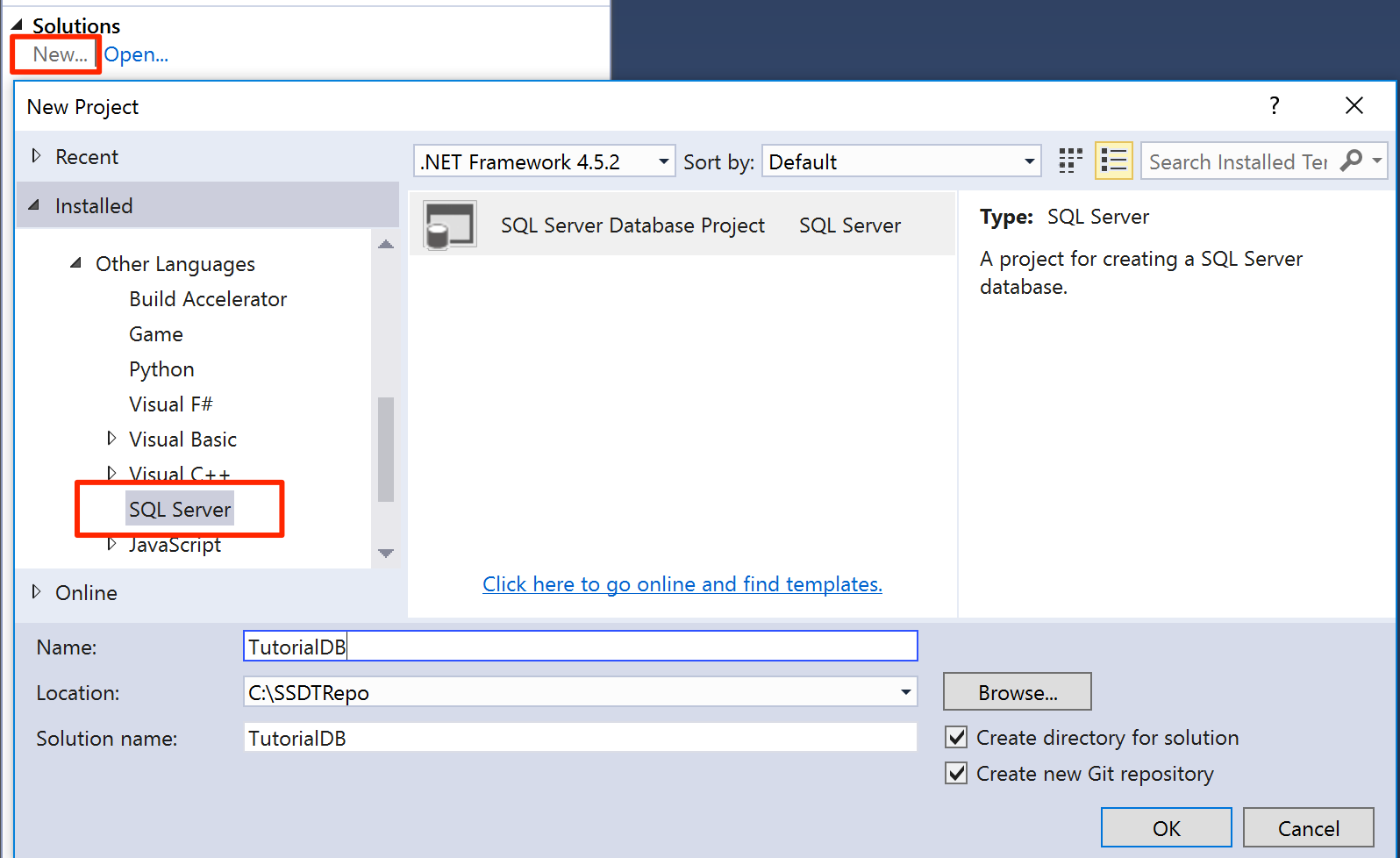
Ange
TutorialDBsom namn och välj sedan OK för att skapa ett nytt databasprojekt.
Skapa en ny tabell i databasprojektet
Välj Prieskumník riešení på menyn Visa.
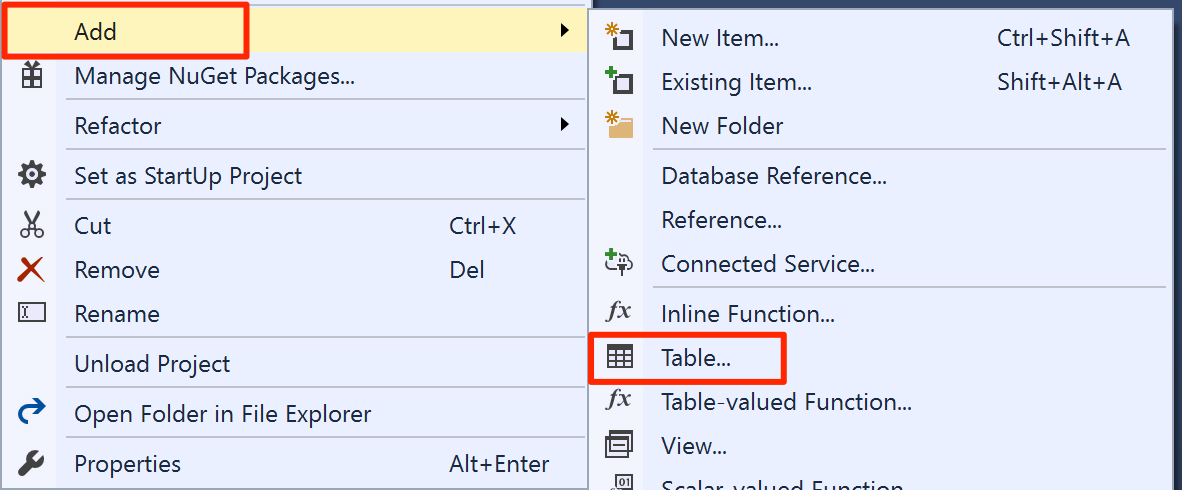
Öppna databasens projektmeny genom att högerklicka på TutorialDB i Prieskumník riešení.
Välj Tabell under Lägg till.
I tabelldesignern, lägg till kolumnerna Namn och Plats . Sätt båda kolumnerna till nvarchar(50)- datatypen, som visas på bilden. SSDT genererar
CREATE TABLEskriptet när du lägger till kolumnerna i designern.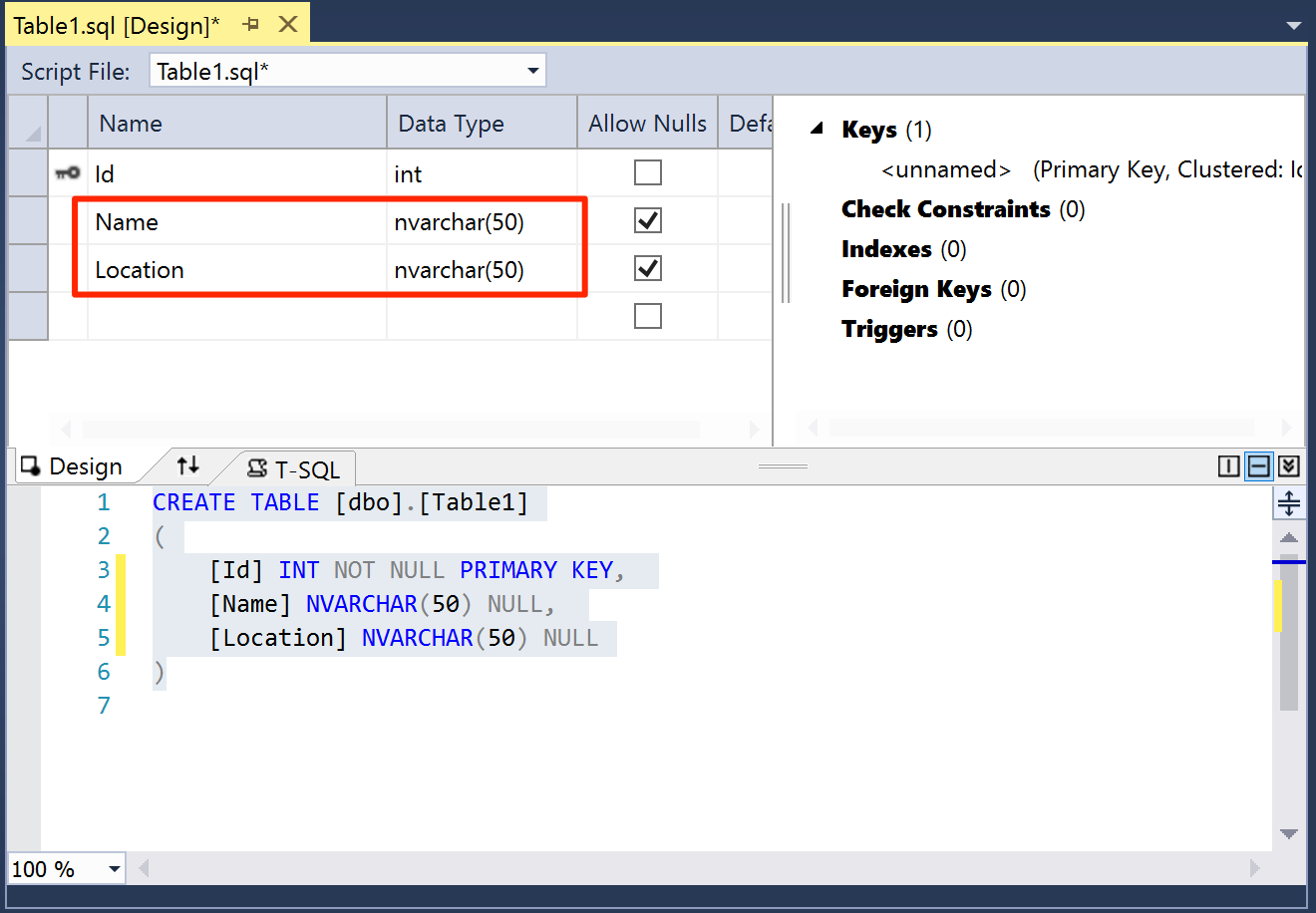
Spara filen Table1.sql.
Skapa och verifiera databasen
Öppna databasens projektmeny på TutorialDB och välj Skapa. SSDT kompilerar källfilerna
.sqli ditt projekt och bygger en data-tier application package (DACPAC)-fil. Du kan använda denna fil för att publicera en databas till din SQL Server-instans på Linux.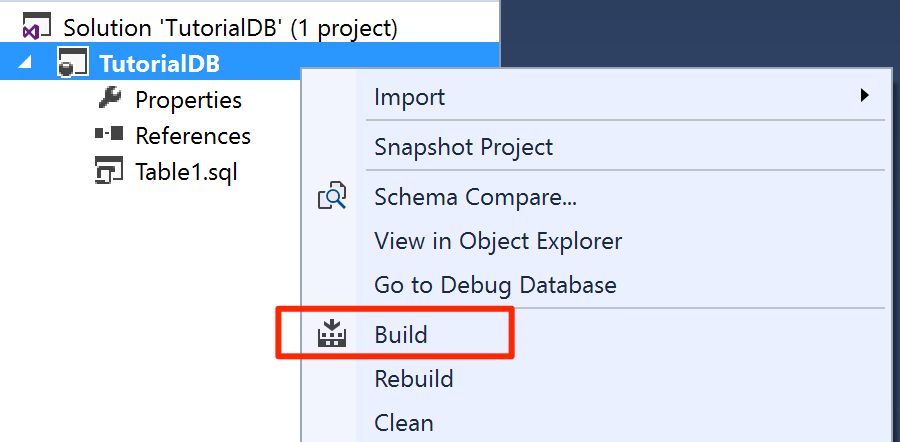
Kontrollera efter ett meddelande om byggets framgång i Output-fönstret i Visual Studio.
Publicera databasen till en SQL Server-instans på Linux
Öppna databasens projektmeny på TutorialDB och välj Publicera.
Välj Redigera för att välja SQL Server-instansen i Linux.
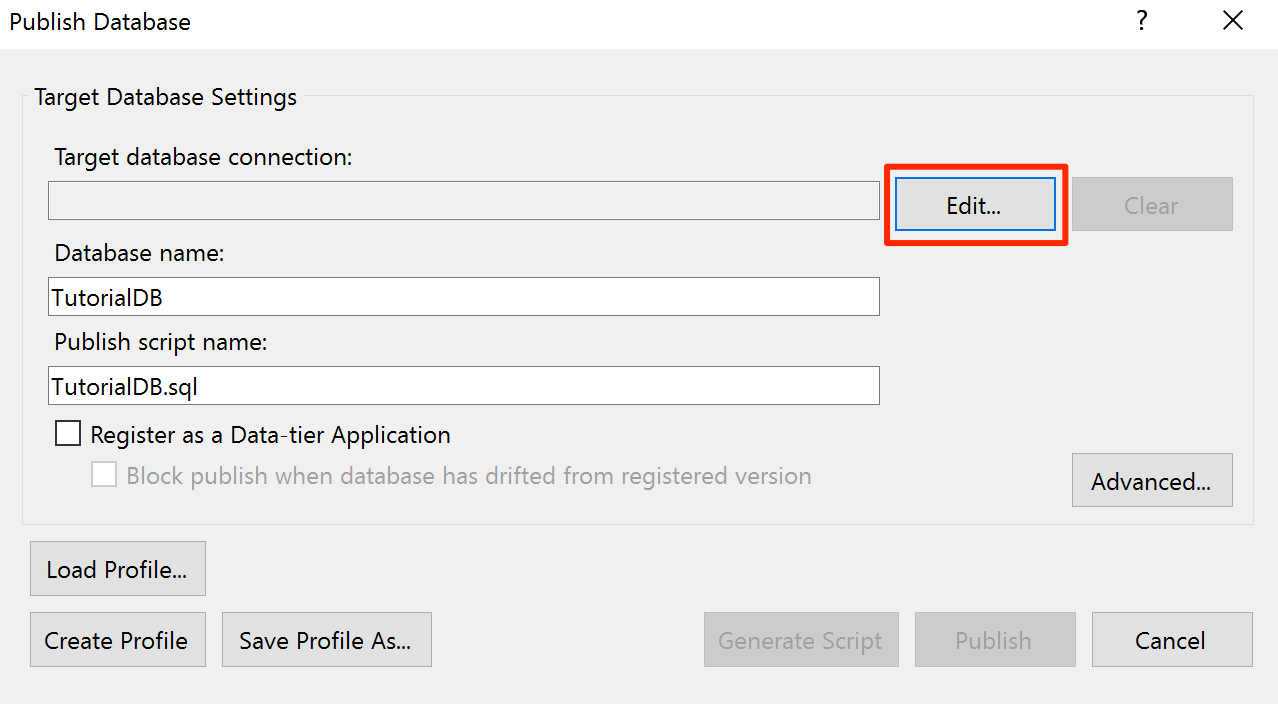
I anslutningsdialogen, ange IP-adressen eller värdnamnet, användarnamnet och lösenordet för din SQL Server-instans på Linux.
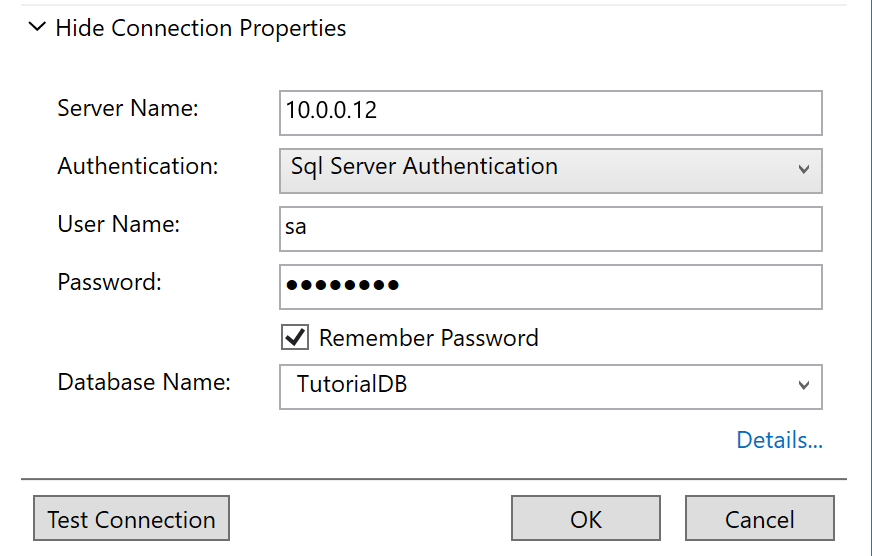
Välj Publicera i publiceringsdialogen.
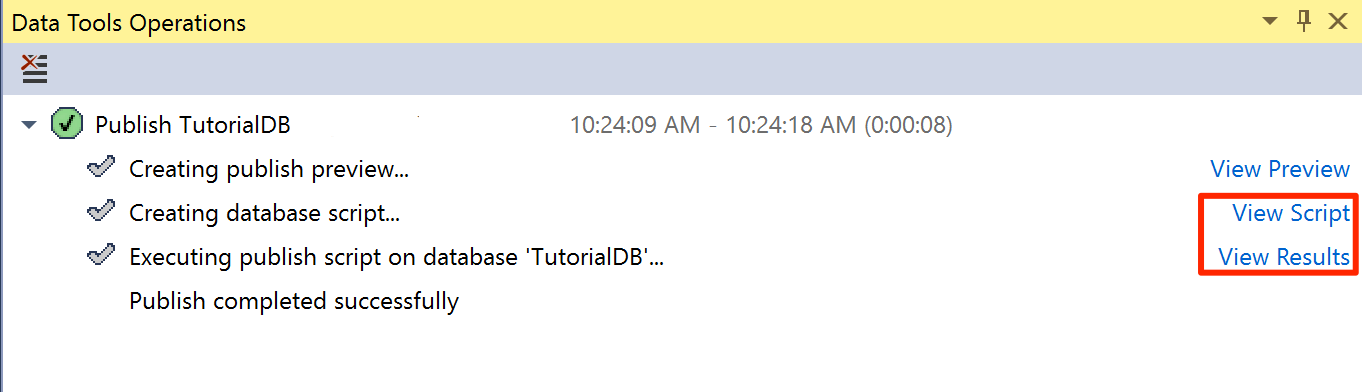
Kontrollera publiceringsstatusen i fönstret Data Tools Operations.
Välj Visa resultat eller Visa skript för att se information om databaspubliceringsresultatet på SQL Server i Linux.
Du har framgångsrikt skapat en ny databas på en SQL Server-instans på Linux och lärt dig grunderna i att utveckla en databas med ett källkodskontrollerat databasprojekt.