Kommentar
Åtkomst till den här sidan kräver auktorisering. Du kan prova att logga in eller ändra kataloger.
Åtkomst till den här sidan kräver auktorisering. Du kan prova att ändra kataloger.
Gäller för: SQL Server på Linux
Den här artikeln beskriver SQL Server Management Studio (SSMS) och vägleder dig genom några vanliga uppgifter. SSMS är ett Windows program, så använd SSMS när du har en Windows dator som kan ansluta till en fjärransluten SQL Server-instans i Linux.
Tips
Du kan ansluta till en instans av SQL Server med alla välbekanta SQL Server klientverktyg, till exempel sqlcmd, SQL Server Management Studio (SSMS) eller MSSQL-tillägget för Visual Studio Code.
SQL Server Management Studio (SSMS) är en del av en uppsättning SQL-verktyg som Microsoft erbjuder kostnadsfritt för dina utvecklings- och hanteringsbehov. SSMS är en integrerad miljö för att komma åt, konfigurera, hantera, administrera och utveckla alla komponenter i SQL Server. Den kan ansluta till SQL Server som körs på vilken plattform som helst lokalt, i Docker-containrar och i molnet. Den ansluter också till Azure SQL Database och Azure Synapse Analytics. SSMS kombinerar en bred grupp grafiska verktyg med många omfattande skriptredigerare för att ge åtkomst till SQL Server till utvecklare och administratörer på alla kunskapsnivåer.
SSMS erbjuder en bred uppsättning utvecklings- och hanteringsfunktioner för SQL Server, inklusive verktyg för att:
- Konfigurera, övervaka och administrera en eller flera instanser av SQL Server
- Distribuera, övervaka och uppgradera komponenter på datanivå, till exempel databaser och informationslager
- Säkerhetskopiera och återställa databaser
- Skapa och köra Transact-SQL frågor och skript (T-SQL) och se resultat
- Generera T-SQL-skript för databasobjekt
- Visa och redigera data i databaser
- Utforma T-SQL-frågor och databasobjekt visuellt, till exempel vyer, tabeller och lagrade procedurer
Mer information finns i Vad är SQL Server Management Studio (SSMS)?.
Installera den senaste versionen av SQL Server Management Studio (SSMS)
När du arbetar med SQL Server bör du alltid använda den senaste versionen av SSMS. Den senaste versionen av SSMS uppdateras och optimeras kontinuerligt och fungerar för närvarande med SQL Server on Linux. Installera den senaste versionen av SQL Server Management Studio (SSMS). SSMS uppmanar dig när det finns en ny uppdatering tillgänglig.
Anteckning
Innan du använder SSMS för att hantera Linux kan du läsa SQL Server on Linux: Kända problem.
Anslut till SQL Server on Linux
Använd följande grundläggande steg för att ansluta:
Starta SSMS genom att skriva Microsoft SQL Server Management Studio i sökrutan Windows och välj sedan skrivbordsappen.

I fönstret Anslut till server anger du följande information (om SSMS redan körs väljer du Anslut > Database Engine för att öppna fönstret Anslut till server):
Inställning Beskrivning Servertyp Standardvärdet är Database Engine; ändra inte detta värde. Servernamn1 Ange namnet på den Linux-måldator som kör SQL Server eller dess IP-adress och port i formatet IP,port.autentisering För SQL Server on Linux använder du den autentiseringsmetod som har konfigurerats för din miljö. SQL Server Authentication konfigureras som standard. Inloggning2 Ange namnet på en användare med tillgång till en databas på servern (till exempel standardkontot sasom skapats under installationen).Lösenord2 Ange lösenordet för den angivna användaren (för sa-kontot skapade du lösenordet under installationen).1 Mer information om anslutningsalternativ för SQL Server finns i Anslut till Database Engine.
2Inloggning och lösenord är endast tillgängliga med SQL Server-autentisering.
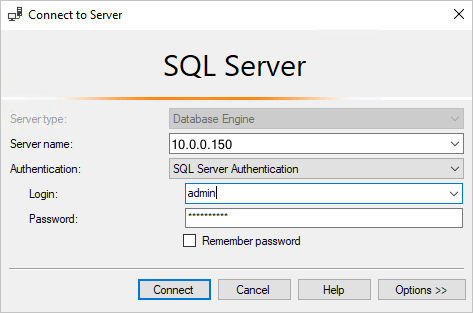
Välj Anslut.
Tips
Om du får ett anslutningsfel försöker du först diagnostisera problemet från felmeddelandet. Granska sedan felsökningsrekommendationerna för anslutning.
När du har anslutit till din SQL Server-instans öppnas Object Explorer och du kan nu komma åt databasen för att utföra administrativa uppgifter eller köra frågor mot data.
Köra Transact-SQL frågor
Efter att du har anslutit till din server kan du ansluta till en databas och köra T-SQL-frågor. T-SQL-frågor kan användas för nästan alla databasuppgifter.
I Object Explorer går du till måldatabasen på servern. Expandera till exempel systemdatabaser för att arbeta med
master-databasen.Högerklicka på databasen och välj sedan Ny fråga.
I frågefönstret, skriv en T-SQL-fråga för att returnera namnen på alla databaser på din server.
SELECT [name]
FROM sys.databases;
Om du är ny på att skriva frågor, se Tutorial: Write T-SQL statements.
Välj knappen Kör för att köra frågan och se resultatet.

Även om det är möjligt att utföra nästan alla hanteringsuppgifter med T-SQL-frågor är SSMS ett grafiskt verktyg som gör det enklare att hantera SQL Server. Följande avsnitt innehåller några exempel på hur du använder det grafiska användargränssnittet.
Skapa och hantera databaser
När du är ansluten till master databas kan du skapa databaser på servern och ändra eller släppa befintliga databaser. Följande steg beskriver hur du utför flera vanliga databashanteringsuppgifter via Management Studio. Om du vill utföra dessa uppgifter kontrollerar du att du är ansluten till databasen master med den huvudinloggning på servernivå som du skapade när du konfigurerade SQL Server on Linux.
Skapa en ny databas
- Starta SSMS och koppla upp dig mot din SQL Server-instans på Linux.
- I Object Explorer högerklickar du på mappen Databases och väljer sedan Ny databas... .
- I dialogrutan Ny databas anger du ett namn för den nya databasen och väljer sedan OK.
Den nya databasen skapas framgångsrikt på din server. Om du föredrar att skapa en ny databas med T-SQL kan du läsa CREATE DATABASE.
Ta bort en databas
- Starta SSMS och koppla upp dig mot din SQL Server-instans på Linux.
- I Object Explorer, expandera mappen Databaser för att se en lista över alla databaser på servern.
- I Object Explorer högerklickar du på den databas som du vill släppa och väljer sedan Delete.
- I dialogrutan Ta bort objekt markerar du kryssrutan Stäng befintliga anslutningar och väljer sedan OK.
Databasen har tagits bort från servern. Om du föredrar att ta bort en databas med T-SQL, se DROP DATABASE.
Använd Aktivitetsövervakaren för att se information om SQL Server aktivitet
Verktyget Activity Monitor är inbyggt i SQL Server Management Studio (SSMS) och visar information om SQL Server processer och hur dessa processer påverkar den aktuella instansen av SQL Server.
- Starta SSMS och koppla upp dig mot din SQL Server-instans på Linux.
- I Object Explorer högerklickar du på noden server och väljer sedan Activity Monitor.
Aktivitetsövervakaren visar utökningsbara och komprimerbara fönster med följande information:
- Överblick
- Processer
- Resursväntetider
- I/O för datafil
- Senaste dyra frågor
- Aktiva dyra förfrågningar
När ett fönster expanderas frågar Aktivitetsövervakaren instansen efter information. När ett fönster har hopfällts, stoppas all frågeaktivitet för det fönstret. Du kan expandera en eller flera fönster samtidigt för att visa olika typer av aktiviteter på instansen.
Relaterat innehåll
- Vad är SQL Server Management Studio (SSMS)?
- Exportera och importera en databas i Linux med SSMS eller SqlPackage.exe på Windows
- Quickstart: Anslut och fråga en SQL Server-instans med hjälp av SQL Server Management Studio (SSMS)
- Tutorial: Skriv Transact-SQL-instruktioner
- för serverprestanda och aktivitetsövervakning
 Bidra till SQL-dokumentation
Visste du att du kan redigera SQL-innehåll själv? Om du gör det hjälper du inte bara till att förbättra vår dokumentation, utan du får även kredit som deltagare på sidan.
Mer information finns i dokumentationen Edit Microsoft Learn.