Kommentar
Åtkomst till den här sidan kräver auktorisering. Du kan prova att logga in eller ändra kataloger.
Åtkomst till den här sidan kräver auktorisering. Du kan prova att ändra kataloger.
Reporting Services tillhandahåller både en grafisk frågedesigner och en textbaserad frågedesigner för att skapa frågor för att hämta data från en relationsdatabas för en rapportdatauppsättning i Rapportdesignern. Använd den grafiska frågedesignern för att interaktivt skapa en fråga och visa resultatet för datakälltyperna SQL Server, Oracle, OLE DB och ODBC. Använd den textbaserade frågedesignern för att ange flera Transact-SQL-instruktioner, komplex fråge- eller kommandosyntax och uttrycksbaserade frågor. Mer information finns i Användargränssnitt för textbaserad frågedesigner. Mer information om hur du arbetar med specifika typer av datakällor finns i Rapportdatamängder (SSRS).
.
Grafisk frågedesigner
Den här grafiska frågedesignern stöder tre typer av frågekommandon: Text, StoredProcedure eller TableDirect. Innan du skapar en fråga för datauppsättningen måste du välja ett kommandotypsalternativ på sidan Fråga i dialogrutan Egenskaper för datauppsättning .
Följande alternativ är tillgängliga för frågetyp:
Text Stödjer standard Transact-SQL frågetext för relationsdatabas-data sources, inklusive databearbetningsutökningar för Microsoft SQL Server och Oracle.
TableDirect Markerar alla kolumner från den angivna tabellen. För en tabell med namnet Kunder motsvarar detta till exempel Transact-SQL -instruktionen
SELECT * FROM Customers.StoredProcedure Stöder anrop till lagrade procedurer på datakällan. Om du vill använda det här alternativet måste du ha beviljats körbehörighet för den lagrade proceduren av databasadministratören på datakällan.
Standardkommandotypen är Text.
Anmärkning
Alla databehandlingstillägg stöder inte alla typer. Den underliggande dataprovidern måste ha stöd för en kommandotyp innan alternativet är tillgängligt.
Text för kommandotyp
I Texttyp presenterar den grafiska frågedesignern fyra områden eller fönsterrutor. Du kan ange kolumner, alias, sorteringsvärden och filtervärden för en Transact-SQL fråga. Du kan visa frågetexten som genererats från dina val, köra frågan och visa resultatuppsättningen. Följande bild visar de fyra fönstren.
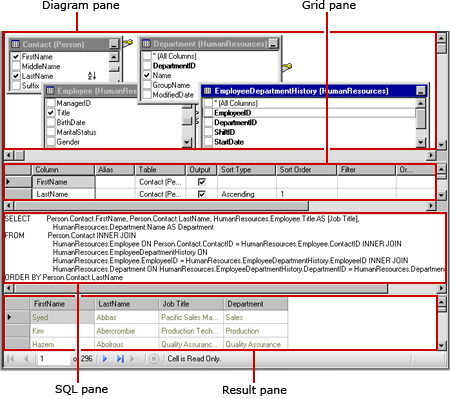
I följande tabell beskrivs funktionen för varje fönster.
| Ruta | Funktion |
|---|---|
| Diagram | Visar grafiska representationer av tabellerna i frågan. Använd det här fönstret om du vill välja fält och definiera relationer mellan tabeller. |
| Grid | Visar en lista över fält som returneras av frågan. Använd det här fönstret om du vill definiera alias, sorteringsordning, filter, grupper och parametrar. |
| SQL | Visar den Transact-SQL fråga som representeras av diagram- och rutnätsfönster. Använd det här fönstret om du vill skriva eller uppdatera en fråga med hjälp av Transact-SQL. |
| Result | Visar resultatet av frågan. Om du vill köra frågan högerklickar du i ett fönster och klickar sedan på Kör eller klickar på knappen Kör i verktygsfältet. |
När du ändrar information i någon av de tre första fönstren visas ändringarna i de andra fönstren. Om du till exempel lägger till en tabell i fönstret Diagram läggs den automatiskt till i frågan Transact-SQL i SQL-fönstret. Om du lägger till ett fält i frågan i SQL-fönstret läggs fältet automatiskt till i listan i rutnätsfönstret och tabellen uppdateras i fönstret Diagram.
Mer information finns i Query and View Designer Tools (Visual Database Tools).
Verktygsfält för den grafiska frågedesignern
Verktygsfältet för grafisk frågedesigner innehåller knappar som hjälper dig att utforma Transact-SQL frågor med hjälp av det grafiska gränssnittet.
| Button | Description |
|---|---|
| Redigera som text | Växla mellan den textbaserade frågedesignern och den grafiska frågedesignern. |
| Import | Importera en befintlig fråga från en fil eller rapport. Endast filtyper .sql och .rdl stöds. Mer information finns i Report Embedded Datasets and Shared Datasets (Report Builder and SSRS). |

|
Visa eller dölj fönstret Diagram. |

|
Visa eller dölj rutnätsfönstret. |

|
Visa eller dölj SQL-fönstret. |

|
Visa eller dölj fönstret Resultat. |

|
Kör sökfrågan. |

|
Kontrollera att syntaxen för frågetexten är korrekt. |

|
Ange sorteringsordningen till Sortera stigande för den markerade kolumnen i fönstret Diagram. |

|
Ange sorteringsordningen till Sortera fallande för den markerade kolumnen i fönstret Diagram. |

|
Ta bort filtret för den markerade kolumnen i fönstret Diagram som har markerats som ett filter ( ). ). |

|
Visa eller dölj kolumnen Gruppera efter i rutnätsfönstret. När växlingsknappen Gruppera efter är aktiverad visas en extra kolumn som heter Gruppera efter i rutnätsfönstret, och varje värde för de valda kolumnerna i frågan använder Gruppera efter som standard, vilket gör att den markerade kolumnen inkluderas i en Grupp efter-sats i SQL-texten. Använd knappen Gruppera efter för att automatiskt lägga till en GROUP BY-sats som innehåller alla kolumner i SELECT-satsen. När SELECT-satsen innehåller aggregerade funktionsanrop (till exempel SUM(ColumnName)) tar du med varje icke-aggregerad kolumn i GROUP BY-satsen om du vill att den ska visas i resultatuppsättningen. För att visas i fönstret Resultat måste varje kolumn i frågan ha en aggregeringsfunktion som definierats för användning vid beräkning av värdet som ska visas i fönstret Resultat, eller så måste kolumnen i frågan anges i GROUP BY-satsen i SQL-frågan. |

|
Lägg till en ny tabell från datakällan i fönstret Diagram. Obs När du lägger till en ny tabell försöker frågedesignern matcha främmande nyckelrelationer från datakällan. När du har lagt till en tabell bekräftar du att de sekundärnyckelrelationer som representeras av kopplingar mellan tabellerna är korrekta. |
Example
Följande fråga returnerar listan med efternamn från AdventureWorks2025databasens persontabell :
SELECT LastName FROM Person.Person;
Du kan också köra lagrade procedurer från SQL-fönstret. Följande fråga kör den lagrade proceduren uspGetEmployeeManagers i AdventureWorks2025 databasen:
EXEC uspGetEmployeeManagers '1';
Kommandotyp TableDirect
I TableDirect-typ visar den grafiska frågedesignern en listruta med tillgängliga tabeller från datakällan och ett resultatfönster. Om du väljer en tabell och klickar på knappen Kör returneras alla kolumner för tabellen.
Anmärkning
TableDirect-funktionen stöds endast av OLE DB - och ODBC-datakälltyper .
I följande tabell beskrivs funktionen för varje fönster.
| Ruta | Funktion |
|---|---|
| Tabellrullgardinsmeny | Visar en lista över alla tillgängliga tabeller från datakällan. Välj en i listan för att göra den aktiv. |
| Result | Visar alla kolumner från den valda tabellen. Om du vill köra tabellfrågan klickar du på knappen Kör i verktygsfältet. |
Verktygsfältsknappar för kommandotypen TableDirect
Verktygsfältet för den grafiska frågedesignern innehåller en listruta med tabeller i datakällan. I följande tabell visas varje knapp och dess funktion.
| Button | Description |
|---|---|
| Redigera som text | Växla mellan den textbaserade frågedesignern och den grafiska frågedesignern. |
| Import | Importera en befintlig fråga från en fil eller rapport. Endast filtyper .sql och .rdl stöds. Mer information finns i Report Embedded Datasets and Shared Datasets (Report Builder and SSRS). |

|
Växla mellan allmän frågedesigner och grafisk frågedesigner, vilket bevarar frågetexten eller den lagrade procedurvyn. |
|
|
Markera alla kolumner från den valda tabellen. |
Kommandotyp StoredProcedure
I Typen StoredProcedure visar den grafiska frågedesignern en listruta med tillgängliga lagrade procedurer från datakällan och ett resultatfönster. I följande tabell beskrivs funktionen för varje fönster.
| Ruta | Funktion |
|---|---|
| Listruta för lagrade procedurer | Visar en lista över alla tillgängliga lagrade procedurer från datakällan. Välj en i listan för att göra den aktiv. |
| Result | Visar resultatet av att köra den lagrade proceduren. Om du vill köra den valda lagrade proceduren klickar du på knappen Kör i verktygsfältet. |
Verktygsfältsknappar för kommandotypen StoredProcedure
Verktygsfältet för den grafiska frågedesignern innehåller en listruta med lagrade procedurer i datakällan. I följande tabell visas varje knapp och dess funktion.
| Button | Description |
|---|---|
| Redigera som text | Växla mellan den textbaserade frågedesignern och den grafiska frågedesignern. |
| Import | Importera en befintlig fråga från en fil eller rapport. Endast filtyper .sql och .rdl stöds. Mer information finns i Report Embedded Datasets and Shared Datasets (Report Builder and SSRS). |
|
|
Kör den valda lagrade proceduren. |
| Listruta för lagrade procedurer | Klicka på nedåtpilen om du vill visa en lista över tillgängliga lagrade procedurer från datakällan. Klicka på valfri lagrad procedur i listan för att välja den. |
Example
Följande lagrade procedur anropar en kommandokedja med chefer från AdventureWorks2025 databasen. Den här lagrade proceduren accepterar BusinessEntityID som parameter. Du kan ange ett små heltal.
uspGetEmployeeManagers '1';