Kommentar
Åtkomst till den här sidan kräver auktorisering. Du kan prova att logga in eller ändra kataloger.
Åtkomst till den här sidan kräver auktorisering. Du kan prova att ändra kataloger.
Gäller för: SQL Server
Den här artikeln visar hur man använder SQL Server-migrering i Azure Arc för att migrera databaser från SQL Server-instanser som är registrerade hos Azure Arc utan Azure Connected Machine-agenten (agentfria, registrerade instanser) till Azure SQL Managed Instance, SQL Server på Azure VM:er, eller Azure SQL Database, direkt från Azure-portalen.
Overview
Tidigare var migreringsupplevelsen i Azure Arc endast tillgänglig för SQL Server-instanser som var anslutna till Azure Arc via Arc-agenten och Azure-tillägget för SQL Server. Många organisationer registrerar SQL Server-instanser hos Azure Arc men kan inte eller vill inte distribuera en agent på grund av säkerhets-, efterlevnads- eller operativa begränsningar.
Migreringsupplevelsen finns nu tillgänglig för Arc-registrerade, agentlösa instanser. Du kan starta och slutföra en databasmigrering utan att först distribuera Arc-agenten.
Eftersom ingen agent kontinuerligt synkroniserar inventariet kan databaslistan för en agentlös instans vara föråldrad, ofullständig eller otillgänglig. Guiden berättar när detta tillstånd finns och låter dig lägga till databaser manuellt så att du fortfarande kan gå vidare.
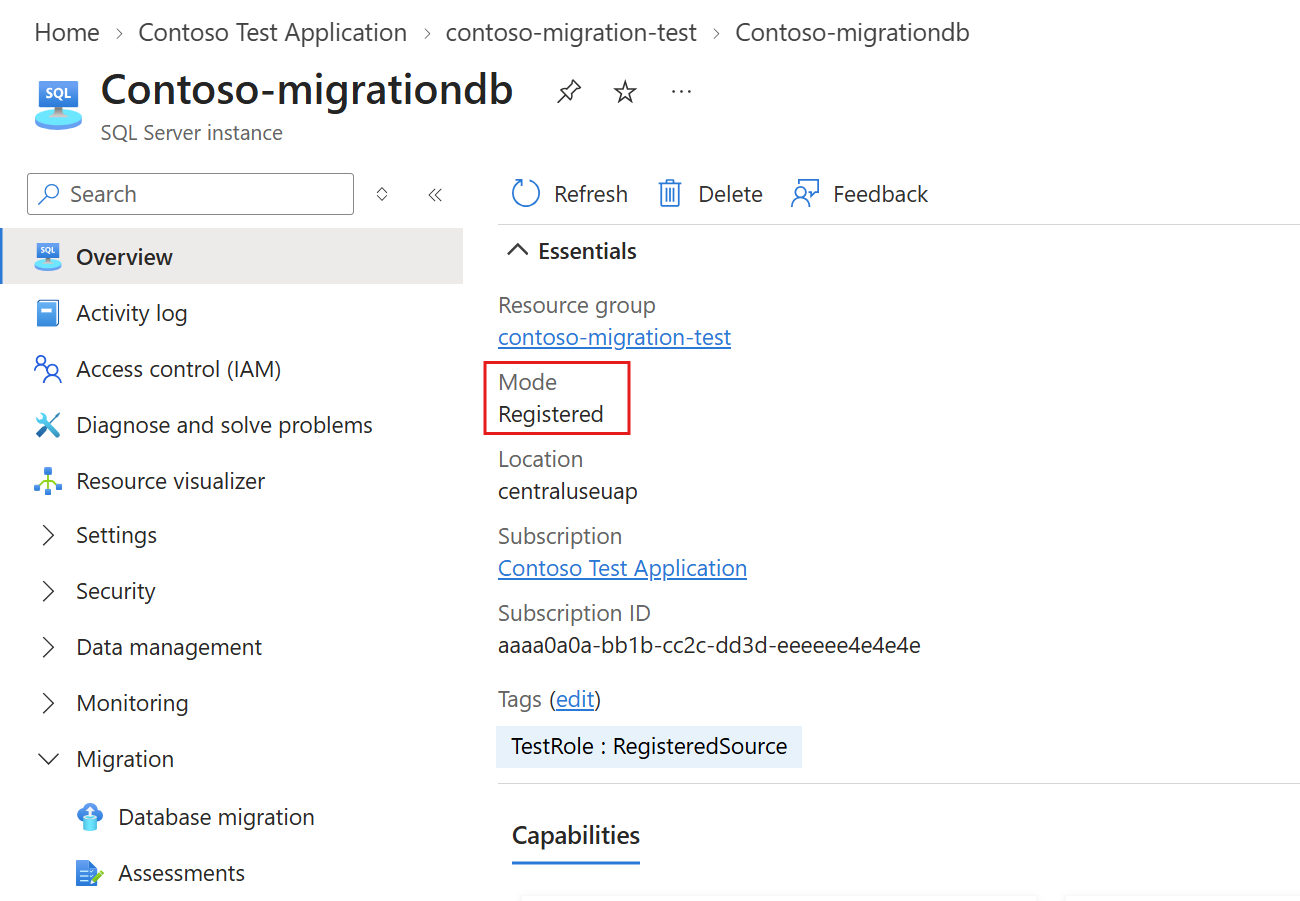
Agentanslutna vs. agentlösa instanser
Följande tabell jämför de migrationsmöjligheter som finns tillgängliga för varje typ av instans.
| Capability | Arc-agentansluten instans | Arc-registrerad (agentlös) instans |
|---|---|---|
| Databasmigreringspanel | Available | Available |
| Utvärdering av migrationsberedskap i Azure Portal | Tillgängligt (automatisk, veckovis) | Ej tillgänglig – kräver Arc-agenten |
| Databasinventering | Synkroniserad automatiskt av agenten | Det kan vara inaktuellt eller ofullständigt; du kan lägga till databaser manuellt |
| Azure SQL Managed Instance – Log Replay Service (LRS) | Available | Available |
| Azure SQL Managed Instance – Managed Instance Link | Available | Inte tillgänglig |
| SQL Server på virtuella Azure-datorer | Available | Available |
| Azure SQL Database (förhandsvisning) – offline-migrering med Azure Database Migration Service (DMS) och en självhostad integrationsruntime (SHIR) | Available | Available |
| Övervaka migrationer i portalen | Available | Available |
Prerequisites
Innan du börjar, se till att du har följande saker:
En aktiv prenumeration för Azure.
En SQL Server-instans registrerad med Azure Arc utan agent.
Behörigheter för målet, som beskrivs i de målspecifika förberedelseartiklarna.
Förberedelse för det valda målet:
Azure SQL Managed Instance (LRS): Ett Azure Blob Storage-konto i samma prenumeration som målinstansen, med uppladdade säkerhetskopior och åtkomstbehörigheter beviljade. För mer information, se Förbered miljö för LRS-migrering.
SQL Server på Azure-VM:er: Ett Blob Storage-konto med uppladdade säkerhetskopior och beviljade behörigheter. Se Förbered miljö för en SQL VM-migrering.
Azure SQL Database: Ett mål-Azure SQL Database som du skapar i förväg,
Microsoft.DataMigrationresursleverantören registrerad i din prenumeration, och en självhostad integrationsruntime registrerad med din Azure Database Migration Service-instans, med nätverksanslutning till både källinstansen för SQL Server och mål-Azure SQL Database. Du kan inte återanvända en självhostad integrationsruntime skapad i Azure Data Factory. Se Förbered för migration till Azure SQL Database.
Important
- Migreringen till Azure SQL Database är offline. Ändringar som görs på källan efter att migreringen startat fångas inte.
- Driftstopp i applikationen börjar när migreringen startar.
Limitations
Följande begränsningar gäller när du migrerar från en agentlös instans:
Bedömning av migrationsberedskap, målstorlek och målrekommendationer i Azure-portalen kräver Arc-agenten och är inte tillgängliga för agentlösa instanser.
Managed Instance-länken (realtidsreplikering) är inte tillgänglig för agentlösa instanser. Använd LRS för att migrera till Azure SQL Managed Instance.
Databaslistan kanske inte speglar källinstansens aktuella tillstånd. Kontrollera databaser innan du migrerar.
Migrering till Azure SQL Database är en förhandsversion och stöds endast offline.
Begränsningarna för LRS, SQL Server på Azure VM-migrering och Azure Database Migration Service gäller också.
Öppna databasens migrationspanel
I Azure-portalen, gå till din Arc-registrerade SQL Server-instans.
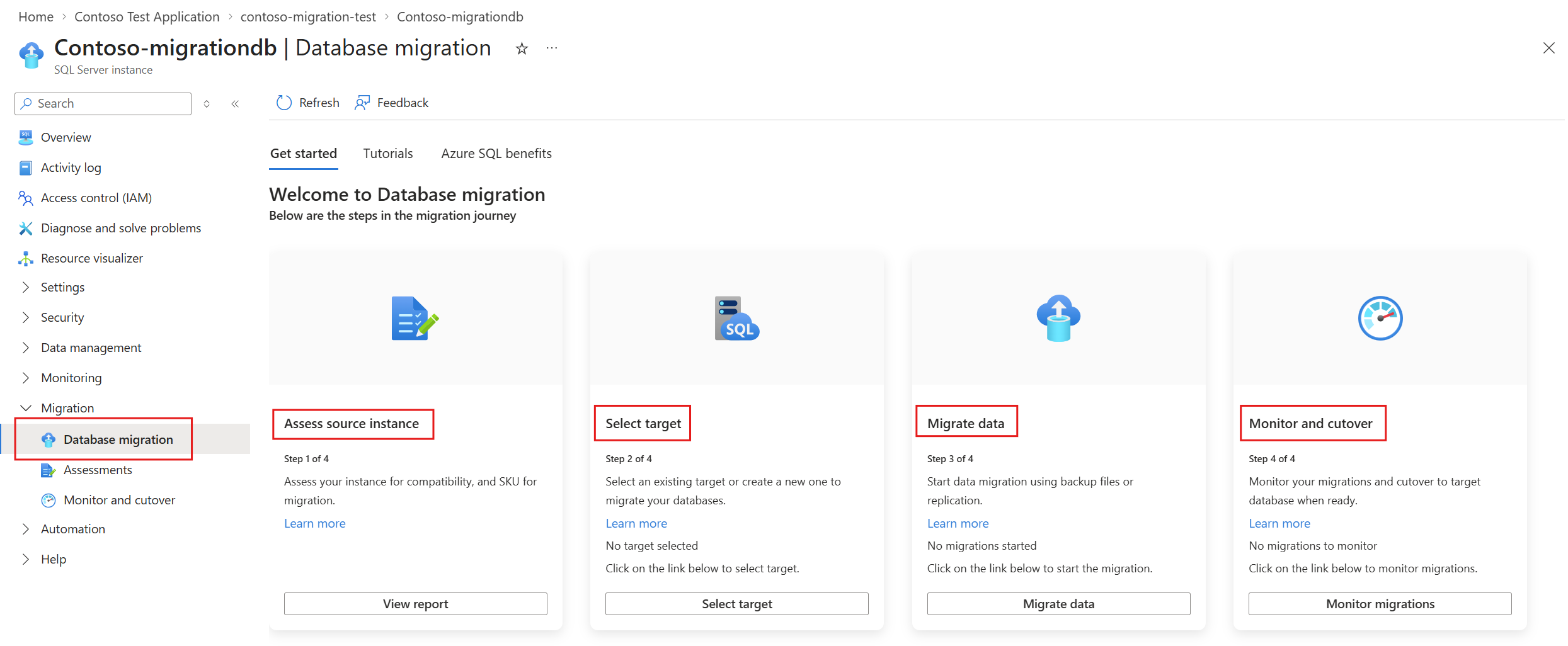
Under Migration, välj Databasmigrering.
Panelen vägleder dig genom fyra steg: Bedöm källinstansen, Välj mål, Migrera data och Övervaka och växla över.
Utvärdera källinstans
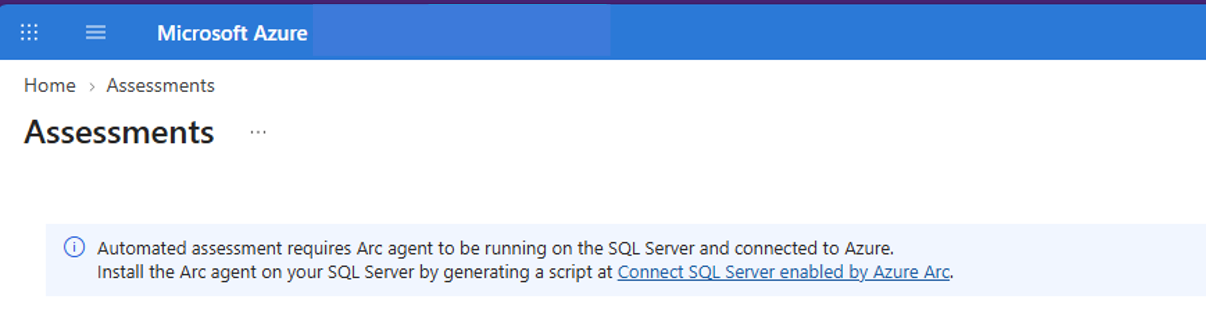
För en agentlös instans förklarar en banner att migrationsberedskapsbedömningen kräver Arc-agenten. Det finns två alternativ:
Installera Arc-agenten för att få den automatiska bedömningen. Se hur du kopplar din SQL Server till Azure Arc.
Hoppa över bedömningen och fortsätt till Välja mål om du redan känner till din konfiguration och mål.
Tip
Om du vill utvärdera utan Arc-agenten, kör en utvärdering från migreringskomponenten i SQL Server Management Studio (SSMS 22 eller senare). För instanser som inte är Arc-aktiverade kör SSMS en bedömning och jämför stödda Azure SQL-mål. För mer information, se Migrera SQL Server till Azure SQL med migrationskomponenten i SSMS.
Granska och lägg till databaser
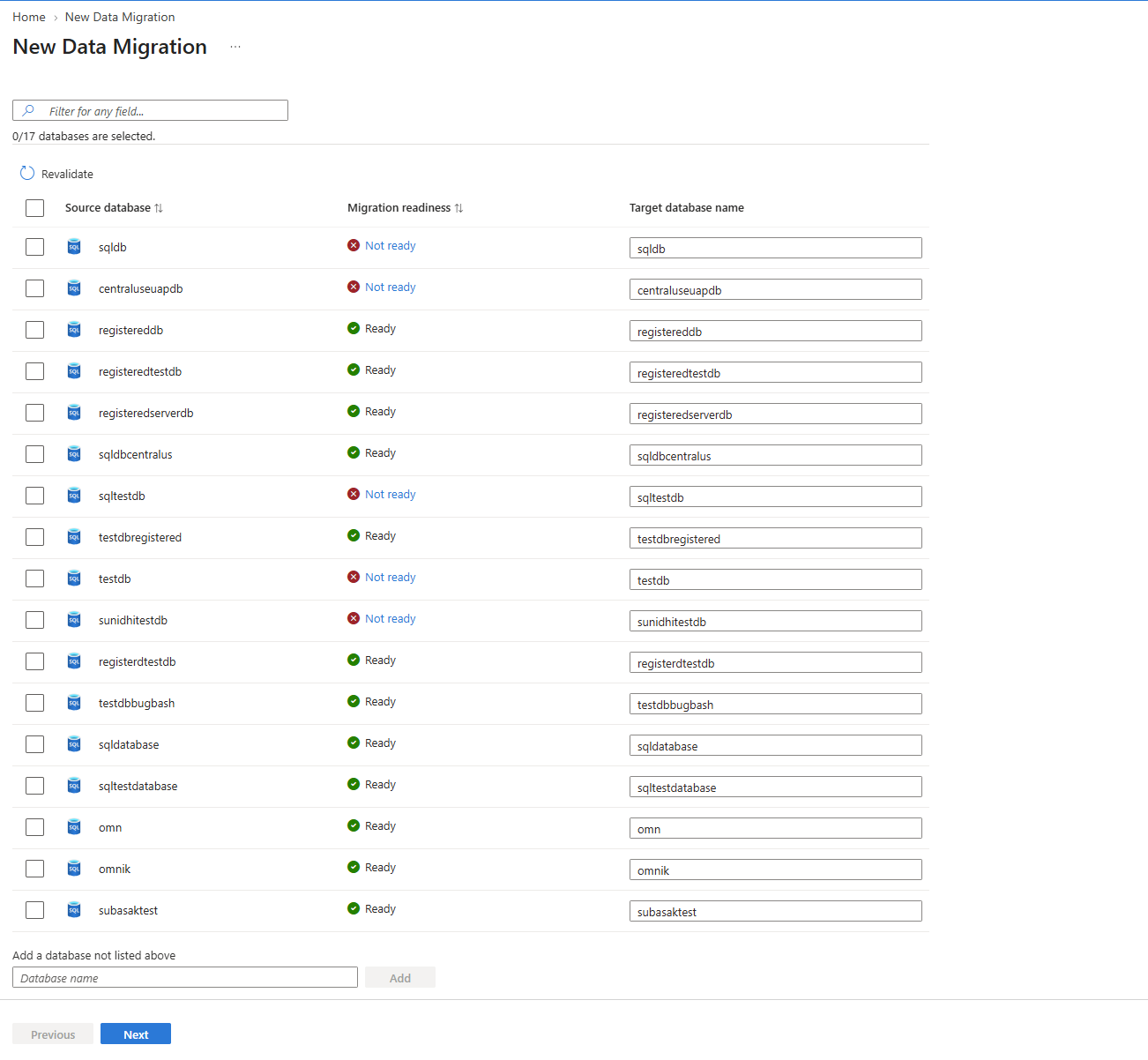
För agentlösa instanser synkroniseras inte databaslistan kontinuerligt, så den kan vara inaktuell. En banner visar när databaslistan kan vara föråldrad. För att lägga till en databas manuellt:
- I panelen Databasmigrering, välj alternativet Lägg till en databas.
- Ange databasnamnet exakt som det visas på käll-SQL Server-instansen.
- Välj knappen Lägg till.
Databasen läggs till som en databasresurs för instansen och blir tillgänglig för att välja för migrering.
Note
Verifiera databasnamn mot källinstansen innan du påbörjar migreringen.
Välj mål
I panelen Databasmigrering, välj Välj mål. Välj ett befintligt mål eller skapa ett nytt: Azure SQL Managed Instance, SQL Server på Azure VM eller Azure SQL Database (förhandsvisning). Ange information om prenumeration, resursgrupp och målinformation.
Eftersom portalbedömningen inte är tillgänglig för agentlösa instanser väljer och dimensionerar du målet själv. Till exempel kan du använda utvärderingen i SSMS.
Migrera data
Följ proceduren för ditt målobjekt.
Migrera till Azure SQL Database genom att använda DMS (offline)
Migrera till Azure SQL Managed Instance genom att använda LRS
Övervaka och växla över
I panelen för databasmigrering, välj Övervaka migreringar för att se varje databass status, metod, mål, varaktighet och starttid. Välj Uppdatera för den senaste statusen.
- Azure SQL Managed Instance och SQL Server på virtuella Azure-datorer: När statusen visar Redo för växling, stoppa applikationstrafik och andra skrivningar till källan. Ta och ladda upp den sista transaktionslogg-backupen för endera målet, och se till att alla backuper genom den sista backupen är applicerade innan du slutför Cutover.
- Azure SQL Database: Migreringen är klar när statusen visar Slutförd. Validera schemat, data och applikationsanslutningen innan du flyttar produktionsarbetsbelastningar.
Troubleshoot
Använd följande tabell för att lösa vanliga problem med agentlösa instanser.
| Issue | Cause | Åtgärd |
|---|---|---|
| Bedömningen visar en avisering om att agent krävs | Portalbedömning kräver Arc-agenten | Distribuera agenten, bedöm med SSMS eller fortsätt till migrering utan bedömning. |
| En databas finns inte listad | Inventariet för agentlösa instanser är inte kontinuerligt synkroniserat | Lägg till databasen manuellt. |
| Managed Instance-länkalternativet är inte tillgängligt | Stöds inte för agentlösa instanser | Använd LRS. |
| Integrationskörningen är offline eller så misslyckas anslutningsvalideringen | Runtime är inte registrerad, eller så finns ingen nätverkssökväg till källan eller målet | Bekräfta att runtime-miljön är online och kontrollera nätverksanslutningen. |
Relaterat innehåll
- Översikt över SQL Server-migrering i Azure Arc
- Migration till Azure SQL Managed Instance
- Förbered miljö för LRS-migrering – SQL Server-migrering på Azure Arc
- Migrering till SQL Server på Azure VMs
- Migrering till Azure SQL Database (förhandsversion)
- Förbered för migrering till Azure SQL Database
- Feedback om migreringsupplevelsen direkt till produktgruppen
- Ansluta SQL Server till Azure Arc
- Migrera SQL Server till Azure SQL med hjälp av migreringskomponenten i SSMS
- Felsöka problem vid migrering till Azure SQL Managed Instance