Not
Åtkomst till den här sidan kräver auktorisering. Du kan prova att logga in eller ändra kataloger.
Åtkomst till den här sidan kräver auktorisering. Du kan prova att ändra kataloger.
Gäller för: SQL Server i Windows
I den här artikeln beskrivs hur du avinstallerar en fristående instans av SQL Server. Genom att följa stegen i den här artikeln förbereder du även systemet så att du kan installera om SQL Server.
Information om hur du avinstallerar en kumulativ uppdatering finns i Avinstallera en kumulativ uppdatering från SQL Server.
Anmärkning
Om du vill avinstallera ett SQL Server-redundanskluster använder du funktionen Ta bort nod som tillhandahålls av SQL Server-installationen för att ta bort varje nod individuellt. Mer information finns i Lägga till eller ta bort noder i en redundansklusterinstans (installation)
Överväganden
Om du vill avinstallera SQL Server måste du vara en lokal administratör med behörighet att logga in som en tjänst.
Om datorn har den minsta nödvändiga mängden fysiskt minne ökar du sidfilens storlek till två gånger så mycket fysiskt minne. Otillräckligt virtuellt minne kan resultera i en ofullständig borttagning av SQL Server.
I ett system med flera instanser av SQL Server avinstalleras SQL Server-webbläsartjänsten endast när den sista instansen av SQL Server har tagits bort. SQL Server Browser-tjänsten kan tas bort manuellt med samma procedur som när du tar bort SQL Server.
Avinstallation av SQL Server tar bort
tempdbdatafiler som lades till under installationsprocessen. Filer med tempdb_mssql_*.ndf-namnmönster tas bort om de finns i systemdatabaskatalogen.
Prepare
Säkerhetskopiera dina data. Skapa antingen fullständiga säkerhetskopior av alla databaser, inklusive systemdatabaser, eller kopiera .mdf- och .ldf-filerna manuellt till en separat plats. Databasen
masterinnehåller all systemnivåinformation för servern, till exempel inloggningar och scheman. Databasenmsdbinnehåller jobbinformation som SQL Server-agentjobb, säkerhetskopieringshistorik och underhållsplaner. Mer information om systemdatabaser finns i Säkerhetskopiera och återställa: Systemdatabaser (SQL Server).De filer som du måste spara innehåller följande databasfiler 1:
master.mdfmastlog.ldfmsdbdata.mdfmsdblog.ldfmodel.mdfmodellog.ldfmssqlsystemresource.mdfmssqlsystemresource.ldf-
ReportServer[$InstanceName]data och loggfiler 2 -
ReportServer[$InstanceName]TempDBdata och loggfiler 2
1 Du kan inte säkerhetskopiera systemdatabasen
tempdb.2ReportServer-databaserna ingår i SQL Server Reporting Services.
Stoppa alla SQL Server-tjänster. Vi rekommenderar att du stoppar alla SQL Server-tjänster innan du avinstallerar SQL Server-komponenter. Aktiva anslutningar kan förhindra att avinstallationen lyckas.
Använd ett konto som har rätt behörigheter. Logga in på servern med hjälp av SQL Server-tjänstkontot eller med ett konto som har motsvarande behörigheter. Du kan till exempel ansluta till servern med hjälp av ett konto som är medlem i den lokala gruppen Administratörer.
Uninstall
Följ dessa steg om du vill avinstallera SQL Server från Windows 10, Windows Server 2016, Windows Server 2019 och senare.
Om du vill påbörja borttagningsprocessen går du till Inställningar från Start-menyn. Beroende på vilken version av Windows du har installerat väljer du Appar eller Appar > installerade appar.
Sök
sqlefter i sökrutan.Välj Microsoft SQL Server (version) (Bit). Till exempel
Microsoft SQL Server 2017 (64-bit).Välj Avinstallera.
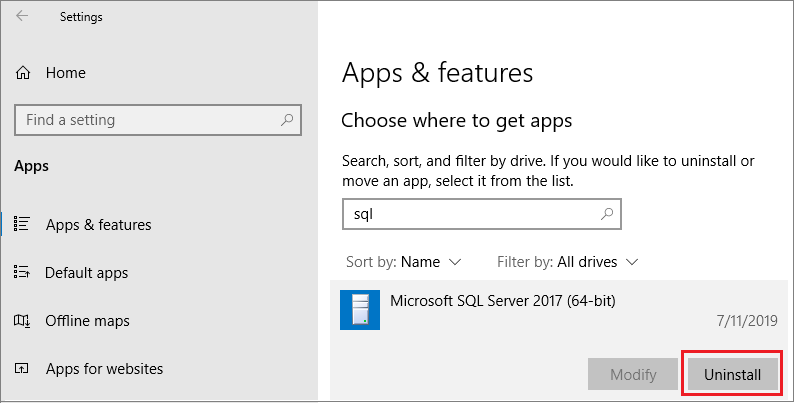
Om du använder en nyare version av Windows kan användargränssnittet se annorlunda ut.
Välj Ta bort i dialogrutan SQL Server för att starta installationsguiden för Microsoft SQL Server.
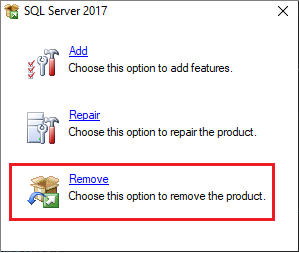
På sidan Välj instans använder du listrutan för att ange en instans av SQL Server att ta bort, eller ange alternativet att endast ta bort delade SQL Server-funktioner och hanteringsverktyg. Fortsätt genom att välja Nästa.
På sidan Välj funktioner anger du vilka funktioner som ska tas bort från den angivna instansen av SQL Server.
På sidan Redo att ta bort granskar du listan över komponenter och funktioner som ska avinstalleras. Välj Ta bort för att börja avinstallera
Uppdatera fönstret Appar och funktioner för att kontrollera att SQL Server-instansen har tagits bort och fastställa vilka, om några, SQL Server-komponenter som fortfarande finns. Ta även bort dessa komponenter från det här fönstret, om du väljer det.
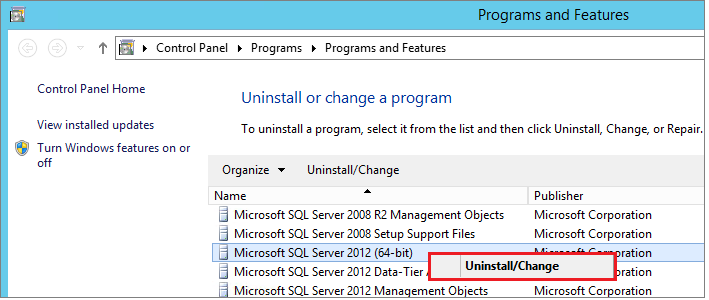
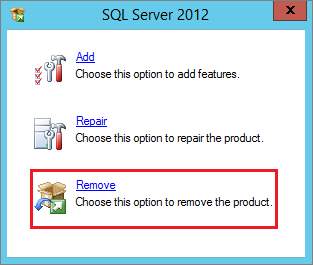
I händelse av fel
Om borttagningsprocessen misslyckas granskar du loggfilerna för SQL Server-installationsprogrammet för att fastställa rotorsaken.