Not
Åtkomst till denna sida kräver auktorisation. Du kan prova att logga in eller byta katalog.
Åtkomst till denna sida kräver auktorisation. Du kan prova att byta katalog.
Med agentläge kan GitHub Copilot använda de verktyg som är tillgängliga i MSSQL-tillägget för Visual Studio Code. När tillägget är installerat och aktivt kan Copilot lista SQL Server-anslutningar, ansluta till en server och databas och hämta databasmetadata.
Alla åtgärder använder samma anslutningskontext och autentiseringsuppgifter som MSSQL-tillägget. Agentläget introducerar inte ytterligare autentiserings- eller behörighetsändringar.
Tip
Du behöver inte uttryckligen referera till MSSQL-tillägget (@mssql) när du använder agentläge. Om tillägget är aktivt är dess verktyg tillgängliga automatiskt. Mer information finns i Verktyg för agentläge.
Mer information om hur agentläget väljer och kör verktyg finns i Visual Studio Code-dokumentationen om agentläge.
Vad är agentläge?
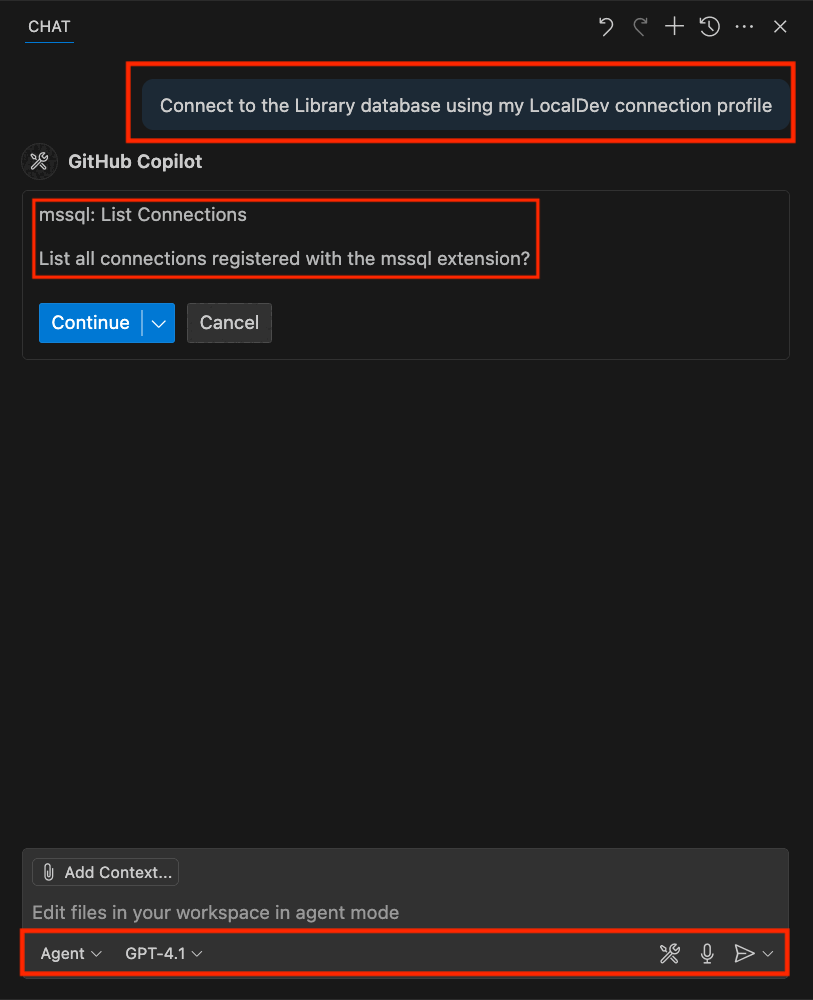
Med agentläge kan GitHub Copilot utföra SQL-relaterade åtgärder med hjälp av MSSQL-tillägget och användarbekräftelse krävs före körning.
Du kan anropa dessa åtgärder med hjälp av chattvariabler som #mssql_connect, eller genom att utfärda motsvarande begäranden på naturligt språk, till exempel:
Connect to my Library database using my LocalDev profile
Referens för verktyget MSSQL Agent Mode
Det här avsnittet innehåller en detaljerad referens för DE SQL-specifika verktyg som är tillgängliga i GitHub Copilot-agentläge. MSSQL-tillägget bidrar med dessa verktyg, vilket gör det möjligt för GitHub Copilot att utföra åtgärder via chattvariabler eller frågor om naturligt språk. Alla verktyg kräver användarbekräftelse före körning.
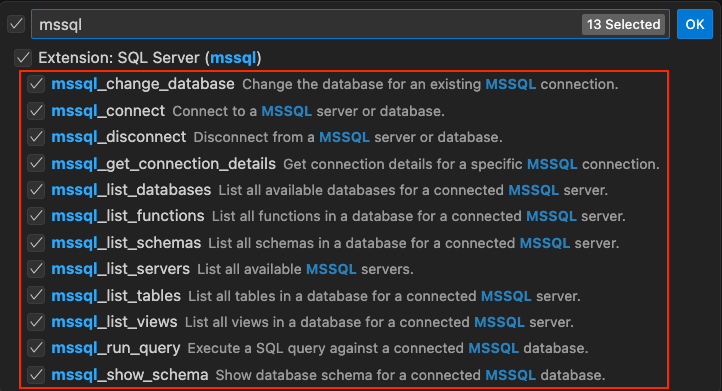
Tip
Du kan också använda chattvariabler som #mssql_connect att anropa dessa verktyg direkt eller skriva frågor på naturligt språk, till exempel:
Connect to my development database
GitHub Copilot hanterar automatiskt val av verktyg.
Anslutningshantering
| Verktygsnamn | Description |
|---|---|
connect |
Ansluter till en databas med hjälp av en sparad anslutningsprofil eller en angiven server och databas. |
disconnect |
Avslutar den aktuella aktiva anslutningssessionen. |
change_database |
Ändrar databasen för en befintlig anslutningssession. |
get_connection_details |
Hämtar anslutningsinformation för en specifik MSSQL-anslutning. |
list_servers |
Visar en lista över alla sparade SQL Server-anslutningsprofiler i din miljö. |
list_databases |
Visar en lista över alla tillgängliga databaser för en ansluten MSSQL-server. |
Examples
Använd följande fraser för att interagera med GitHub Copilot.
- Connect to my LocalDev environment
- Disconnect from my current database
- List my available connection profiles
- List all databases in the localhost server
- Set the active connection to localhost
- Set AdventureWorks as the active database
- Get the connection string for AdventureWorks on localhost
Så här fungerar anslutningslogik
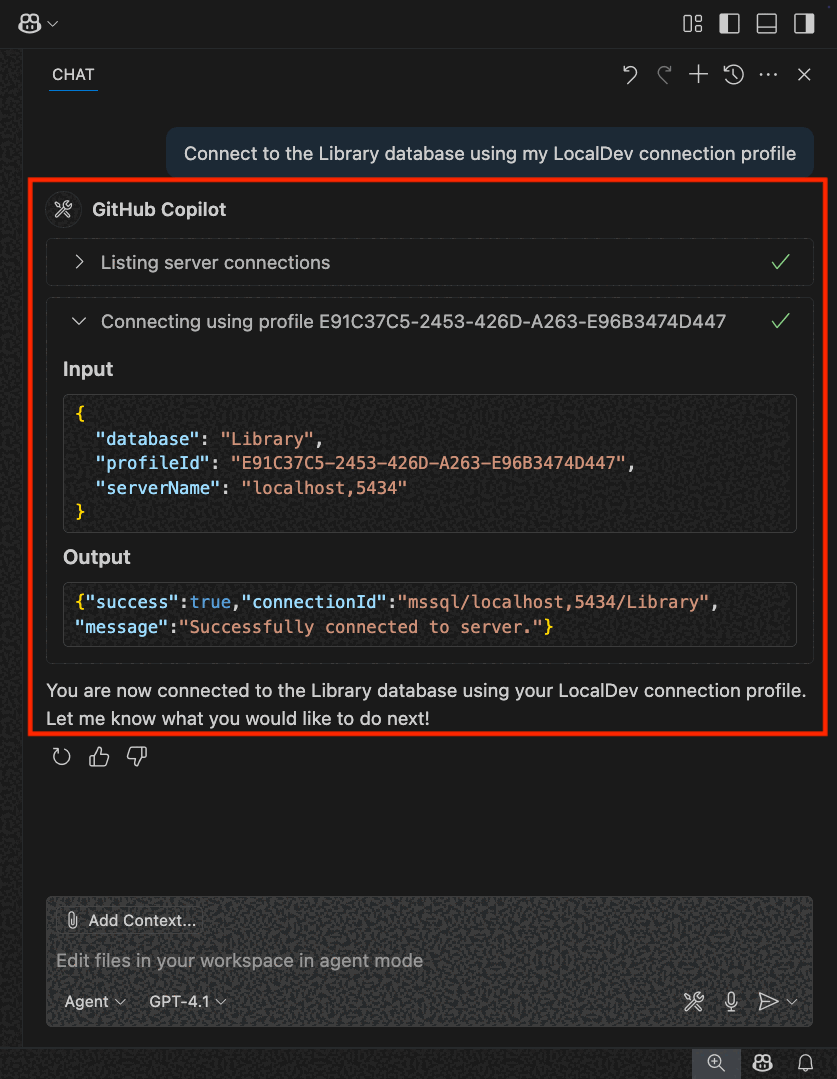
GitHub Copilot Agent Mode stöder flexibla sätt att ansluta till din SQL-databas, antingen genom att referera till sparade profiler eller genom att ange en server och databas direkt. Så här fungerar anslutningslogik.
När du ansluter med en sparad profil:
- Du ansluter genom att referera till namnet på en sparad anslutningsprofil.
- GitHub Copilot använder
mssql_list_serversverktyget för att verifiera att profilen finns. - Verktyget
mssql_connectanvänder sedan de sparadeprofileIdoch dess parametrar för att upprätta anslutningen.
När du ansluter genom att ange en server och databas:
Om en sparad profil matchar både den angivna servern och databasen:
- GitHub Copilot använder
mssql_list_serversför att hitta matchningen. - Den anropar
mssql_connectsedan med hjälp av den fullständiga profilen.
- GitHub Copilot använder
Om en sparad profil endast matchar servern:
- GitHub Copilot hittar den matchande serverprofilen.
- Den försöker ansluta genom att infoga den användarbegärda databasen i den profilen.
- Om anslutningen misslyckas visas ett fel.
Om ingen profil matchar den angivna servern:
- GitHub Copilot rapporterar ett fel.
Med det här flexibla matchningssystemet kan GitHub Copilot hantera en rad olika anslutningsscenarier. Det minimerar användarens arbete samtidigt som du säkerställer säkra, bekräftande åtgärder.
Schemautforskning
| Verktygsnamn | Description |
|---|---|
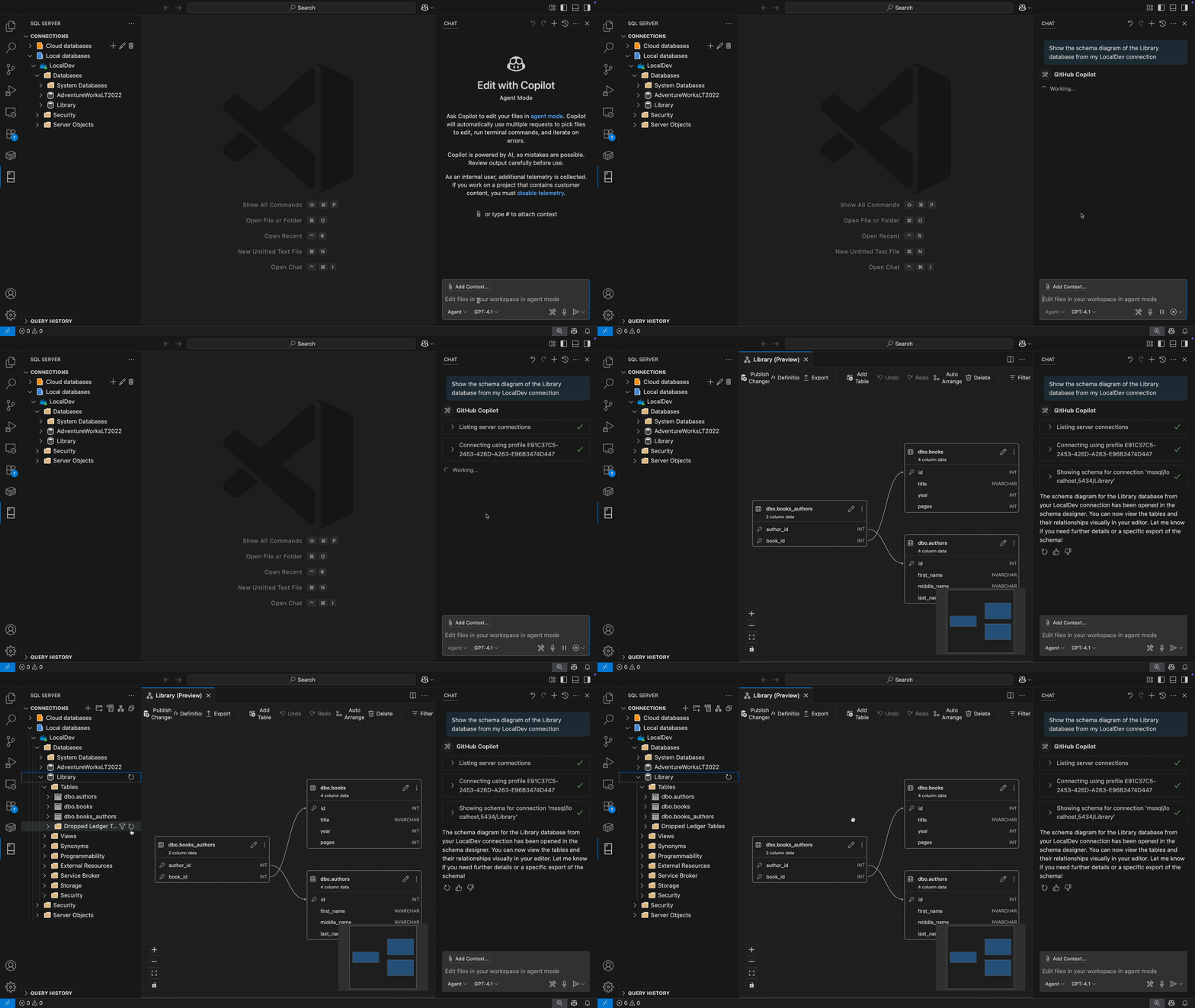
show_schema |
Visar ett diagram på hög nivå över ditt anslutna databasschema, inklusive tabeller och relationer. |
list_schemas |
Visar en lista över alla scheman i en databas för en ansluten MSSQL-server. |
list_tables |
Visar en lista över alla tabeller i en databas för en ansluten MSSQL-server. |
list_views |
Visar en lista över alla vyer i en databas för en ansluten MSSQL-server. |
list_functions |
Visar en lista över alla funktioner i en databas för en ansluten MSSQL-server. |
Examples
Använd följande fraser för att interagera med GitHub Copilot.
- Show me the schema for this database
- Show me all tables in the current database
- List all views from this MSSQL database
- Give me a list of all the functions available in this schema
- What schemas are available in this database?
Frågekörning
| Verktygsnamn | Description |
|---|---|
run_query |
Kör en SQL-fråga mot den anslutna databasen. |
Examples
Använd följande fraser för att interagera med GitHub Copilot.
- Give me the top five posts published this week
- Execute the current file to find how many comments each post has
- Get all categories along with the number of posts in each
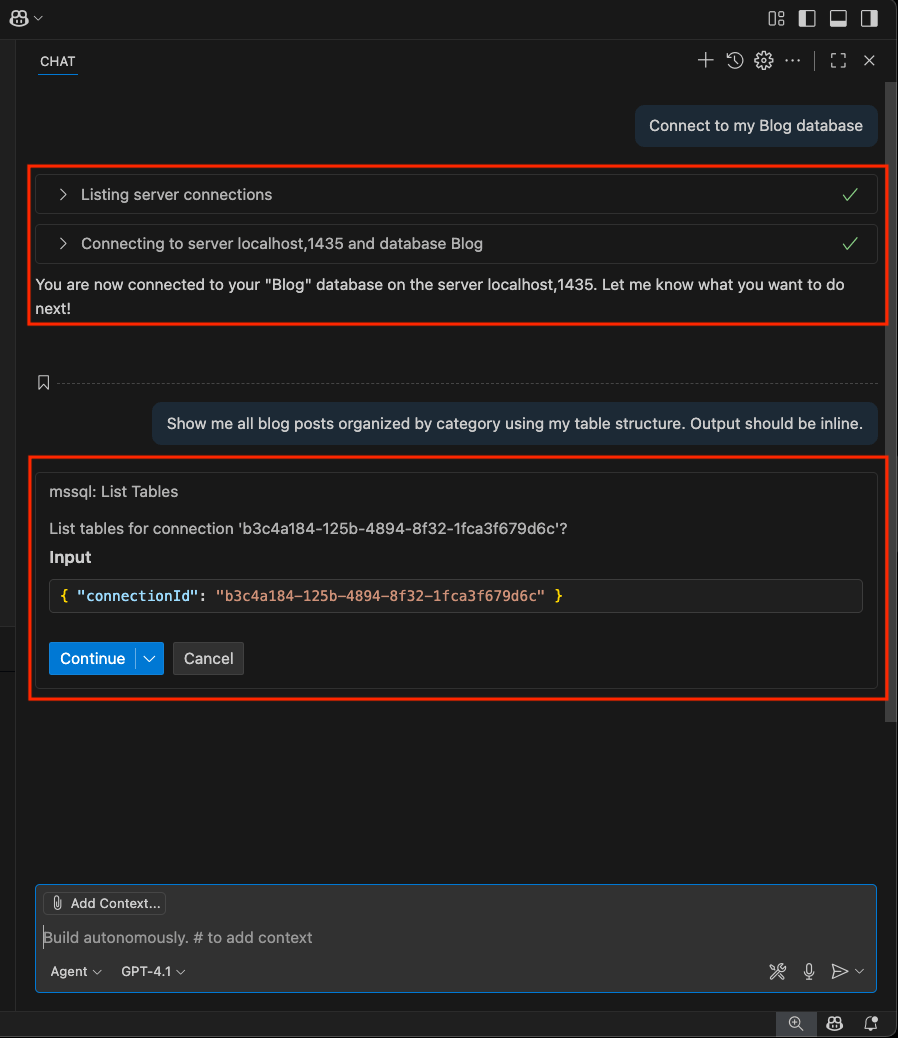
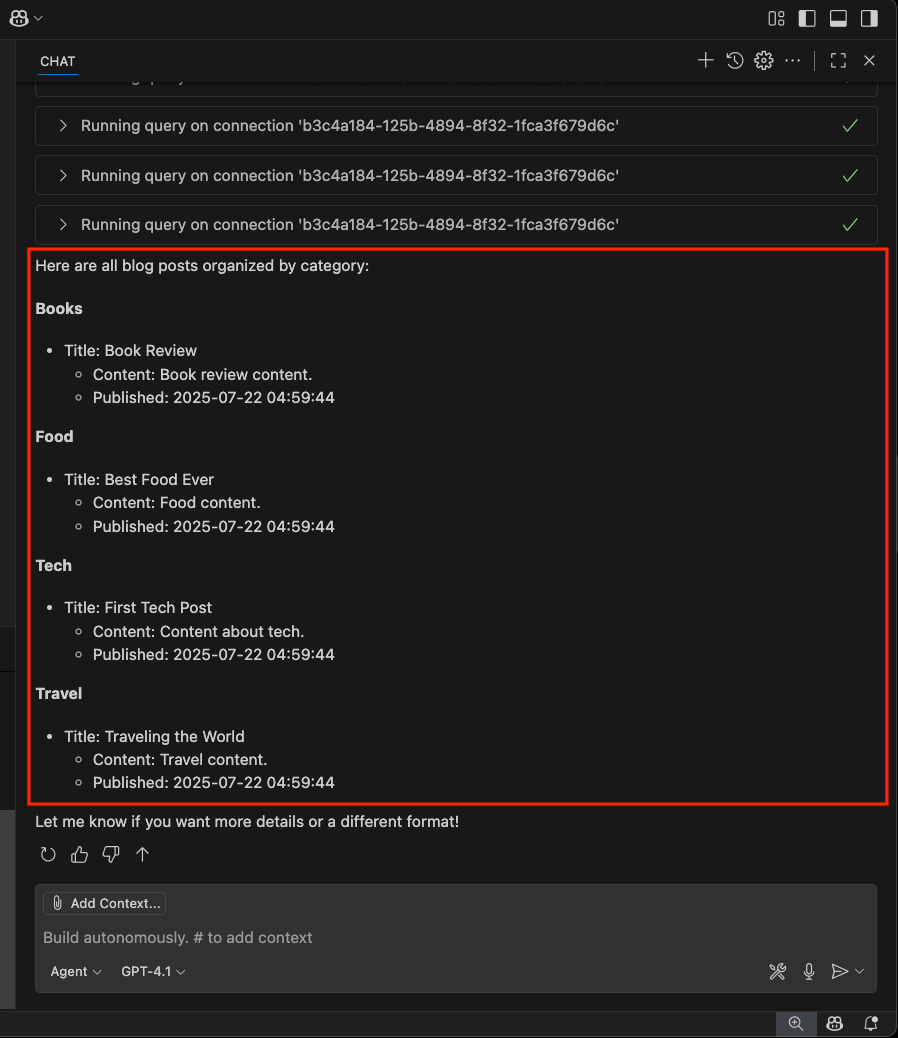
Så här hanteras verktyg i agentläge
GitHub Copilot kan använda MSSQL-specifika verktyg och andra tilläggsverktyg medan den bearbetar din begäran. Du kan se dessa verktyg i agentlägesgränssnittet under menyn Verktyg , där du också kan aktivera eller inaktivera specifika verktyg.
När du anropar ett verktyg, särskilt om det interagerar med din dator eller databas, ber GitHub Copilot om bekräftelse för att säkerställa säker körning. Du kan bara tillåta verktyget för den aktuella sessionen, arbetsytan eller permanent.
Mer information om verktygssynlighet och godkännanden finns i Hantera verktygsgodkännanden.
Arbetsflöde för agentlägesbekräftelse
När GitHub Copilot väljer ett verktyg får du en bekräftelsedialogruta som visar information om den begärda åtgärden. Du måste uttryckligen godkänna begäran innan den kan köra kommandon som interagerar med datorn eller databasen:
- Tillåt i den här sessionen
- Tillåt i den här arbetsytan
- Tillåt alltid
Det här bekräftelsesteget hjälper till att säkerställa säkra, avsiktliga interaktioner med utvecklingsmiljön.
Note
Mer information om hur bekräftelse fungerar för alla verktyg i agentläge finns i Visual Studio Code-dokumentationen om verktygsgodkännanden.
Relaterat innehåll
- Snabbstart: Använd chatt och infogade GitHub Copilot-förslag
- Snabbstart: Använda GitHub Copilot-snedstreckskommandon
- Snabbstart: Generera kod
- Snabbstart: Använd schemautforskaren och designern
- Snabbstart: Använda den smarta frågeverktyget
- Snabbstart: Frågeoptimerassistenten
- Snabbstart: Använda förklaringen för affärslogik
- Snabbstart: Säkerhetsanalys
- Snabbstart: Hjälp om lokalisering och formatering
- Snabbstart: Generera data för testning och mockning
- Begränsningar och kända problem