Kommentar
Åtkomst till den här sidan kräver auktorisering. Du kan prova att logga in eller ändra kataloger.
Åtkomst till den här sidan kräver auktorisering. Du kan prova att ändra kataloger.
GitHub Copilot-integreringen med MSSQL-tillägget för Visual Studio Code ger AI-assisterad SQL-utveckling. Du kan använda den för att skriva och optimera databaskod, generera och ändra scheman, förstå befintlig logik och arbeta med mönster för utveckling av kod först och data först.
Den här integreringen är utformad för utvecklare med fokus på följande personer:
Modern programutvecklare: Skapar funktionsrika, skalbara program med ramverk som Node.js, Python, .NET och Go.
AI/molnbaserad utvecklare: Specialiserar sig på containerbaserade, serverlösa och mikrotjänstbaserade program, som ofta integrerar AI-baserade funktioner.
Lösningsarkitekt: Utformar system från slutpunkt till slutpunkt som anpassar databaslösningar med bredare arkitekturmål.
Databasutvecklare: Fokuserar på Transact-SQL (T-SQL), databasspecifika begrepp och optimering av databasarbetsflöden.
Vad är MSSQL-tillägget för Visual Studio Code?
MSSQL-tillägget i Visual Studio Code stöder SQL-databas i Fabric, Azure SQL och SQL Server.
Mer information om tillägget finns på GitHub-lagringsplatsen.
Vad är GitHub Copilot för MSSQL-tillägget för Visual Studio Code?
GitHub Copilot för MSSQL-tillägget ger AI-hjälp för SQL-utveckling i Visual Studio Code. Det kan hjälpa dig:
- Utforska, utforma och ändra databasscheman med hjälp av metoder för först kod och data först.
- Föreslå SQL-syntax, relationer och begränsningar baserat på din schemakontext.
- Skriva, optimera och felsöka SQL-frågor.
- Generera falska data och startskript för testning och utveckling.
- Generera automatiskt objektrelationsmappningsmigreringar (ORM) eller T-SQL-ändringsskript.
- Förklara affärslogik i lagrade procedurer, vyer och funktioner.
- Identifiera säkerhetsproblem som sql-inmatningsrisker eller överdriven behörighet.
- Ge förklaringar av T-SQL-kod på naturligt språk.
- Beskriv befintliga databasscheman och relationer.
- Generera dataåtkomstskikt och andra serverkomponenter baserat på ditt databasschema.
SQL Server-plattformar som stöds
GitHub Copilot för MSSQL-tillägget fungerar med alla dessa SQL Server-plattformar:
SQL Server
- SQL Server 2019 (15.x)
- SQL Server 2022 (16.x)
- SQL Server 2025 (17.x)
- SQL Server körs på valfri plattform:
- Windows
- Linux
- Containrar (lokala distributioner och Kubernetes-distributioner)
Azure SQL
- Azure SQL Database
- Hanterad instans i Azure SQL
- SQL Server på Azure Virtual Machines
Microsoft Fabric
- SQL-databas i Fabric
- Fabric-datalager
- Fabric Lakehouse (SQL-analysslutpunkt)
Målgrupp
GitHub Copilot för MSSQL-tillägget är utformat för utvecklare som arbetar med program och SQL-databaser i Visual Studio Code.
| Personlighet | Beskrivning |
|---|---|
| Modern programutvecklare | Skapa program med ramverk som React, Angular, .NET, Django och Node.js. GitHub Copilot hjälper till med schemagenerering, frågeredigering och integreringsmönster från din kodbas. |
| AI/molnbaserad utvecklare | Skapa serverlösa, containerbaserade och mikrotjänstbaserade lösningar. GitHub Copilot genererar T-SQL-frågor, hanterar schemaändringar och hjälper till med dataåtkomstmönster för molnbaserade arkitekturer, inklusive scenarier för vektorsökning och hybridhämtning. |
| lösningsarkitekt | Utforma datacentrerade system i tjänster och miljöer. GitHub Copilot hjälper dig att visualisera, validera och skapa prototyper för databasinteraktioner. |
| Databastekniker | Hantera schemautveckling, skriva T-SQL-frågor och optimera prestanda. GitHub Copilot erbjuder förslag, förklarar kod och identifierar potentiella optimeringar. |
Välj ett läge för uppgiften
GitHub Copilot erbjuder flera interaktionslägen. Använd den här tabellen för att välja rätt alternativ.
| Task | Ask-läge | Redigeringsläge | Agentläge | Planeringsläge |
|---|---|---|---|---|
| Förklara en lagrad procedur | Rekommenderad | No | Yes | No |
| Generera en fråga för ett schema | Rekommenderad | No | Yes | No |
| Omstrukturera en fråga mellan flera filer | No | Rekommenderad | Yes | No |
| Lägga till granskningskolumner i varje tabell och uppdatera relaterade procedurer | No | Yes | Rekommenderad | Yes |
| Utforma en fullständig datamodell från ett produktkravsdokument | No | No | Yes | Rekommenderad |
| Anslut, växla databas, kör fråga i chatten | Snedstreckskommandon | No | Rekommenderad | No |
| Utforma ett schema visuellt med hjälp av artificiell intelligens | Schemadesigner-scenarier | No | No | No |
En djupare förklaring av varje läge finns i Så här fungerar GitHub Copilot med MSSQL-tillägget.
Interaktionsytor
Varje yta har olika schemamedvetenhet. Ta reda på vilken yta du ska använda när du behöver schemamedvetna förslag.
| Surface | Tillhandahålls av | Schemamedvetet? | Artikel |
|---|---|---|---|
Chattdeltagare (@mssql) |
MSSQL-tillägg | Ja (ansluten databas) |
Chatta med @mssql (frågeläge) |
| Verktyg för agentläge | MSSQL-tillägget bidrar med verktyg | Ja (genom verktygsanrop) | Agentläge |
| Planeringsläge | Visual Studio Code | Ja (via @mssql kontext) |
Planläge |
| Snedstreckskommandon | MSSQL-tillägg | Yes | Snedstreckskommandon |
| Infogade slutföranden (spöktext) | GitHub Copilot modellen direkt | Nej | Infogade slutföranden |
| Arbetsyta för schemadesign | Inbäddad GitHub Copilot | Yes | Schemadesigner-scenarier |
| Arbetsyta för data-API-byggare | Inbäddad GitHub Copilot | Yes | Data-API-byggare |
Infogade kompletteringar (spöktext i .sql-filer) kan inte se ditt anslutna databasschema. För schemamedvetna SQL-förslag använder du chattdeltagaren@mssql. Av arkitekturskäl kan du läsa Så här fungerar GitHub Copilot med MSSQL-tillägget.
Features
| Egenskap | Status | Beskrivning |
|---|---|---|
Chatta med @mssql (frågeläge) |
GA | Konversationer på naturligt språk med chattdeltagaren @mssql . Schemamedvetna förslag baserat på din anslutna databas och aktiva filer. |
| Agentläge | GA | Arbetsflöden i flera steg där GitHub Copilot orkestrerar MSSQL-tilläggsverktyg (anslut, lista databaser, kör fråga). Kräver ditt godkännande för varje verktygsanrop. |
| Planläge | GA | Resonera om en datamodell innan du skriver SQL-språk för datadefinition. Para ihop med produktkravsdokument för specifikationsdriven design. |
| Snedstreckskommandon | GA | Strukturerade frågor för vanliga uppgifter: ansluta, lista databaser, köra fråga, visa schema. Snabbare än att skriva en hel prompt på naturligt språk. |
| Infogade slutföranden | GA | Spöktext när du skriver. Användbart för vanliga SQL-mönster. Ser inte databasschemat. |
| Anpassade instruktioner | GA | Lär ut GitHub Copilot teamets Transact-SQL-konventioner (T-SQL). Gäller för ask, redigering, agent och infogade kompletteringar. |
| Smart frågebyggare | GA | Generera SQL- och objektrelationsmappningsfrågor (ORM) från naturligt språk med schemamedvetenhet. |
| Kodgenerering | GA | Generera lagrade procedurer, tabeller och dataåtkomstkod för ORM från ditt schema. |
| Frågeoptimerassistent | GA | Förslag på prestandaförbättringar, indexeringsstrategier, analys av exekveringsplan. |
| Förklaring av affärslogik | GA | Förklaringar av lagrade procedurer, vyer och användardefinierade funktioner på naturligt språk. |
| Säkerhetsanalys | GA | Identifiera SQL-inmatningsmönster, alltför tillåtande roller och okrypterade känsliga data. |
| Hjälp för lokalisering och formatering | GA | Sortering, Unicode och regionspecifika frågemönster. |
| Testdatagenerator | GA | Generera realistiska startdata och INSERT instruktioner. |
| Schema Designer med GitHub Copilot | GA | Inbäddad artificiell intelligens i den visuella SchemaDesigner-arbetsytan. Skapa, utveckla och granska scheman med diagramuppdateringar i realtid. |
| Data-API-byggare med GitHub Copilot | GA | Konfigurera REST-, GraphQL- och Model Context Protocol-slutpunkter (MCP) med naturligt språk. |
| Schemautforskare (chattbaserad) | GA | Promptstyrd schemautforskning, skapande och baklängeskonstruktion via @mssql chat. |
| Integrering av objektrelationsmappning | GA | Referens för Entity Framework, Prisma, Sequelize, SQLAlchemy, Django ORM, TypeORM, Drizzle och Dapper. |
Förutsättningar
Installera Visual Studio Code
- Ladda ned Visual Studio Code.
- Slutför installationen genom att följa guiden.
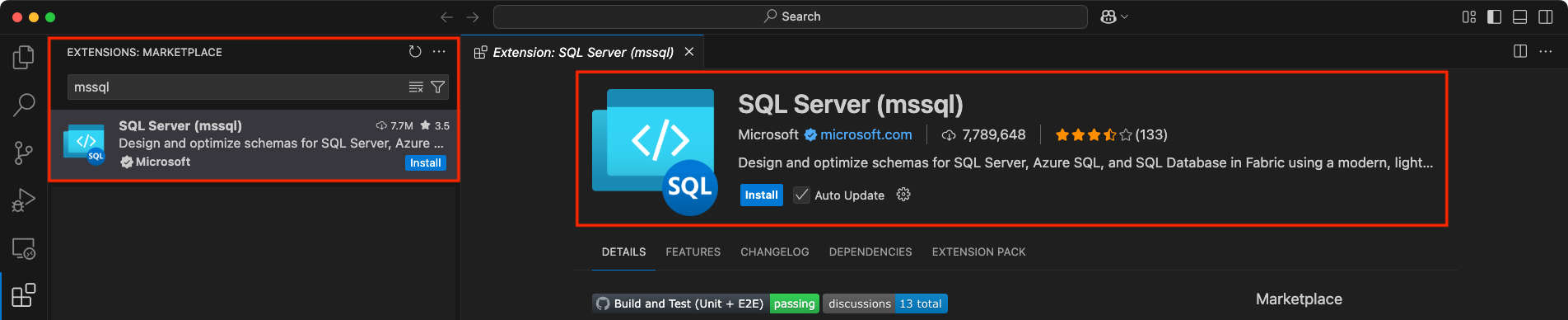
Installera MSSQL-tillägget i Visual Studio Code
Kom igång med SQL-utveckling i Visual Studio Code genom att installera MSSQL-tillägget:
Öppna Visual Studio Code.
Välj ikonen Tillägg i aktivitetsfältet (Cmd+Skift+X på macOS eller Ctrl+Skift+X i Windows och Linux).
I sökfältet skriver du
mssql.Leta upp SQL Server (mssql) i resultatet och välj det.
Välj knappen Installera.
Tips/Råd
Om du inte känner till MSSQL-tillägget för Visual Studio Code läser du MSSQL-tillägget för Visual Studio Code.
Konfigurera GitHub Copilot i Visual Studio Code
Kontrollera att du har ett GitHub-konto. Om du inte har en kan du registrera dig kostnadsfritt på GitHub.
Se till att du har en aktiv GitHub Copilot-prenumeration. Du kan starta en kostnadsfri utvärderingsversion eller köpa en prenumeration på GitHub Copilot.
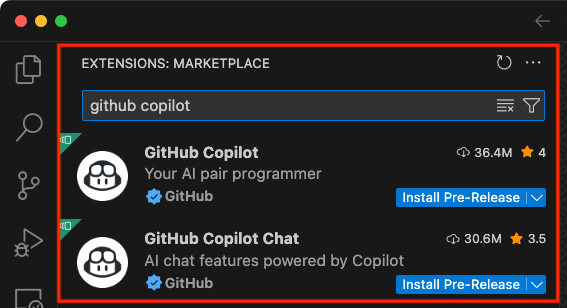
I Visual Studio Code öppnar du vyn Tillägg (Cmd+Shift+X på macOS eller Ctrl+Skift+X i Windows och Linux).
Sök efter och installera både GitHub Copilot - och GitHub Copilot Chat-tillägg .
Logga in på ditt GitHub-konto efter installationen. Använd Visual Studio Code-kommandopaletten
GitHub Copilot: Sign ineller logga in med hjälp av GitHub Copilot-ikonen från statusfältet längst ned i fönstret.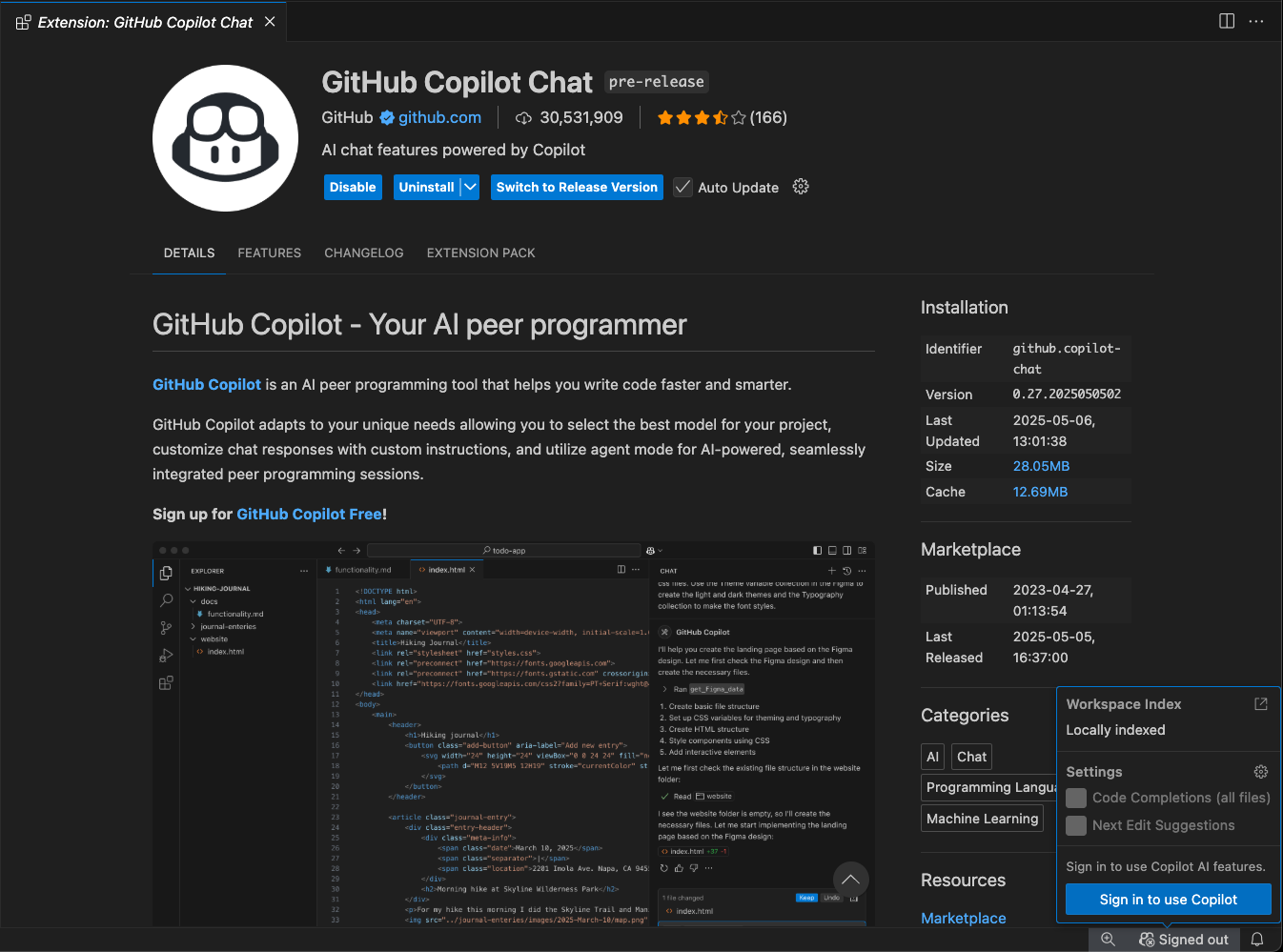
När du har loggat in kan du behöva auktorisera GitHub Copilot-tillägget för att få åtkomst till ditt GitHub-konto. Följ anvisningarna för att slutföra auktoriseringsprocessen.
När du loggar in är GitHub Copilot aktiv och redo att hjälpa till när du skriver kod i redigeringsprogrammet.
Mer information finns i den officiella snabbstarten för GitHub Copilot i Visual Studio Code.
Anslut till en databas
För att komma igång med GitHub Copilot för MSSQL-tillägget ansluter du till en SQL Server- eller Azure SQL-databas som stöds från vyn Anslutningar i Visual Studio Code.
Anmärkning
Stegvisa instruktioner för hur du skapar en ny anslutningsprofil och ansluter till en databas finns i Ansluta till en databas med MSSQL-tillägget för Visual Studio Code.
Börja chatta med databasen
Du kan börja använda GitHub Copilot genom att initiera en chattsession med databasen:
Gå till vyn Anslutningar i MSSQL-tillägget.
Högerklicka på en ansluten databas.
Välj Chatta med den här databasen på snabbmenyn.
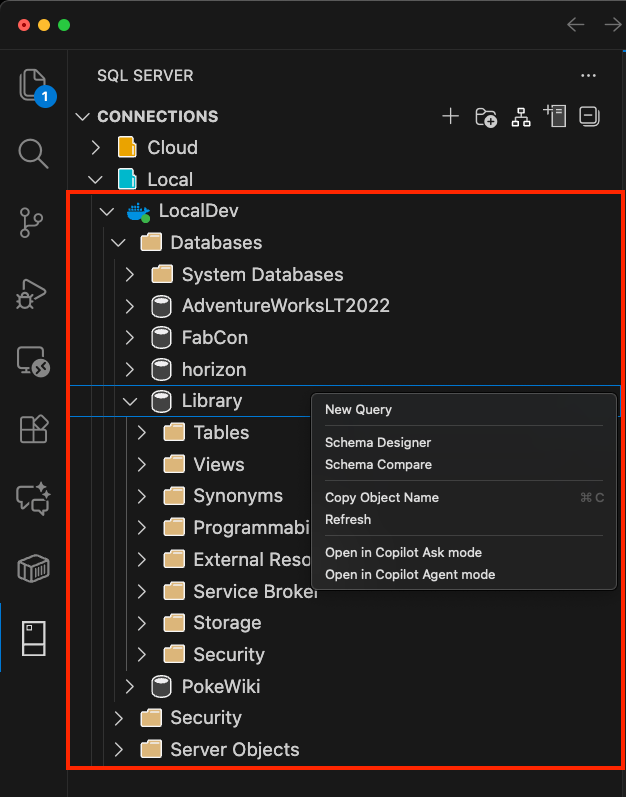
När du har valt det här alternativet måste du ge MSSQL-tillägget åtkomst till de språkmodeller som tillhandahålls av GitHub Copilot Chat.
Den här åtkomsten krävs för att aktivera kontextuella konversationer om databasen.
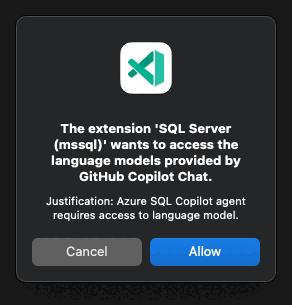
När du har godkänt åtkomst öppnas ett GitHub Copilot-chattfönster i kontexten för den valda databasen. Nu är du redo att ställa frågor, generera Transact-SQL och utforska schemainsikter med naturligt språk.
Hantera databaskontext
GitHub Copilot använder din aktuella databasanslutning för att ge schemamedvetna förslag. Chattdeltagaren @mssql identifierar automatiskt din anslutningsstatus och anpassar dess beteende i enlighet med detta.
Anslut till en databas
När du startar en session i askläge utan @mssql en aktiv databasanslutning identifierar chattdeltagaren det här villkoret och ger användbar vägledning för att upprätta en anslutning:
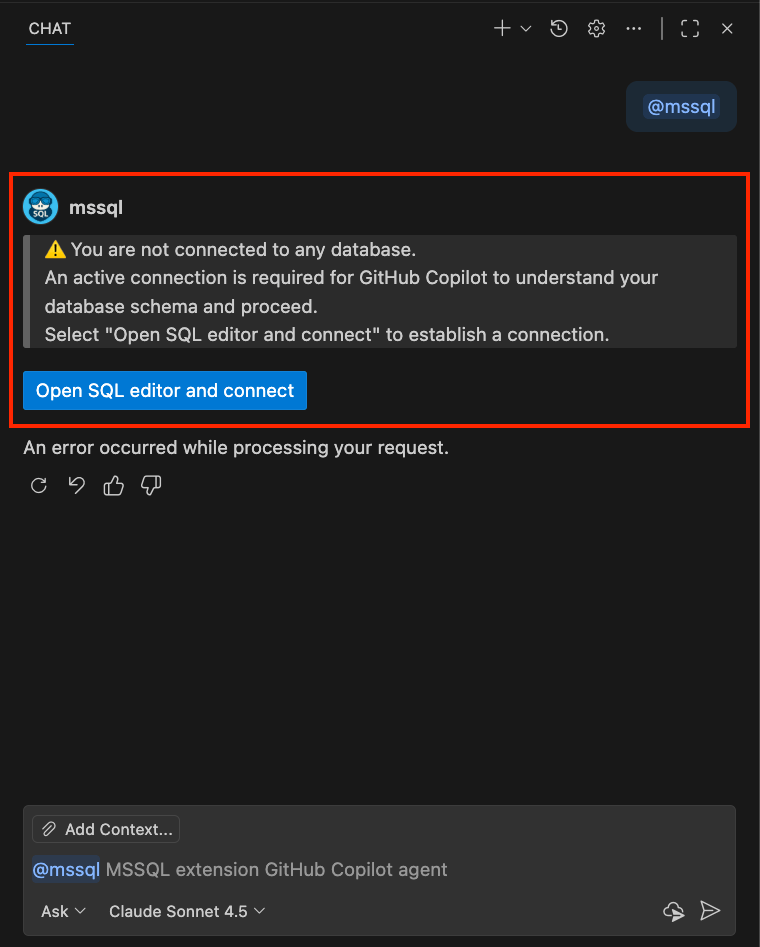
Du kan ansluta till en databas på flera sätt:
Använd GitHub Copilots chattgränssnitt: När du uppmanas av deltagaren
@mssqlväljer du knappen Öppna SQL-redigeraren och anslut för att starta anslutningsdialogrutan.Använd MSSQL-tillägget: Använd kommandot Anslut från MSSQL-tilläggets anslutningsvy för att skapa eller välja en anslutningsprofil.
Använd snedstreckskommandon: Skriv
@mssql /connectin GitHub Copilot-chatten för att snabbt öppna anslutningsdialogrutan. Mer anslutningsrelaterade snedstreckskommandon finns i Snedstreckskommandon för anslutningshantering.Använd agentläge: Om du använder GitHub Copilot-agent läge kan du ansluta direkt via frågor på naturligt språk utan att kräva en fördefinierad anslutning. Mer information om hur agentläget hanterar anslutningar finns i Så här fungerar anslutningslogik.
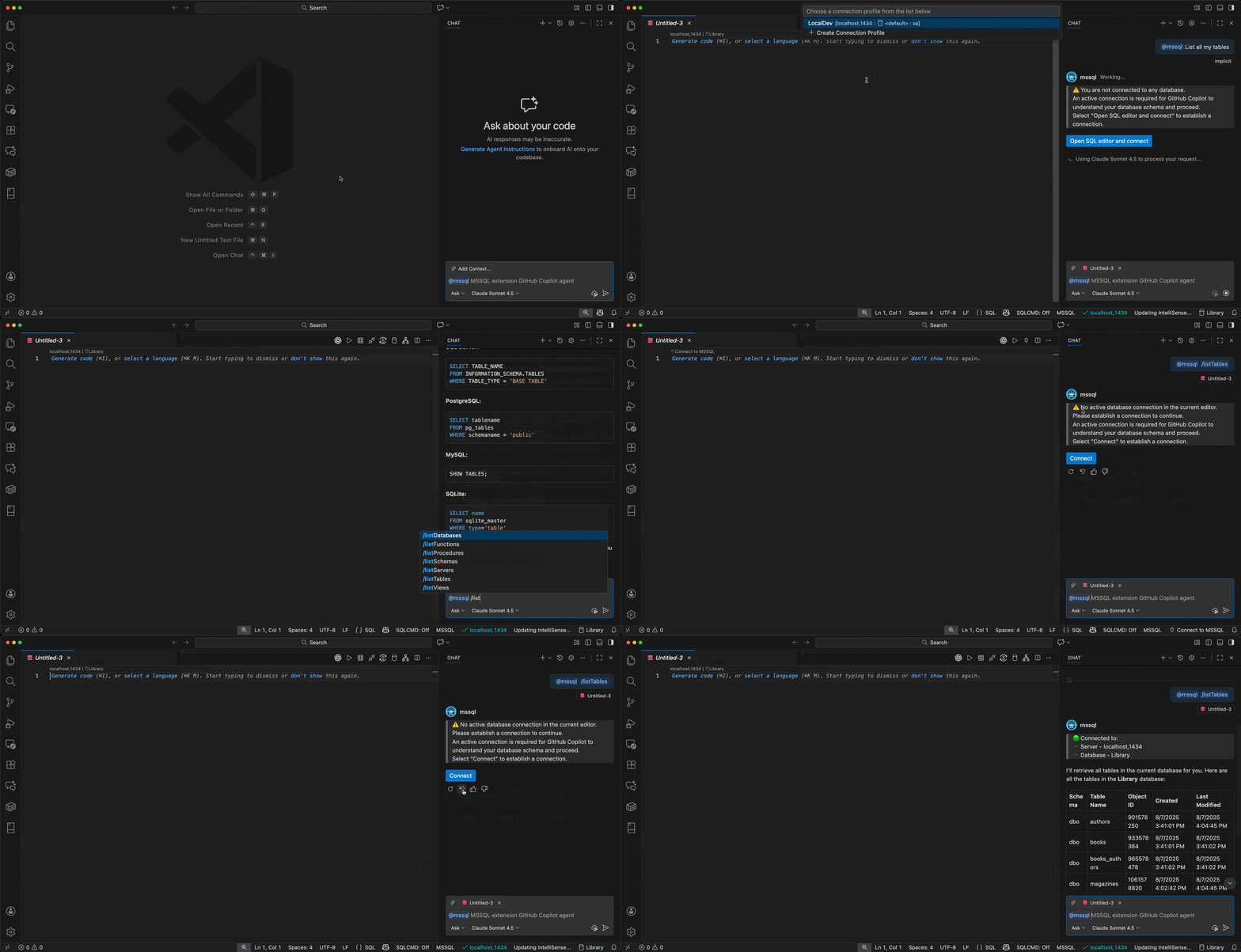
Välkomstmeddelande och databaskontext
När chattdeltagaren @mssql är ansluten visas ett välkomstmeddelande med din aktuella anslutningsinformation:
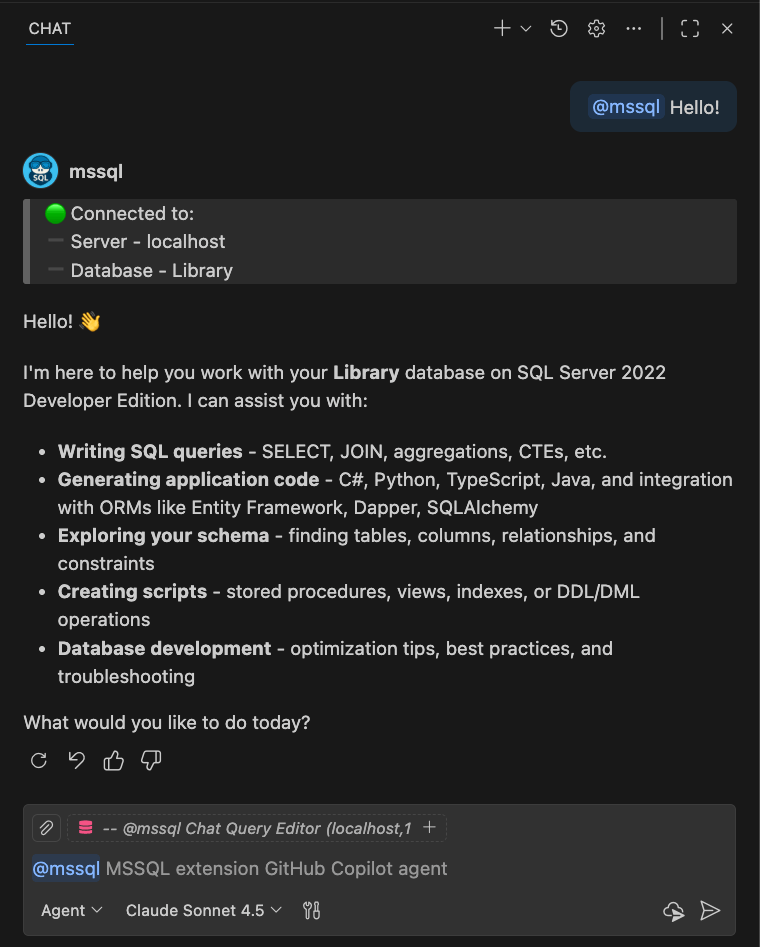
Välkomstmeddelandet visar:
- Din anslutna server
- Ditt aktuella databasnamn
- Tillgängliga funktioner och hjälpalternativ
Växla databaskontexter
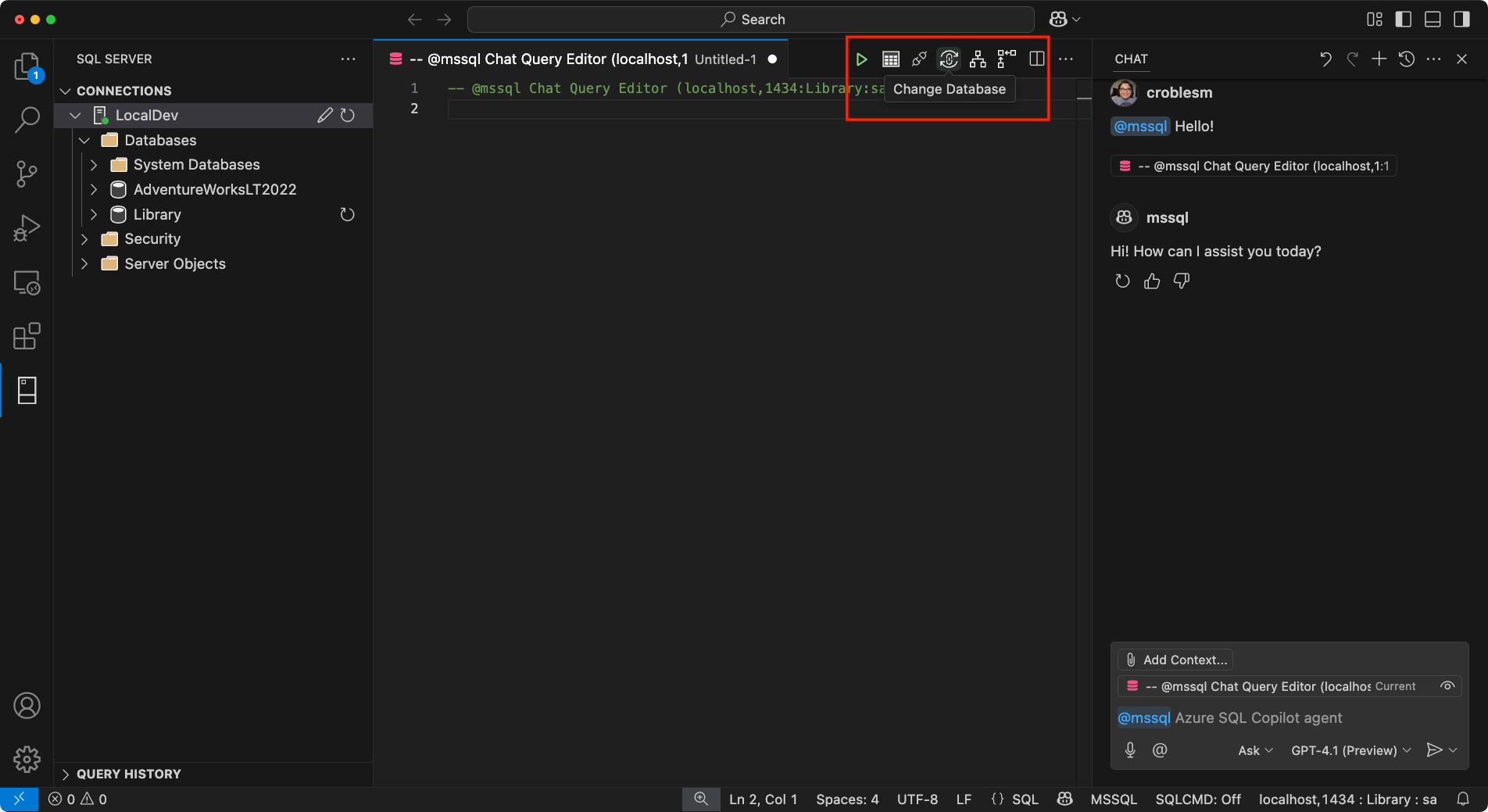
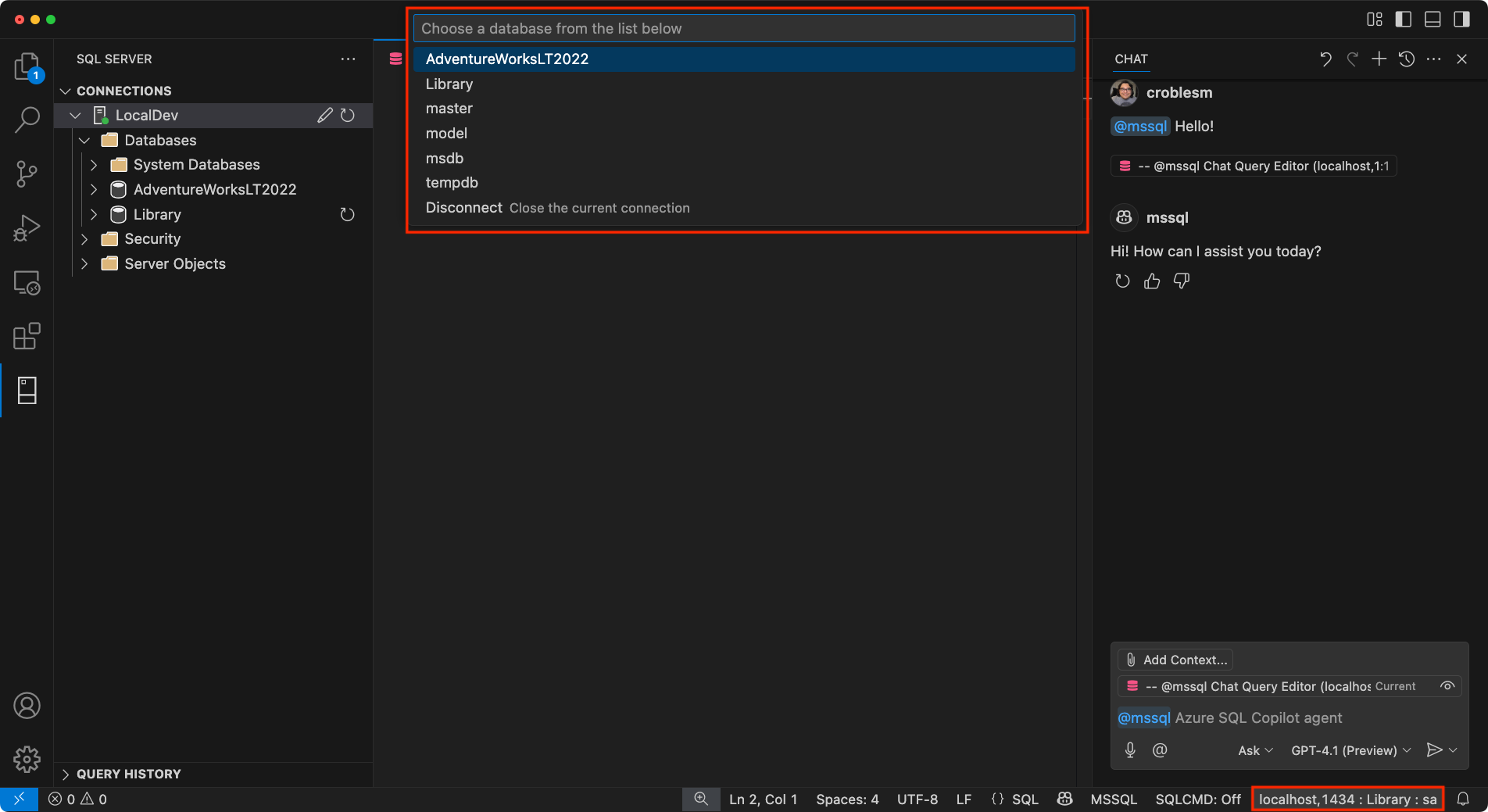
Om du vill växla till en annan databas när du arbetar använder du något av följande alternativ:
Knappen Ändra databas: Använd knappen Ändra databas i sidofältet för MSSQL-tillägget.
Statusfält: Välj den statusfältpanel som visar den aktuella anslutningen (server, databas, användare). Den här åtgärden öppnar en listruta där du kan välja en annan databas från dina konfigurerade profiler.
Viktigt!
GitHub Copilot kräver en aktiv databasanslutning för att ge meningsfulla, schemamedvetna förslag. Om det inte finns någon anslutning, vägleder deltagaren
@mssqldig att upprätta en innan du fortsätter med databasrelaterade uppgifter.Snedstreckskommandon: Skriv
@mssql /changeDatabasei GitHub Copilot-chatten för att snabbt växla till en annan databas. Mer information finns i Snedstreckskommandon för anslutningshantering.Verktyg för agentläge: Använd frågor om naturligt språk med agentläge för att växla databaser. Mer information finns i Anslutningshantering i agentläge.
Anmärkning
När du använder GitHub Copilot-agent läge kan du ansluta till databaser utan att kräva en fördefinierad anslutning. Agentläge använder verktyg som tillhandahålls av MSSQL-tillägget för att hantera anslutningar via naturliga språkfrågor eller chattvariabler som
#mssql_connect. Mer information finns i Så här fungerar anslutningslogik.
GitHub Copilot identifierar ditt anslutningstillstånd och ger sammanhangsmedveten hjälp oavsett om du ansluter för första gången eller växlar mellan miljöer.
Dela din upplevelse
För att hjälpa oss att förfina och förbättra GitHub Copilot för MSSQL-tillägget använder du följande GitHub-ärendemall för att skicka feedback: GitHub Copilot Feedback
När du skickar feedback bör du överväga att inkludera:
Testade scenarier: Meddela oss vilka områden du har fokuserat på, till exempel schemaskapande, frågegenerering, säkerhet, lokalisering.
Vad fungerade bra: Beskriv alla upplevelser som kändes smidiga, användbara eller överskred dina förväntningar.
Problem eller buggar: Inkludera eventuella problem, inkonsekvenser eller förvirrande beteenden. Skärmbilder eller skärminspelningar är särskilt användbara.
Förslag på förbättringar: Dela idéer för att förbättra användbarheten, utöka täckningen eller förbättra GitHub Copilots svar.
Relaterat innehåll
- Snabbstart: Använda GitHub Copilot-snedstreckskommandon
- Snabbstart: Använda GitHub Copilot-agent läge
-
Snabbstart: Chatta med deltagaren
@mssql(samtalsläge) - Snabbstart: Generera kod
- Snabbstart: Använd schemautforskaren och designern
- Snabbstart: Använda den smarta frågeverktyget
- Snabbstart: Frågeoptimerassistenten
- Snabbstart: Använda förklaringen för affärslogik
- Snabbstart: Säkerhetsanalys
- Snabbstart: Hjälp om lokalisering och formatering
- Snabbstart: Generera data för testning och mockning
- GitHub Copilot-integration i Schema Designer
- Data-API-byggare
- Begränsningar och kända problem