Kommentar
Åtkomst till den här sidan kräver auktorisering. Du kan prova att logga in eller ändra kataloger.
Åtkomst till den här sidan kräver auktorisering. Du kan prova att ändra kataloger.
MSSQL-tillägget för Visual Studio Code innehåller inbyggda verktyg för vanliga databasåtgärder. Du kan skapa och hantera databaser, söka efter objekt, säkerhetskopiera och återställa databaser och importera data från flata filer, allt utan att lämna redigeraren.
| Egenskap | Description |
|---|---|
| Databashantering | Skapa, byt namn på och släpp databaser direkt från Object Explorer. |
| Sökning efter databasobjekt | Hitta tabeller, vyer, funktioner och lagrade procedurer med typmedveten sökning. |
| Säkerhetskopiera databas | Säkerhetskopiera databaser till diskar eller Azure Blob Storage med fullständiga, differentiella eller transaktionsloggalternativ. |
| Återställ databas | Återställa databaser från befintliga säkerhetskopieringsuppsättningar, säkerhetskopieringsfiler eller Azure Blob Storage. |
| Importera flatfil | Importera CSV- och TXT-filer till nya SQL Server-tabeller med en guidad guide. |
Tips/Råd
Funktionerna på den här sidan är för närvarande i förhandsversion och kan ändras baserat på feedback. Gå med i communityn på GitHub Discussions för att dela idéer eller rapportera problem.
Databashantering
MSSQL-tillägget innehåller dialogrutor för att skapa, byta namn på och släppa databaser direkt från Object Explorer.
Skapa en databas
Högerklicka på en SQL Server-instansnod i vyn Anslutningar .
Välj Skapa databas (förhandsversion).
I dialogrutan Skapa databas anger du följande information:
- Databasnamn: Ange namnet på den nya databasen.
-
Ägare: Välj databasägaren (standardvärdet är
<default>).
(Valfritt) Expandera Avancerade alternativ för att konfigurera sortering, återställningsmodell, kompatibilitetsnivå och inneslutningstyp.
Välj Skapa för att skapa databasen eller välj Skript för att generera motsvarande T-SQL-skript.
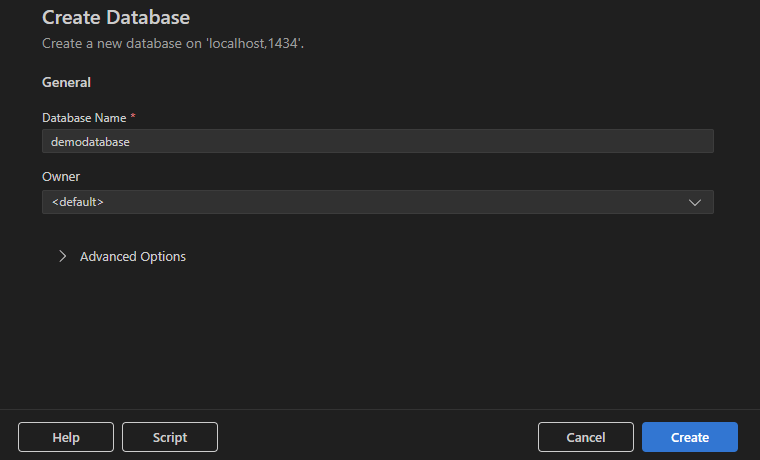
När du har skapat databasen visas den i serverns databaslista.
Byt namn på en databas
Högerklicka på en databasnod i vyn Anslutningar .
Välj Byt namn på databas (förhandsversion).
I inmatningsrutan anger du det nya namnet och trycker på Retur för att bekräfta eller trycker på Escape för att avbryta.

Ta bort en databas
Högerklicka på en databasnod i vyn Anslutningar .
Välj Ta bort databas (Förhandsversion).
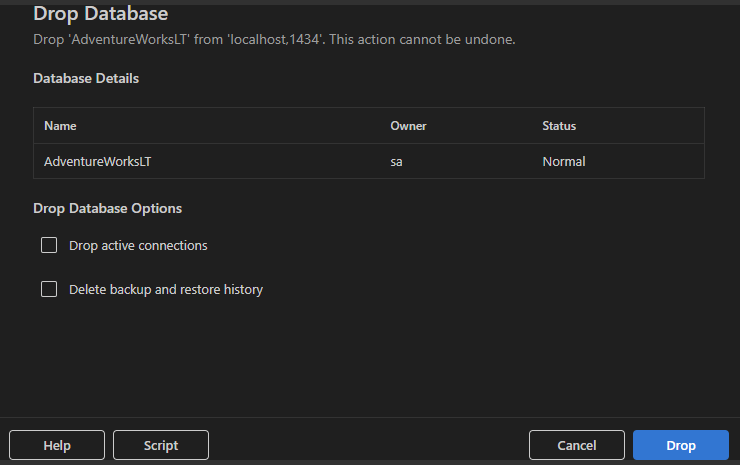
I dialogrutan Släpp databas granskar du databasinformationen (namn, ägare och status).
(Valfritt) Välj ytterligare alternativ:
- Ta bort aktiva anslutningar: Avslutar alla aktiva anslutningar till databasen innan de släpps.
- Ta bort säkerhetskopierings- och återställningshistorik: Tar bort säkerhetskopierings- och återställningshistoriken för databasen.
Välj Släpp om du vill ta bort databasen permanent eller välj Skript för att generera motsvarande T-SQL-skript.
Viktigt!
Det går inte att ångra att en databas tas bort. Kontrollera att du har en säkerhetskopia innan du fortsätter.
Sökning efter databasobjekt
Med funktionen Sök efter databasobjekt kan du snabbt hitta tabeller, vyer, funktioner och lagrade procedurer i dina databaser. Du kan söka efter namn, filtrera efter objekttyp eller schema och köra vanliga åtgärder direkt från resultatlistan.
Öppna databasobjektsökning
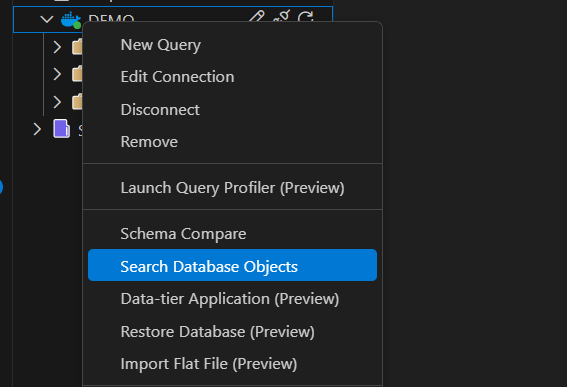
Högerklicka på en server eller databasnod i vyn Anslutningar .
Välj Sök databasobjekt.
Sök och filtrera
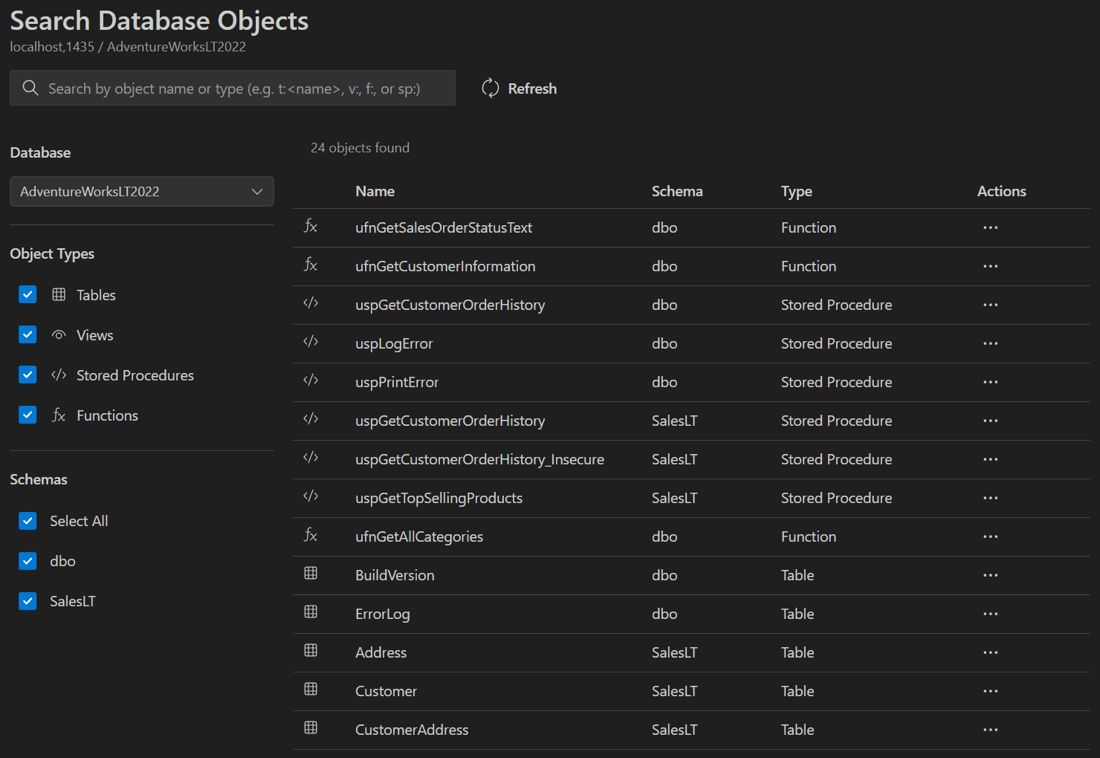
I vyn Sökning efter databasobjekt skriver du ett objektnamn (delvis matchar arbete) eller använder typprefix för att begränsa sökningen:
-
t:för tabeller -
v:för vyer -
f:för funktioner -
sp:för lagrade procedurer
Exempel: t:Customer eller sp:GetOrders.
Du kan också växla databaser från listrutan, filtrera efter typ eller schema och uppdatera resultat.
Åtgärder
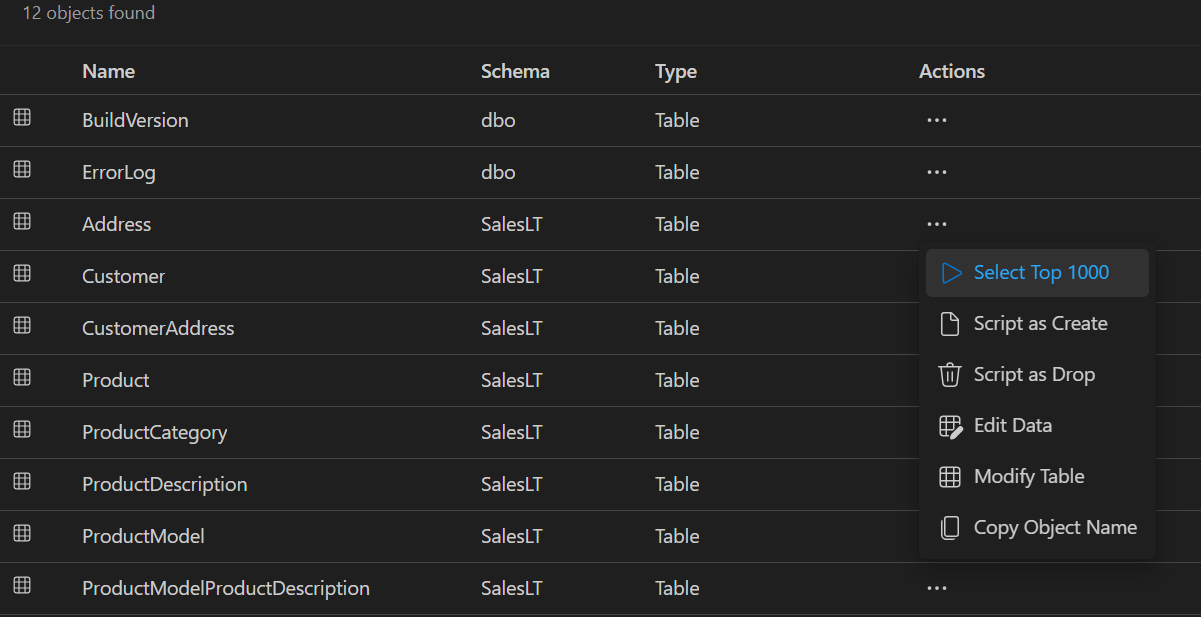
Varje resultatrad innehåller en åtgärdsmeny (...) med vanliga åtgärder som skriptalternativ, Redigera data, Ändra data och Kopiera objektnamn.
Säkerhetskopiera databas
MSSQL-tillägget innehåller en guidad dialogruta för säkerhetskopiering av SQL Server-databaser. Du kan spara säkerhetskopior på disken eller till Azure Blob Storage.
Starta en säkerhetskopia
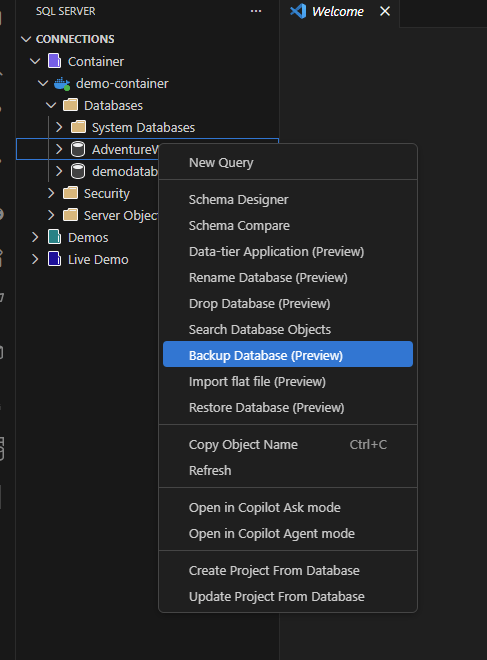
I vyn Anslutningar expanderar du en SQL Server-instans och expanderar sedan Databaser.
Högerklicka på den databas som du vill säkerhetskopiera.
Välj Säkerhetskopieringsdatabas (förhandsversion).
Alternativ för säkerhetskopiering
I dialogrutan Säkerhetskopiering konfigurerar du följande inställningar:
- Säkerhetskopieringsnamn: Genereras automatiskt som standard med hjälp av databasnamnet och tidsstämpeln. Du kan redigera det här värdet.
- Typ av säkerhetskopiering: Välj Fullständig, Differentiell eller Transaktionslogg.
- Endast kopia säkerhetskopiering: Skapar en säkerhetskopia som inte påverkar den normala säkerhetskopieringskedjan. Den här typen är användbar för ad hoc-säkerhetskopior.
Spara på disk
Välj Spara på disk för att spara säkerhetskopieringsfilen på en plats som är tillgänglig för SQL Server-instansen. Vanligtvis använder du det här alternativet för lokala eller containerbaserade SQL Server-miljöer.

Spara till URL (Azure Blob Storage)
Välj Spara till URL för att spara säkerhetskopian till Azure Blob Storage. När du väljer det här alternativet anger du följande information:
- Azure-konto: Välj ett befintligt loggat konto eller välj Lägg till konto för att logga in.
- Klientorganisation: Den klientorganisation som är associerad med kontot.
- Prenumeration: Den Azure-prenumeration som innehåller lagringskontot.
- Lagringskonto: Det Azure Storage-konto där säkerhetskopian lagras.
-
Blobcontainer: Containern
.bakdär filen laddas upp.
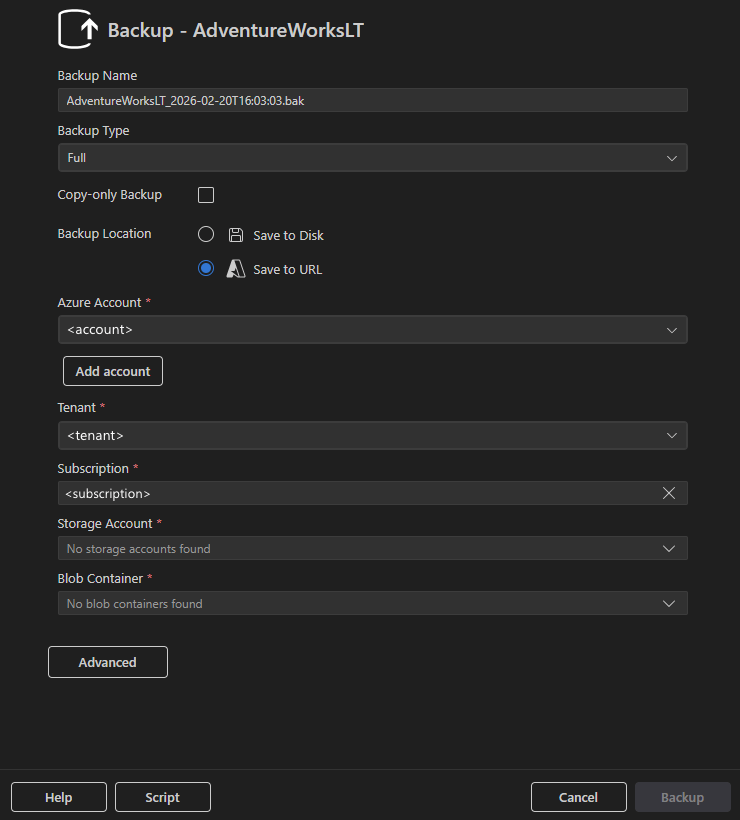
Välj Säkerhetskopiering för att köra åtgärden, Skript för att generera motsvarande T-SQL-skript eller Avbryt för att stänga dialogrutan.
Återställa databas
MSSQL-tillägget innehåller en guidad dialogruta för att återställa SQL Server-databaser från flera källor.
Starta en återställning
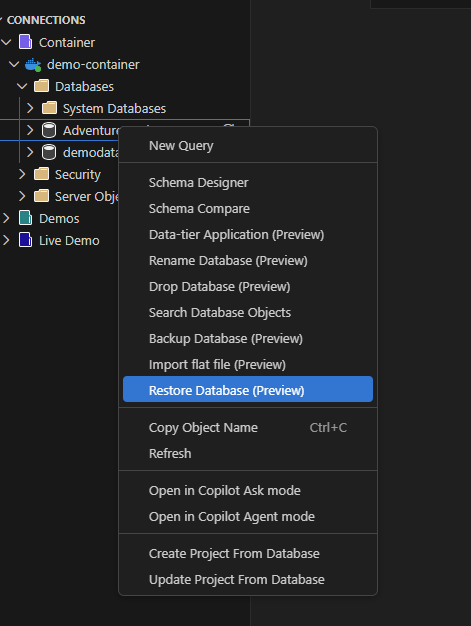
I vyn Anslutningar expanderar du en SQL Server-instans och expanderar sedan Databaser.
Högerklicka på en databas.
Välj Återställ databas (förhandsversion).
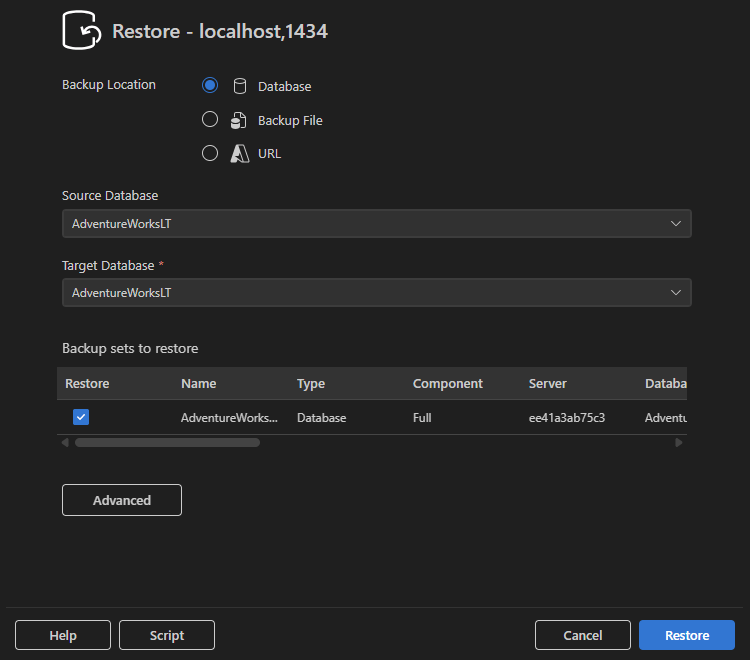
Återställa från databasen
Välj Databas som säkerhetskopieringsplats för att återställa från en befintlig säkerhetskopieringsuppsättning på samma SQL Server-instans.
- Välj den källdatabas som innehåller säkerhetskopieringshistoriken.
- Välj den måldatabas som du vill återställa till.
- Granska de tillgängliga säkerhetskopieringsuppsättningarna och välj vilka som ska återställas.
Återställa från en säkerhetskopia
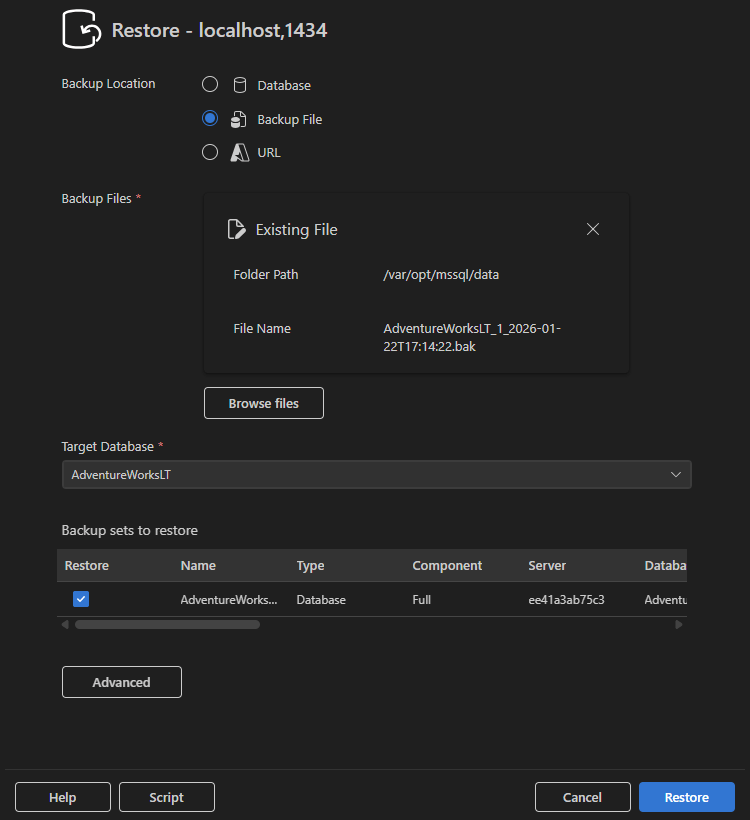
Välj Säkerhetskopieringsfil för att återställa från en .bak fil som är tillgänglig för SQL Server-instansen.
- Välj en befintlig fil eller använd Bläddra filer för att hitta en säkerhetskopia.
- Ange måldatabasens namn.
- Granska och välj säkerhetskopieringsuppsättningar som ska återställas.
Återställa från URL (Azure Blob Storage)
Välj URL för att återställa från en säkerhetskopia som lagras i Azure Blob Storage.
- Logga in med ditt Azure-konto eller välj Lägg till konto.
- Välj tenant, prenumeration, lagringskonto och Blob-kontainer.
- Välj bloben som innehåller säkerhetskopieringsfilen.
- Ange måldatabasens namn.
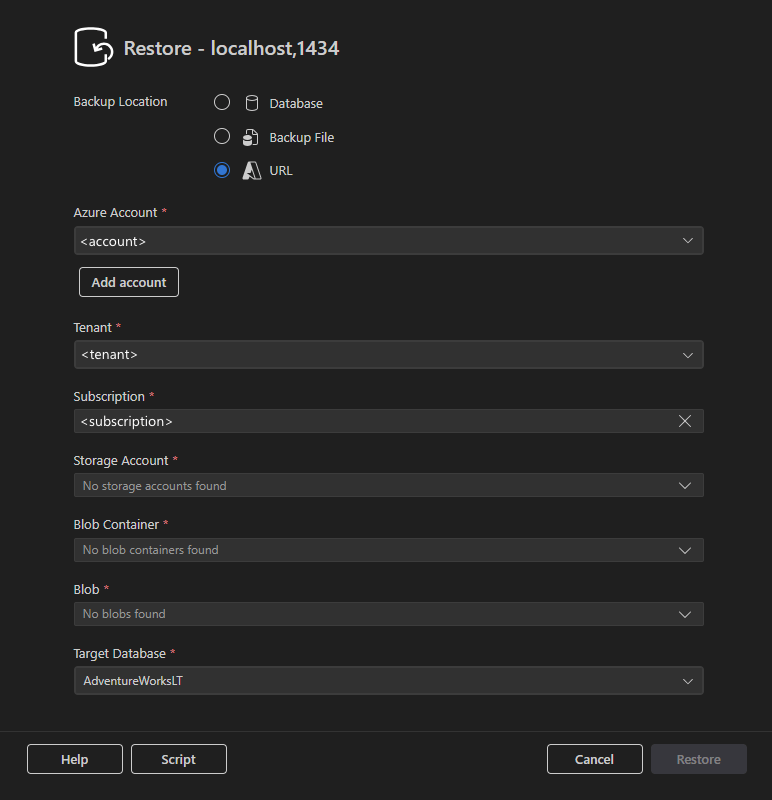
Välj Återställ för att köra åtgärden, Skript för att generera motsvarande T-SQL-skript eller Avbryt för att stänga dialogrutan.
Importera flat fil
Funktionen Importera flat fil innehåller en guidad guide som skapar en ny SQL Server-tabell och fyller den med data från en strukturerad textfil.
Filtyper som stöds
För närvarande stöds följande textbaserade flata filer:
-
.csv: Kommaavgränsade värden -
.txt: Avgränsade textfiler eller textfiler med fast bredd
Anmärkning
Filformat som Excel (.xlsx), JSON, XML eller Parquet stöds inte för närvarande.
Påbörja importen
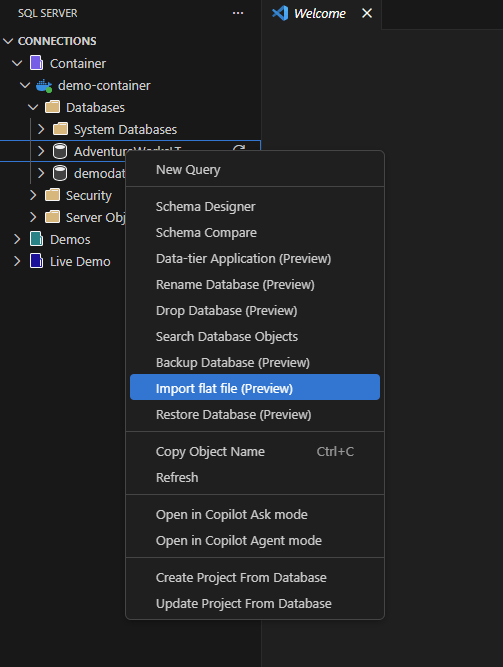
I vyn Anslutningar expanderar du SQL Server-anslutningen och expanderar sedan Databaser.
Högerklicka på databasen där du vill skapa tabellen.
Välj Importera flatfil (förhandsversion).
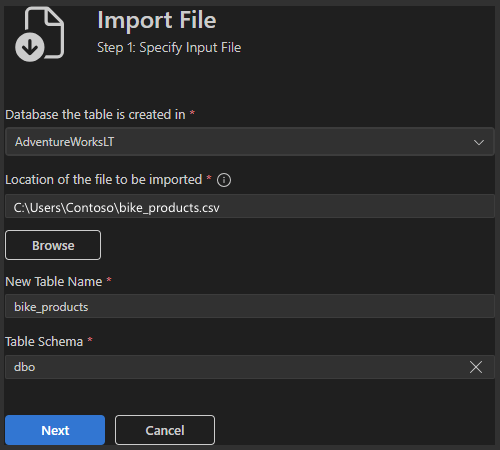
Steg 1: Ange indatafil
I det första steget definierar du var data importeras och hur den nya tabellen skapas.
- Databas: Välj måldatabasen.
- Plats för filen som ska importeras: Ange den lokala filsökvägen eller använd Bläddra för att välja en fil.
- Nytt tabellnamn: Ange namnet på tabellen som ska skapas.
-
Tabellschema: Välj schemat (till exempel
dbo).
Klicka på Nästa när du vill fortsätta.
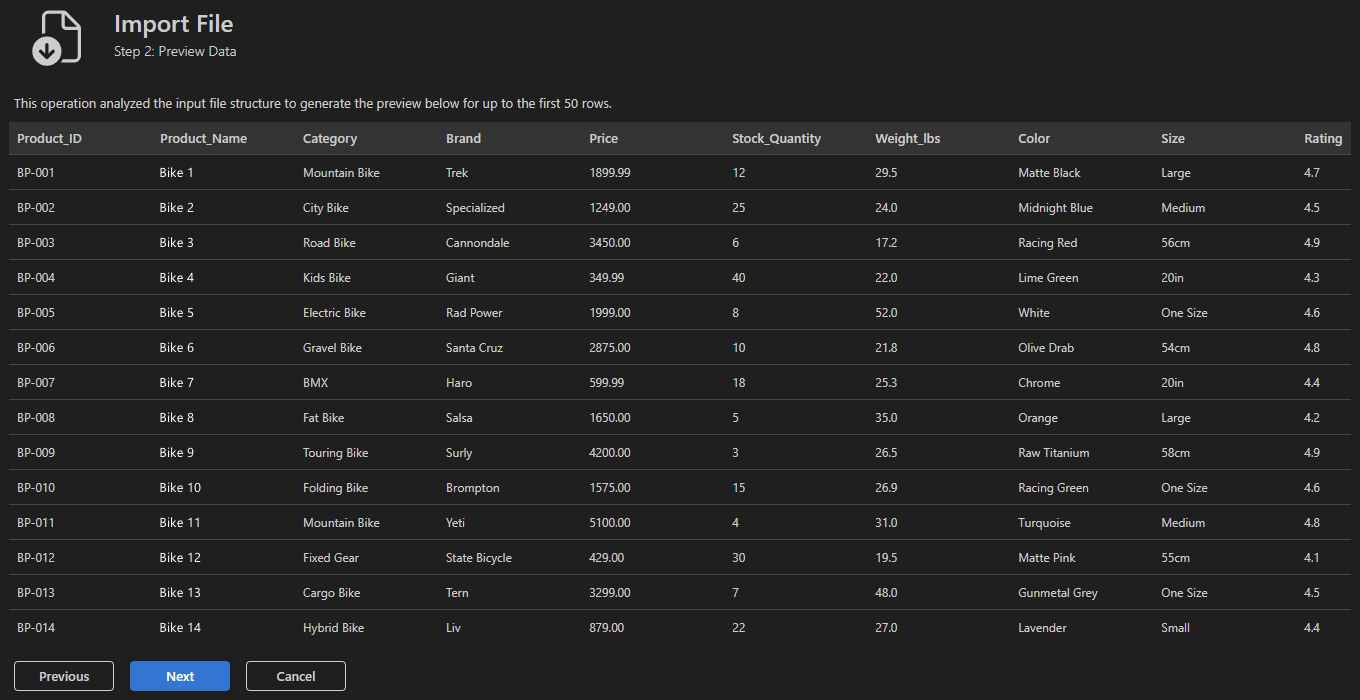
Steg 2: Förhandsgranska data
Guiden analyserar indatafilen och genererar en förhandsgranskning av data. Den härleder automatiskt kolumnnamn och datatyper. Använd det här steget för att verifiera kolumnjustering, avgränsare och dataformatering.
Välj Nästa om förhandsgranskningen ser korrekt ut. Annars går du tillbaka och verifierar indatafilen.
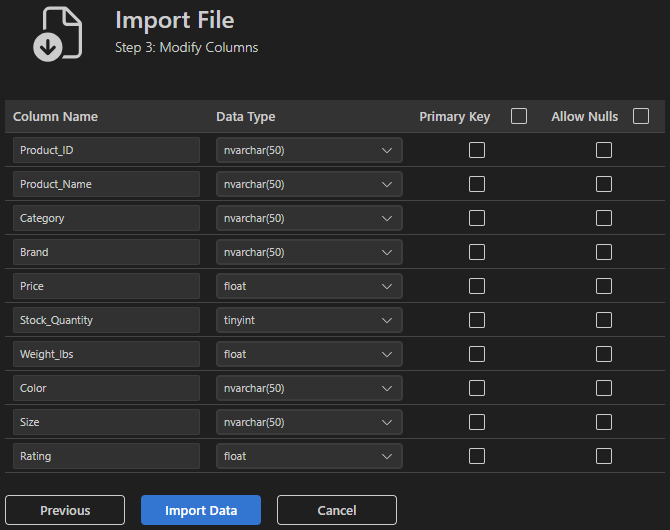
Steg 3: Ändra kolumner
Finjustera tabellschemat innan du importerar. För varje kolumn kan du:
- Redigera Kolumnnamnet.
- Ändra datatypen (till exempel nvarchar, float, tinyint).
- Markera en kolumn som en primärnyckel.
- Konfigurera Tillåt null-värden.
Välj Importera data för att skapa tabellen och importera data.
Feedback och support
Om du har idéer, feedback eller vill engagera dig i communityn kan du delta i diskussionen på https://aka.ms/vscode-mssql-discussions. Om du vill rapportera en bugg går du till https://aka.ms/vscode-mssql-bug. Om du vill begära en ny funktion går du till https://aka.ms/vscode-mssql-feature-request.