Kommentar
Åtkomst till den här sidan kräver auktorisering. Du kan prova att logga in eller ändra kataloger.
Åtkomst till den här sidan kräver auktorisering. Du kan prova att ändra kataloger.
MSSQL-tillägget för Visual Studio Code stöder utvecklare som skapar program som använder Azure SQL (inklusive Azure SQL Database, Azure SQL Managed Instance och SQL Server på Azure Virtual Machines), SQL-databas i Microsoft Fabric och SQL Server. Den innehåller verktyg för att ansluta till databaser, hantera och utforma scheman, utforska databasobjekt, köra Transact-SQL frågor (T-SQL) och visa frågekörningsplaner i Visual Studio Code.
Tillägget innehåller IntelliSense, T-SQL-skriptkörning och anpassningsbara alternativ för lokala och molnbaserade databaser.
Installera MSSQL-tillägget för Visual Studio Code
Kom igång med SQL-utveckling i Visual Studio Code genom att installera MSSQL-tillägget:
- Öppna Visual Studio Code.
- Välj ikonen Tillägg i aktivitetsfältet (Cmd+Skift+X på macOS eller Ctrl+Skift+X i Windows och Linux).
- I sökfältet skriver du
mssql. - Leta upp SQL Server (mssql) i resultatet och välj det.
- Välj knappen Installera.

Tips/Råd
Du vet att tillägget är korrekt installerat när MSSQL-ikonen visas i aktivitetsfältet och anslutningsvyn blir tillgänglig.
Egenskaper
MSSQL-tillägget för Visual Studio Code stöder SQL Server, Azure SQL och SQL-databasen i Fabric.
Följande tabell innehåller en översikt över de funktioner som är tillgängliga i MSSQL-tillägget, deras versionsstatus och länkar till detaljerad dokumentation.
| Feature | Status | Beskrivning |
|---|---|---|
| Anslutningsdialog | GA | Ansluta med hjälp av parametrar, anslutningssträngar eller bläddring i Azure |
| Objektexplorator | GA | Bläddra bland och filtrera databasobjekt med typmedveten sökning |
| Sökresultatpanel | GA | Visa, sortera, kopiera och exportera frågeresultat |
| Visualiserare för frågeplan | GA | Analysera körningsplaner med interaktiv nodnavigering |
| Tabelldesigner | GA | Skapa och hantera tabeller med ett visuellt gränssnitt |
| Schemadesigner | GA | Visuell schemamodellering med dra och släpp och automatisk layout |
| Jämför schema | GA | Jämföra och synkronisera scheman mellan databaser eller DACPACs |
| GitHub Copilot-integrering | GA | AI-assisterad SQL-utveckling med chatt- och agentläge för naturligt språk |
| Lokala SQL Server-behållare | GA | Skapa och hantera SQL Server-containrar lokalt |
| Visa och redigera data | GA | Bläddra och ändra tabelldata direkt utan att skriva DML |
| Datanivåprogram (DACPAC och BACPAC) | GA | Distribuera, extrahera, importera och exportera DACPAC- och BACPAC-filer |
| Infrastrukturintegrering | GA | Bläddra bland Fabric-arbetsytor och tillhandahåll SQL-databaser |
| Databashantering | GA | Skapa, byta namn på och ta bort databaser från Object Explorer |
| Säkerhetskopiering och återställning | GA | Säkerhetskopiera databaser till disk eller URL och återställa från säkerhetskopior |
| Sökning efter databasobjekt | GA | Hitta tabeller, vyer, funktioner och lagrade procedurer med typmedveten sökning |
| Importera flatfil | GA | Importera .csv och .txt filer till nya SQL Server-tabeller |
| Frågeprofilerare | GA | Övervakning av databasaktivitet i realtid med utökade händelser |
| Schemaredigerare med GitHub Copilot | GA | Schemadesign för naturligt språk med visuell ändringsspårning och generering av ORM-skript |
| Data-API-byggare | GA | Skapa REST-, GraphQL- och MCP-slutpunkter för SQL-databaser |
| SQL-notebooks | GA | Jupyter-baserade SQL-notebook-filer med omfattande resultat och stöd för flera kärnor |
| SQL Formatter | GA | Formatera T-SQL på begäran eller vid sparning med konfigurerbara formateringsalternativ |
| Azure integrering | GA | Etablera Azure SQL databaser direkt från Visual Studio Code, med början på den kostnadsfria nivån |
| Konfiguration av genvägar | GA | Hantera tangentbordsgenvägar för ofta använda frågor och andra redigeringskommandon |
Anslutningsdialogrutan
Dialogrutan Anslutning innehåller ett intuitivt gränssnitt för att ansluta till databaser som finns i Azure SQL (inklusive Azure SQL Database, Azure SQL Managed Instance och SQL Server på virtuella Azure-datorer), SQL-databas i Infrastrukturresurser eller SQL Server. Den erbjuder flera indataalternativ för att hantera olika scenarier:
Parametrar: Ange information om enskilda anslutningar, till exempel servernamn, databasnamn, användarnamn och lösenord.
Anslutningssträng: Ange en fullständig anslutningssträng direkt för mer avancerade konfigurationer.
Bläddra i Azure: Bläddra bland tillgängliga databasinstanser och databaser i ditt Azure-konto med alternativ för att filtrera efter prenumeration, resursgrupp och plats.
Anslutningsgrupper: Organisera miljöer genom att gruppera anslutningar i mappar och tilldela färger för snabb visuell identifiering. Tilldela eller ändra enkelt en grupp när du skapar eller redigerar en anslutning.
Anslutningsdialogrutan innehåller sparade anslutningar och paneler med senaste anslutningar för att förenkla återanslutningen till tidigare använda servrar. Layouten stöder redigering och sparande av anslutningsinformation och gör det enkelt att växla mellan servrar eller databaser.

Databasåtgärder
MSSQL-tillägget innehåller inbyggda verktyg för vanliga databasåtgärder, inklusive:
- Databashantering: Skapa, byt namn på och släpp databaser direkt från Object Explorer.
- Sökning efter databasobjekt: Hitta tabeller, vyer, funktioner och lagrade procedurer med typmedveten sökning och kontextuella åtgärder.
- Säkerhetskopiering och återställning: Säkerhetskopiera databaser till disk eller Azure Blob Storage och återställa från befintliga säkerhetskopior, säkerhetskopieringsfiler eller Azure Blob Storage.
-
Importera flat fil: Importera
.csvoch.txtfiler till nya SQL Server-tabeller med en guidad guide.
Object Explorer (filtrering)
Med Objektutforskaren kan du utforska dina databasobjekt, till exempel databaser, tabeller, vyer och programmeringsobjekt. Filtrering hjälper dig att hitta specifika objekt i stora databashierarkier:
Använd filter: Filtrera databasobjekt efter egenskaper som namn, ägare eller skapandedatum. Du kan använda filter på flera nivåer, inklusive databaser, tabeller, vyer och programmerbarhet.
Redigera filter: Förfina eller uppdatera befintliga filter för att ytterligare begränsa objektlistan.
Rensa filter: Ta bort tillämpade filter för att visa alla objekt i hierarkin.

Tabelldesigner
För att använda denna funktion, högerklicka på en tabell i Object Explorer och välj Ändra tabellstruktur.
Tabelldesignern tillhandahåller ett visuellt gränssnitt för att skapa och hantera tabeller:
Kolumner: Lägg till nya kolumner, ange datatyper, definiera nullbarhet och ange standardvärden. Du kan också ange en kolumn som en primärnyckel eller identitetskolumn direkt i gränssnittet.
Primärnyckel: Definiera en eller flera kolumner som primärnyckel för tabellen, vilket säkerställer att varje rad är unikt identifierbar.
Index: Skapa och hantera index för att förbättra frågeprestanda genom att lägga till extra kolumner som index för snabbare datahämtning.
Sekundärnycklar: Definiera relationer mellan tabeller genom att lägga till sekundärnycklar som refererar till primära nycklar i andra tabeller, vilket säkerställer dataintegritet mellan tabeller.
Kontrollera begränsningar: Konfigurera regler för att framtvinga specifika villkor för de data som anges, till exempel värdeintervall eller mönster.
Avancerade alternativ: Konfigurera mer avancerade egenskaper och beteenden, till exempel systemversioner och minnesoptimerade tabeller.
I designern innehåller panelen Skript som skapa ett automatiskt genererat T-SQL-skript som återspeglar tabelldesignen. Du kan välja mellan följande alternativ:
Publicera: Tillämpa ändringarna direkt på databasen genom att välja Publicera. Den här åtgärden använder DacFX (Data-tier Application Framework) för att distribuera dina schemauppdateringar.
Kopieringsskript: Kopiera det genererade T-SQL-skriptet från förhandsgranskningspanelen för manuell körning eller öppna det direkt i redigeraren för ytterligare justeringar och ändringar efter behov.

Visa och redigera data
För att använda denna funktion, dubbelklicka på en tabell i Object Explorer eller högerklicka på en tabell för att öppna kontextmenyn och välj Redigera tabelldata.
Tabelldata öppnas i ett datarutnät inom en ny editorflik. Du ser innehållet i en välbekant, kalkylbladsliknande layout med sidstyrningskontroller baserade på konfigurerade rader per sida.
Exempel på viktiga funktioner:
Infogad redigering: Uppdatera cellvärden direkt i rutnätet. Dina redigeringar verifieras i realtid och returnerar ett felmeddelande om felaktiga indata, till exempel ogiltiga datatyper eller överträdelser av en begränsning. Rutnätet markerar cellen med felaktiga indata i rött.
Lägg till och ta bort rader: Infoga nya rader eller ta bort befintliga, så att du snabbt kan justera data under utveckling och testning.
Sidnumrering: Navigera i stora datauppsättningar med hjälp av inbyggda pagineringkontroller.
Spara ändringar: Alla ändringar förblir i ett väntande tillstånd tills du väljer Spara ändringar, så du har fullständig kontroll över när uppdateringar checkas in i databasen.
Visa skript: Det här fönstret visar ett skrivskyddat DML-skript som återspeglar alla åtgärder som utförs i datarutnätet i realtid. Använd skriptet för att granska de underliggande DML-åtgärderna innan du sparar ändringar.

Sökresultatpanel
Frågeresultat visas i den nedre panelen i Visual Studio Code, tillsammans med den integrerade terminalen, utdata, felsökningskonsolen och andra verktyg.
Tips/Råd
Du kan öppna frågeresultat på en ny flik för en expanderad vy, ungefär som i föregående upplevelse.
Viktiga funktioner i fönstret Frågeresultat är:
Rutnätsvy: Visar frågeresultat i ett välbekant rutnätsformat, så att du enkelt kan granska data. Du kan visa resultat på en ny flik för en tydligare, mer organiserad vy.
Kopieringsalternativ: Högerklicka i resultatrutnätet för att få åtkomst till alternativ som Välj alla, Kopiera, Kopiera med rubriker och Kopiera rubriker, vilket gör det praktiskt att överföra data för andra användningsområden.
Spara frågeresultat: Innehåller möjligheten att spara frågeresultat i flera format, till exempel JSON, Excel och CSV, så att du kan arbeta med data utanför Visual Studio Code.
Infogad sortering: Du kan sortera data genom att välja kolumnrubrikerna direkt i frågeresultatvyn. Sortering kan göras i stigande eller fallande ordning för att göra det enklare att analysera specifika delmängder av data.
Uppskattad plan: Knappen Uppskattad plan visas som en flödesschemaikon i frågeverktygsfältet bredvid knappen Kör fråga . Den genererar en uppskattad exekveringsplan utan att köra frågan, så att du kan se över hur frågeoptimeraren bearbetar frågan.
Aktivera faktisk plan: Knappen Aktivera faktisk plan , som finns efter knappen Uppskattad plan , visar den faktiska frågeplanen för körda frågor. Använd det här alternativet för att identifiera flaskhalsar och ineffektivitet.

Tips/Råd
Du kan anpassa frågeresultatets beteende med hjälp av inställningen mssql.openQueryResultsInTabByDefault . När värdet är inställt truepå öppnas frågeresultatet på en ny flik som standard, vilket hjälper dig att rensa arbetsytan.
Den nya Results Grid-upplevelsen finns tillgänglig i förhandsvisning och inkluderar förbättringar i tillståndshantering, prestanda och kolumnanpassning, såsom frysning, visning eller döljning av kolumner. Den är aktiverad som standard. För att ändra denna inställning, ändra mssql.preview.betaResultsGrid i Visual Studio Code-inställningarna.
Visualiserare för frågeplan
Visualiseraren för frågeplan visar körningsplaner för SQL-frågor. Den visar hur frågeoptimeraren bearbetar varje åtgärd, så att du kan identifiera flaskhalsar och optimera dina frågor.
Viktiga funktioner är:
- Nodnavigering: Varje steg i körningsplanen visas som en nod. Du kan interagera med planen på olika sätt. Välj noder för att visa knappbeskrivningar eller detaljerad information om specifika åtgärder. Komprimera eller expandera nodträd för att förenkla vyn och fokusera på viktiga områden i frågeplanen.
- Zoomkontroller: Visualiseraren erbjuder flexibla zoomalternativ som hjälper dig att analysera planen i detalj. Du kan zooma in eller ut för att justera detaljnivån. Använd funktionen zoom för att passa för att ändra storlek på vyn och få hela planen att passa på skärmen. Ange anpassade zoomnivåer för att undersöka specifika element exakt.
- Mått och markering: Verktygsfältet mått hjälper dig att analysera viktiga prestandaindikatorer och markera dyra åtgärder. Välj mått som Faktisk förfluten tid, Kostnad, Underträdskostnad eller Antal rader som lästs från rullgardinsmenyn för att identifiera flaskhalsar. Använd dessa mått för att söka efter specifika noder i frågeplanen för djupare analys.
Sidopanelen till höger ger snabb åtkomst till fler åtgärder:
- Spara plan: Spara den aktuella körningsplanen för framtida referens.
- Öppna XML: Öppna XML-representationen av frågeplanen för att granska information på kodnivå.
- Öppna fråga: Visa frågan som genererade körningsplanen direkt från verktygsfältet.
- Växla verktygstips: Aktivera eller inaktivera verktygstips för mer information om varje nod.
- Egenskaper: Visa egenskaperna för varje nod i körningsplanen, med alternativ för att sortera efter prioritet eller alfabetiskt.

Konfiguration av genvägar
Använd Shortcuts Configuration för att hantera och köra vanliga kommandon.
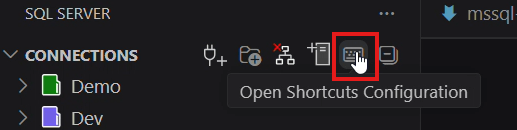
För att använda funktionen, välj Öppna genvägskonfiguration från MSSQL-tilläggets verktygsfält.
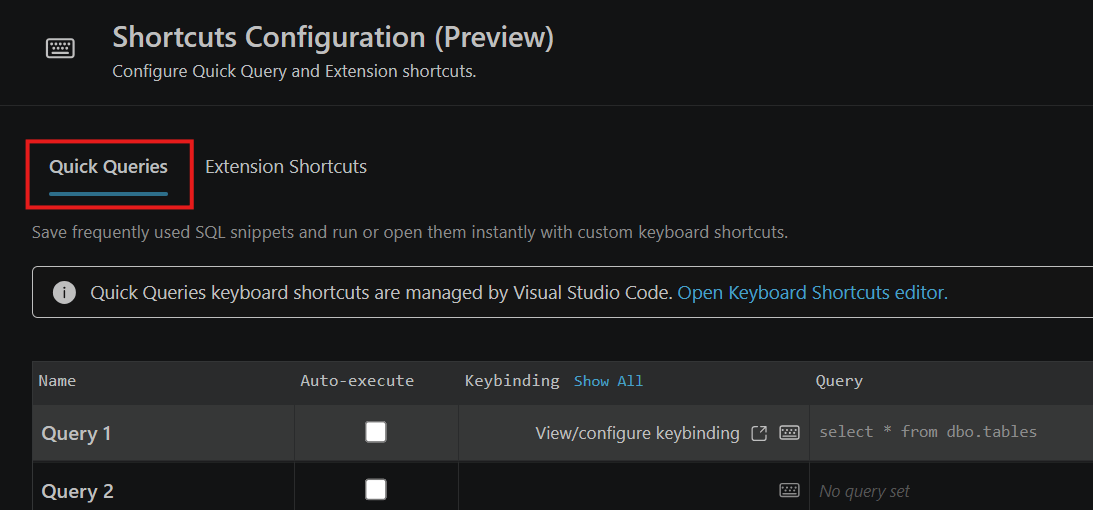
Den innehåller två flikar:
- Snabba frågor: Spara och kör SQL-utdrag med kortkommandon.
- Genvägar för tillägg: Konfigurera MSSQL-editorn och genvägar i resultatvyn.
I fliken Snabba frågor har du följande alternativ:
- Anpassningsbara SQL-frågor: Konfigurera och spara flera SQL-frågeposter.
- Kontroll för automatisk körning: Välj om en genväg kör frågan direkt eller öppnar den i redigeraren först.
- Nyckelbindningsintegration: Anpassa tangentbindningar med Visual Studio Code Keyboard Shortcuts-editorn.
För detaljerad vägledning om genvägar för förlängningar och avancerad genvägskonfiguration, se Anpassa tangentbordsgenvägar.
Operativsystem som stöds
Det här tillägget stöder för närvarande följande operativsystem:
- Windows 10 och 11 (x64, Arm64)
- macOS (Intel och Apple Silicon)
- Linux (x64, Arm64) – inklusive Ubuntu, Debian, RHEL, Fedora och andra större distributioner
Offline-installation
Tillägget kan ladda ned och installera ett obligatoriskt SqlToolsService paket under aktiveringen. Du kan fortfarande använda tillägget på datorer utan Internetåtkomst genom att välja alternativet Installera från VSIX... i tilläggsvyn och installera en paketerad version från sidan Versioner. Varje operativsystem har en .vsix fil med den tjänst som krävs. Välj filen för operativsystemet, ladda ned och installera den för att komma igång. Välj en fullständig version och ignorera alla alfa- eller betaversioner, eftersom dessa versioner är dagliga versioner som används vid testning.
Feedback och support
Om du har idéer, feedback eller vill engagera dig i communityn kan du delta i diskussionen på https://aka.ms/vscode-mssql-discussions. Om du vill rapportera en bugg går du till https://aka.ms/vscode-mssql-bug. Om du vill begära en ny funktion går du till https://aka.ms/vscode-mssql-feature-request.
Relaterat innehåll
- Ansluta till en databas med MSSQL-tillägget för Visual Studio Code
- Snabbstart: Kör din första fråga med MSSQL-tillägget för Visual Studio Code
- Anpassa kortkommandon
- GitHub Copilot för MSSQL-tillägget för Visual Studio Code
- Databasanvändning
- Schemakonstruktör
- GitHub Copilot-integration i Schema Designer
- Data-API-byggare
- SQL-anteckningsböcker
- Create an Azure SQL Database
- Jämför schema
- Dokumentation om Visual Studio Code
- MSSQL-tillägget för Visual Studio Code-lagringsplatsen på GitHub