Kommentar
Åtkomst till den här sidan kräver auktorisering. Du kan prova att logga in eller ändra kataloger.
Åtkomst till den här sidan kräver auktorisering. Du kan prova att ändra kataloger.
Skapa och hantera en lokal databas utan att skriva containerkommandon med hjälp av MSSQL-tillägget för Visual Studio Code. Välj en Azure SQL Database-container (Preview) att bygga mot Azure SQL Database-motorn på din egen dator, eller en SQL Server-container för SQL Server-utveckling. Starta, stoppa, anslut igen till och ta bort din container från tillägget.
För en ny applikation som riktar sig mot Azure SQL Database, börja med Azure SQL Database-containern. Det är gratis för lokal utveckling och testning, kräver inget Azure-abonnemang eller kreditkort, och fungerar med drivrutiner och objektrelationella mappare (ORM:er) du använder för Azure SQL Database.
Anmärkning
Azure SQL Database containern finns i offentlig förhandsversion. Den stöder både x64- och ARM-enheter.
Vad är en Azure SQL Database container?
En container paketerar databasmotorn så att en container-runtime kan köra den på din dator. MSSQL-tillägget guidar dig genom installationen, laddar ner bilden, startar motorn och sparar en anslutning. Programmet ansluter till en lokal adress, till exempel localhost,1433, snarare än till en Azure SQL-logisk server.
Azure SQL Database-containern kör Azure SQL Database-motorn, inte containeravbilden för SQL Server. Det stöder Azure SQL Database T-SQL och TDS-protokollet (Tabular Data Stream) som används av SQL-drivrutiner. Till exempel SERVERPROPERTY('EngineEdition') returnerar 5, som identifierar Azure SQL Database-motorn. Interna vektorer, vektorsökning och JSON hjälper dig att utforska AI-redo datascenarier lokalt.
Containern tillhandahåller inte den hanterade molntjänsten. Azure-hanterade säkerhetskopior, hög tillgänglighet, elastiska pooler och serverlös automatisk paus är molnfunktioner, inte lokala containerfunktioner. Innan implementering, testa mot Azure SQL Database i Azure: förhandsgranskningsbegränsningar, standardinställningar och funktionsstöd kan skilja sig åt. Se kända begränsningar.
Välj din utvecklingsdatabas
Använd alternativet som matchar din applikations mål, istället för att behandla de två containerbilderna som utbytbara.
| Option | Välj den när | Kostnads- och kontokrav |
|---|---|---|
| Azure SQL Database-container (Preview) | Du vill lära dig SQL eller bygga och testa en applikation som riktar sig lokalt mot Azure SQL Database. Stöder X64 och ARM. Rekommenderas för detta lokala utvecklingsarbetsflöde. | Kostnadsfritt för lokal utveckling och testning. Ingen Azure prenumeration eller kreditkort krävs. |
| SQL Server-container | Din applikation riktar sig mot SQL Server eller behöver SQL Server-specifikt beteende. Stöder endast X64. | Använd en licensierad utgåva för ditt scenario. Ingen Azure-prenumeration krävs för lokal utveckling. |
| Azure SQL Database kostnadsfri nivå | Du vill ha en hanterad databas i Azure, molnintegration eller en molnvalideringsmiljö. | Kräver en Azure prenumeration. Månatliga ersättningar, behörighetskrav samt beteende för uppehåll eller betald överförbrukning gäller. |
Viktigt!
Azure SQL Database containrar är till för utveckling, testning, CI och demonstrationer, inte för produktion. Distribuera programmet och databasen till Azure SQL Database i Azure för produktion. Den gratis lokala containern och Azure SQL Database gratis-nivån är separata alternativ.
Prerequisites
För Azure SQL Database-containern behöver du:
- Visual Studio Code.
- En aktuell MSSQL-utvidgningsversion som inkluderar Azure SQL Database-container (Preview).
- En container-runtime som stöds och som är installerad och kör Linux-containrar. Azure SQL Database-guiden identifierar tillgängliga motorer och kontrollerar deras förutsättningar. Alternativen inkluderar Docker, Podman, containerd med
nerdctl, och WSL-containrar på Windows. - Tillräckligt med resurser för databasmotorn. Avsätt minst 4 GB minne och två CPU-kärnor till containerns körtid och behåll minst 10 GB ledigt diskutrymme för avbilden och en liten databas. Större datamängder kräver mer diskutrymme.
- Internetåtkomst för den första bildnedladdningen. Efter att du cachelagt bilden kräver lokala sökningar ingen molndatabas. Externa AI-slutpunkter och andra online služby kräver fortfarande anslutning.
Azure SQL Database-avbilden tillhandahåller både native linux/amd64 och linux/arm64 varianter för x64- och ARM64-värdar. Du kan utveckla på macOS, Linux eller Windows med WSL2. SQL Server-containrar har separata krav på avbildningar och körtid.
Skapa en Azure SQL Database container
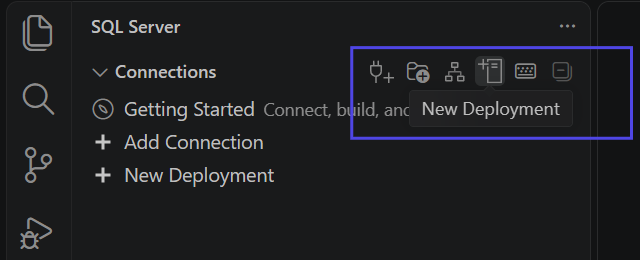
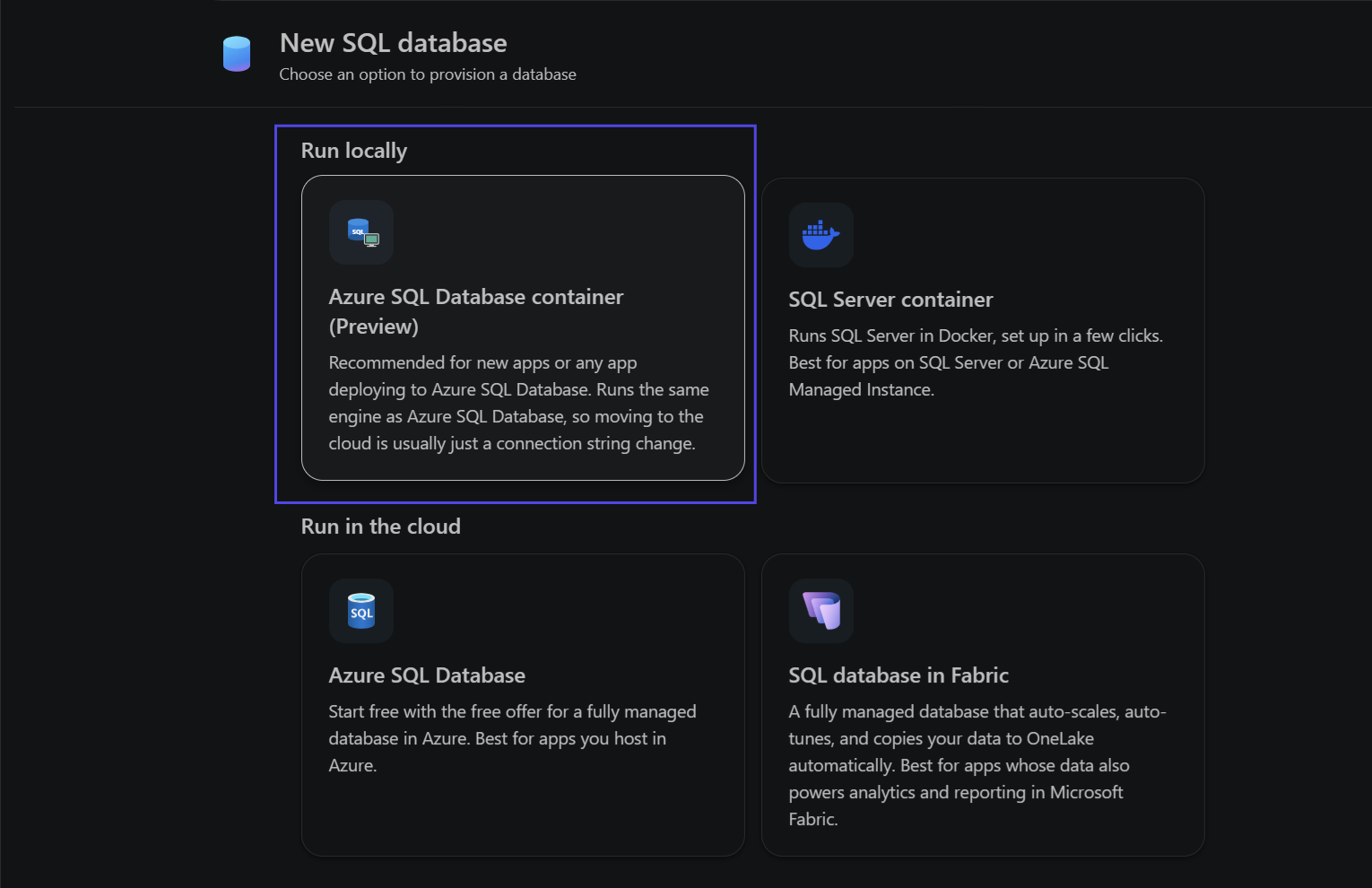
I MSSQL-tilläggets Anslutningsvy, välj Ny distribution och Azure SQL Database-container (Preview).
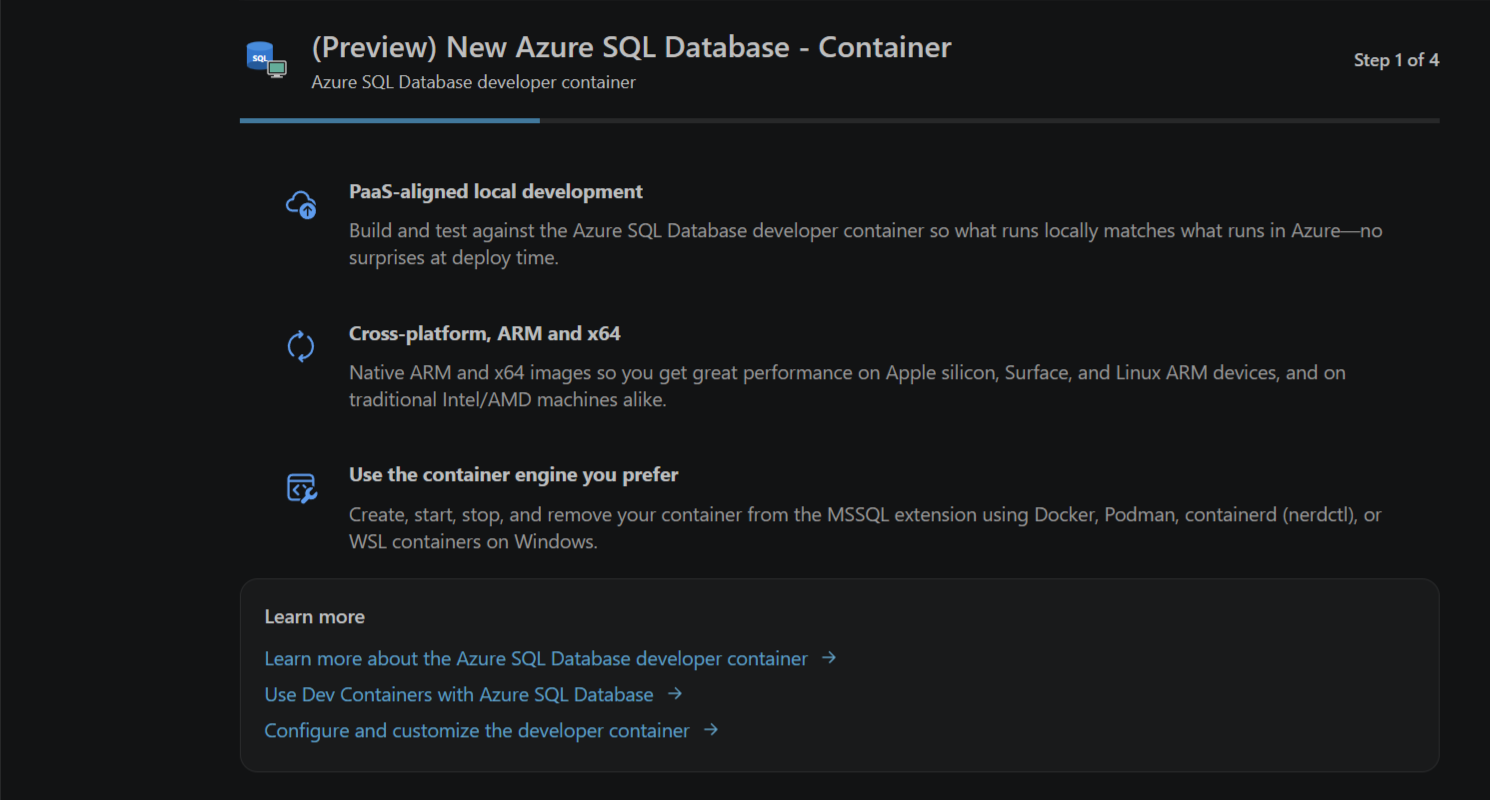
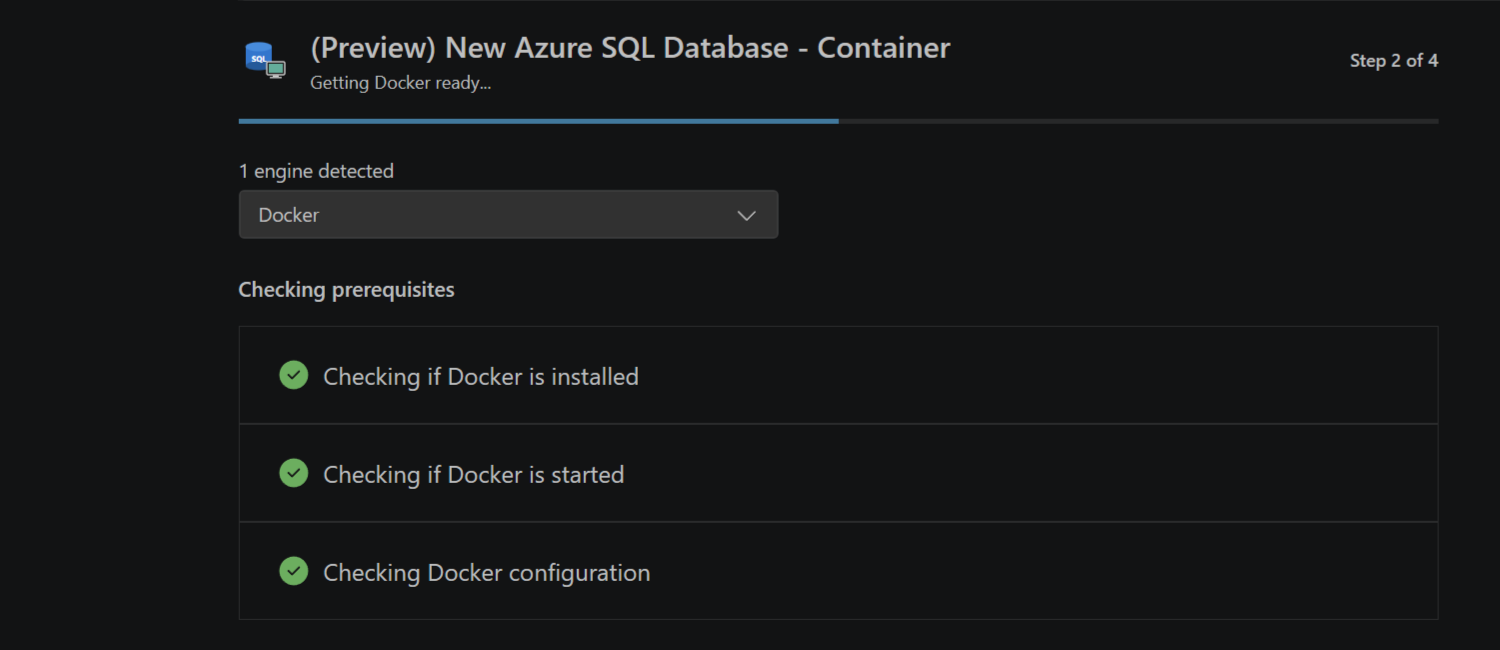
Granska översikten över utvecklarcontainern och välj Nästa. Guiden kontrollerar motorn du installerade. Om guiden inte hittar en engine använder du de angivna installationslänkarna för att installera en engine och försöker sedan köra kontrollerna igen. När de obligatoriska kontrollerna godkänns, välj Nästa.
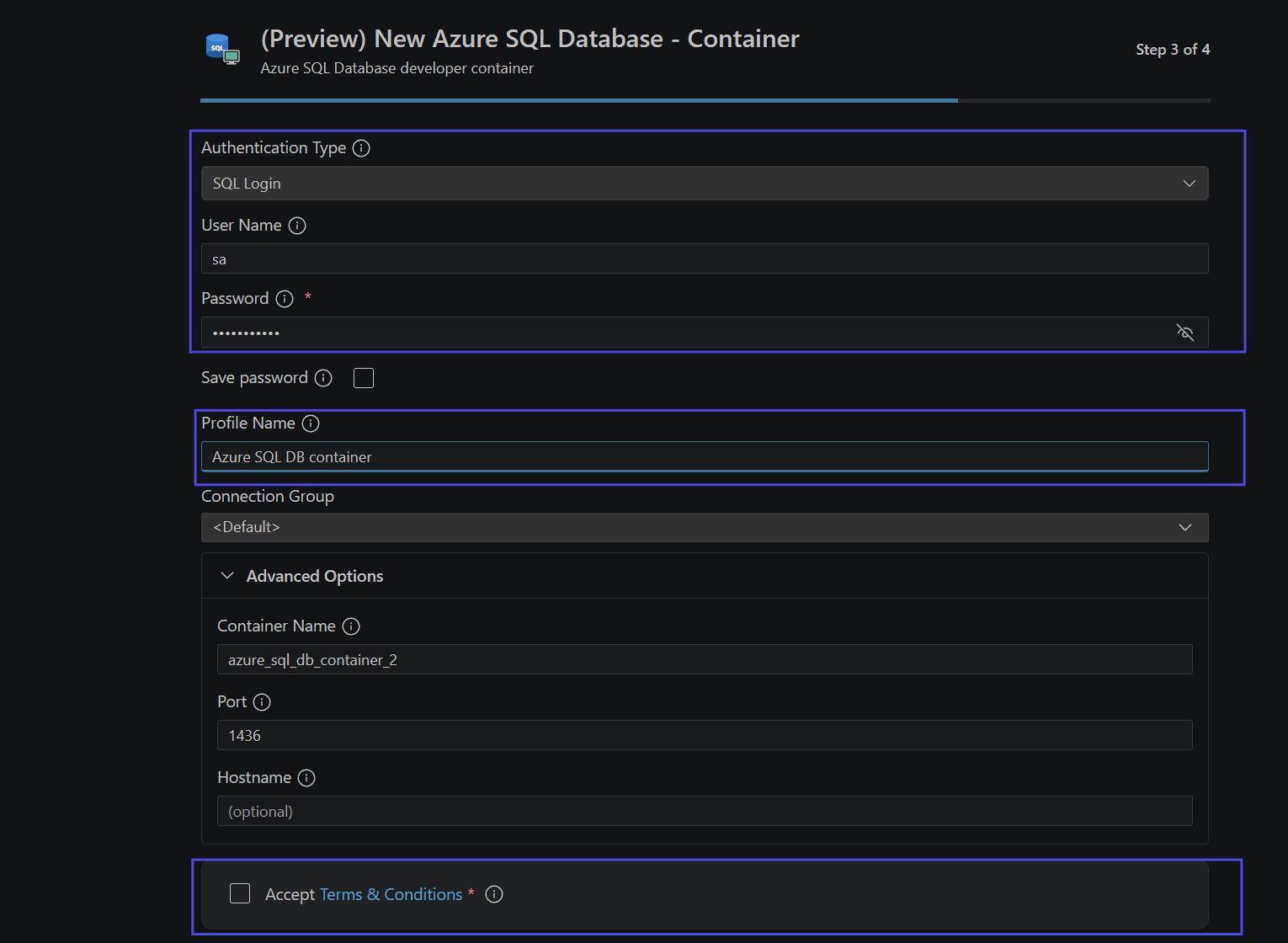
Konfigurera din anslutning med ett starkt lösenord på minst åtta tecken (versaler, gemener, siffror och symboler). Granska och acceptera Villkor och bestämmelser och välj Nästa för att etablera containern.
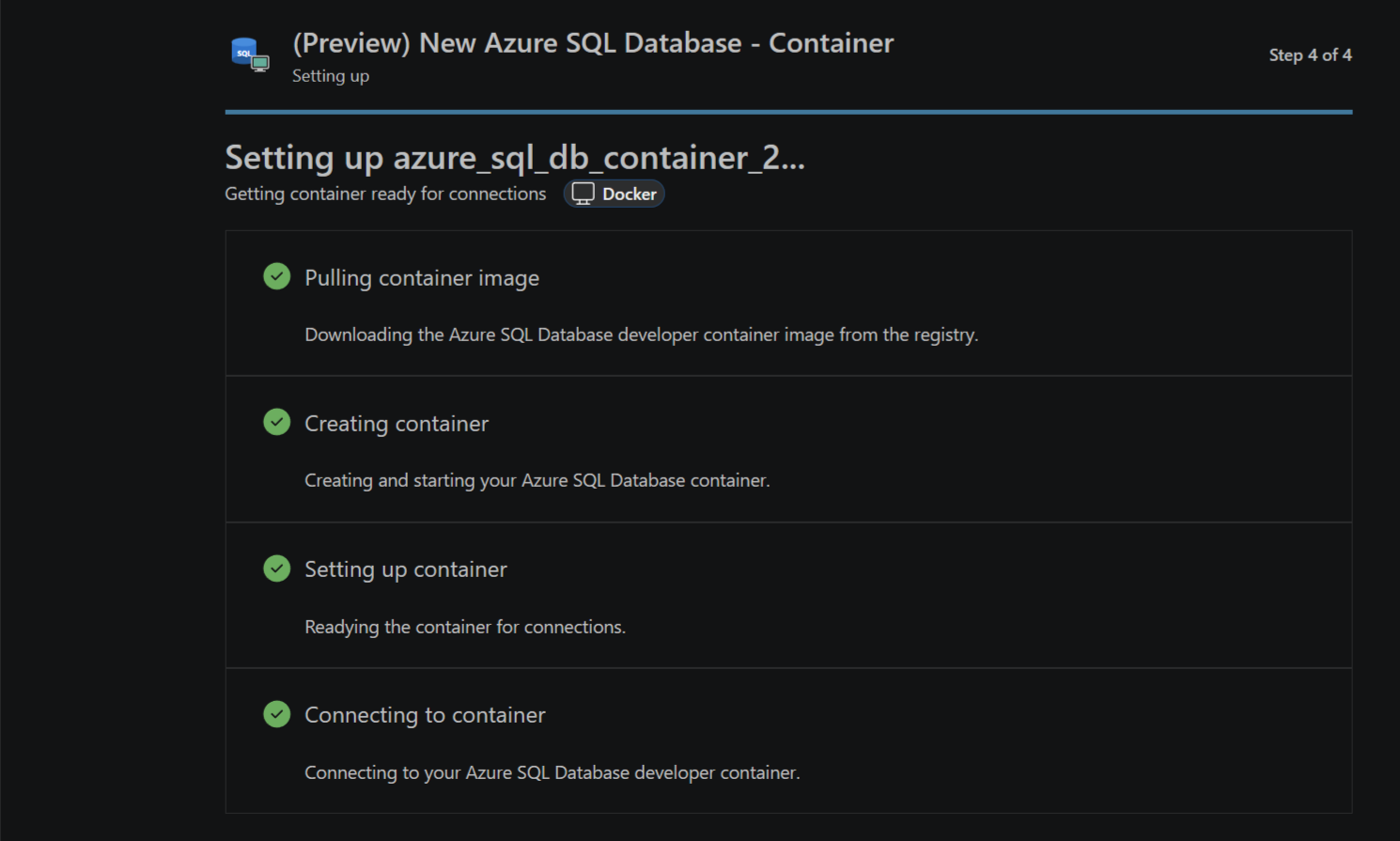
Vänta tills bildnedladdning, containerskapande, motorberedskap och anslutning är klara.
Hitta den sparade anslutningen i Object Explorer i vyn Anslutningar.
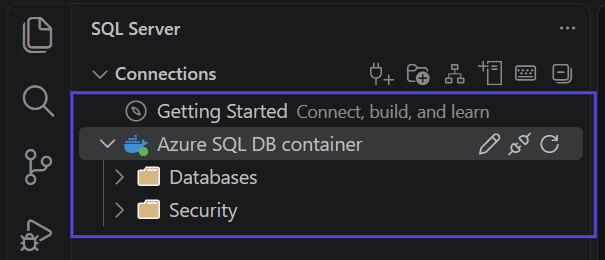
Tillägget skapar en sparad anslutningsprofil. En container, en anslutningsprofil och en applikationsdatabas är olika resurser: att starta motorn betyder inte att din applikations databas redan existerar. Fortsätt med följande steg för att skapa det uttryckligen.
Guiden erbjuder även Microsoft Entra-autentisering för mer avancerade scenarier. Det kräver ytterligare identitets- och certifikatkonfiguration.
Skapa en databas och kör din första förfrågan
Använd appdb som exempeldatabasnamn. Byt ut ditt projekts databasnamn konsekvent om du väljer ett annat namn.
I Object Explorern högerklickar du på containeranslutningen och väljer Skapa databas.
I dialogrutan Skapa databas , skriv
appdbin Databasnamn.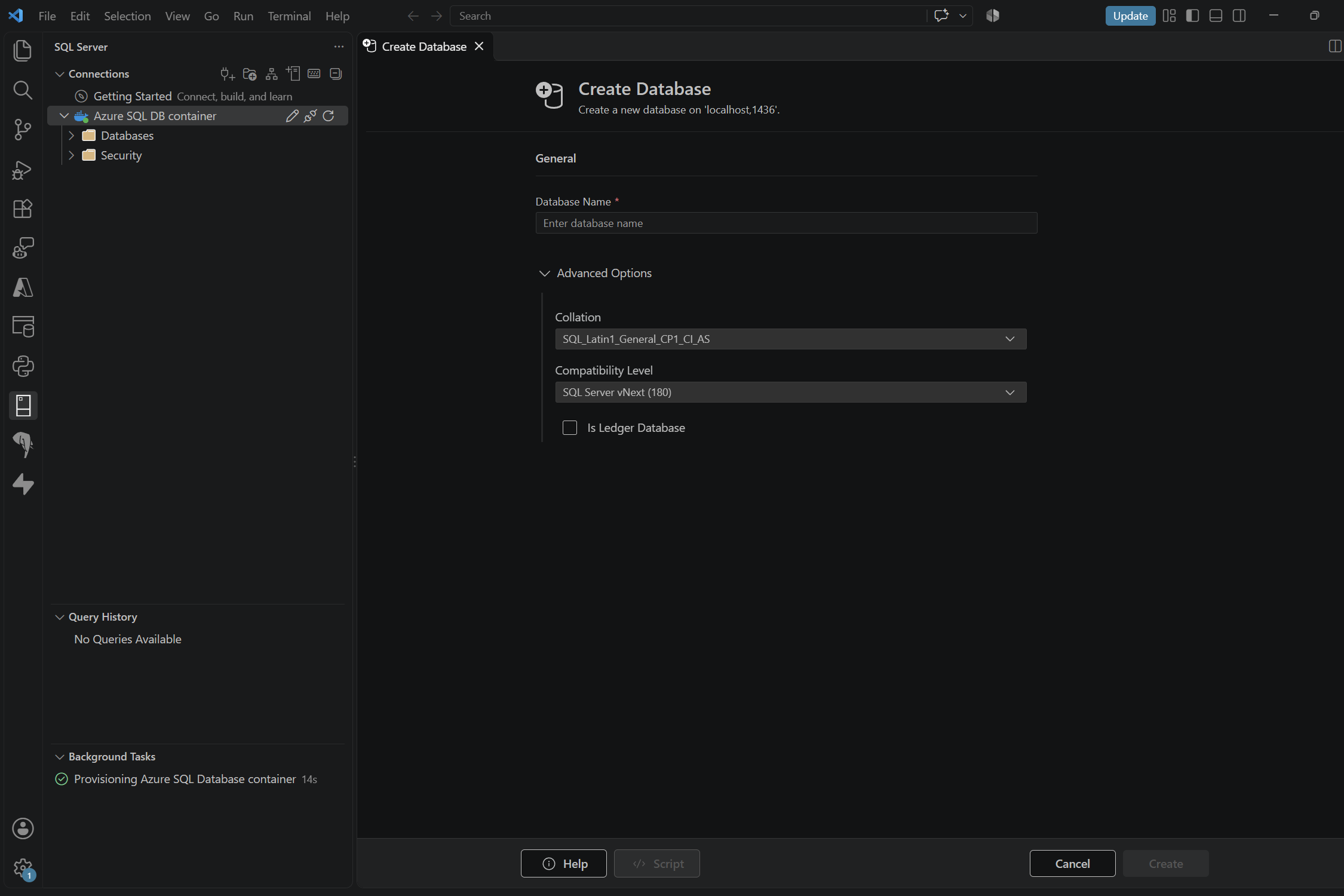
Använd Lägg till anslutning för att ansluta till samma lokala server och port med databas inställd på
appdb. Öppna en ny frågeeditor med denna anslutning och kör:SELECT DB_NAME() AS current_database, SERVERPROPERTY('EngineEdition') AS engine_edition, SERVERPROPERTY('Edition') AS edition;Förvänta dig att
current_databaseärappdb,engine_editionär5ocheditionärSQL Azure. Om utgåvan skiljer sig, kontrollera att du har valt Azure SQL Database-behållaren, inte SQL Server. Välj databasen i anslutningsinställningarna, inte medUSE appdb. Azure SQL Database-sessioner med användardatabas stöder inte byte av databaser medUSE.Kör var och en av dessa instruktioner separat i
appdb. Stoppa om en sats misslyckas. Omdbo.Tasksden redan finns, välj konsekvent ett annat tabellnamn eller en annan utvecklingsdatabas; skriv inte över den.CREATE TABLE dbo.Tasks ( TaskId INT IDENTITY (1, 1) NOT NULL PRIMARY KEY, Title NVARCHAR (200) NOT NULL, IsComplete BIT NOT NULL DEFAULT (0) );INSERT INTO dbo.Tasks (Title) VALUES (N'Create a local Azure SQL Database'), (N'Connect an application');SELECT TaskId, Title, IsComplete FROM dbo.Tasks ORDER BY TaskId;Efter en lyckad infogning, räkna med två rader med
TaskIdvärdena1och2, ochIsCompleteställ in till0.
Om du föredrar SQL för databasskapande, anslut en frågeeditor till master och kör CREATE DATABASE appdb; den istället för att använda dialogrutan Skapa databas .
Använd master för databasetablering och din användardatabas för applikationsfrågor. Att ansluta till en databas som inte existerar skapar den inte, och containern kör inte automatiskt initialiseringsskript från /docker-entrypoint-initdb.d.
Importera ditt schema och dina data
Om du redan har ett databaspaket, använd tilläggets DACPAC- och BACPAC-operationer istället för att manuellt bygga om schemat.
| Paket | Vad den innehåller | Operation |
|---|---|---|
.dacpac |
Databasschema. Det inkluderar inte dina tabelldata. | Publicera DACPAC för att distribuera schemat till en ny eller befintlig utvecklingsdatabas. |
.bacpac |
Databasschema och tabelldata. | Importera BACPAC till en ny eller tom utvecklingsdatabas. |
Högerklicka på din containeranslutning i Object Explorer och välj DACPAC/BACPAC Operations....
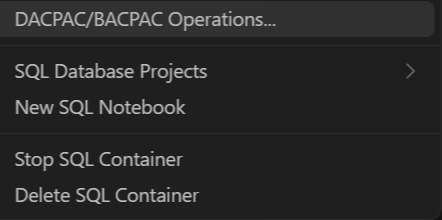
Välj den operation som matchar ditt paket, välj paketfilen och bekräfta anslutningen och databasen för målcontainern.
Gå igenom målmiljön och föreslagna ändringar innan du går vidare. Vänta tills operationen är klar, uppdatera sedan databaser och anslut direkt till målanvändardatabasen för att inspektera dess schema och data.
Importera inte en BACPAC till appdb efter att du skapat exempeltabellen dbo.Tasks : den databasen är inte tom. Välj istället en ny eller tom utvecklingsdatabas. Publicera endast scheman som är kompatibla med Azure SQL Database och granska ändringar innan du applicerar dem på en databas med data du behöver.
Anmärkning
SQL Server-filer .bak är inte BACPAC-filer; BACKUP DATABASE och RESTORE DATABASE stöds inte av Azure SQL Database-containern.
Anslut ditt program
Använd den lokala serveradressen, guidens valda värdport, ditt databasnamn och dina inloggningsuppgifter med en drivrutin kompatibel med Azure SQL. Till exempel riktar sig den här ADO.NET-stilen reťazec pripojenia mot appdb:
Server=localhost,<host-port>;Database=appdb;User ID=sa;Password=<your-password>;Encrypt=True;TrustServerCertificate=True;
Byt ut båda platshållarna innan du ansluter.
TrustServerCertificate=True gäller endast för den lokala containerns självsignerade certifikat. Använd certifikatvalidering och en lämplig autentiseringsmetod, såsom Microsoft Entra-autentisering, för Azure SQL Database i Azure.
Lagra anslutningssträngar i miljövariabler eller ditt hemlighetsarkiv för utveckling, inte källkontroll eller AI-promptar. Andra drivrutiner använder annan syntax för anslutningssträngar; se snabbstartarna för Python och .NET.
Utveckla med AI
Du kan använda GitHub Copilot i MSSQL-tillägget för att förklara SQL, utkast till frågor och planera schemaändringar mot din lokala databas. Granska genererad SQL och den valda databasen innan du kör den. Containeranvändning är gratis; GitHub Copilot och externa modelltjänster har sina egna åtkomst- och priskrav.
Till exempel, efter att ha skapat dbo.Tasks, ge Copilot denna prompt:
I'm developing against an Azure SQL Database container, not SQL Server.
Use my existing appdb connection. First confirm the active database and
EngineEdition = 5. Explain the dbo.Tasks schema, then draft a parameterized
query to insert a task and a query to list incomplete tasks.
Don't execute changes, delete data, or create cloud resources.
Don't request or display passwords. Don't use USE to switch databases.
För kodstyrda arbetsflöden tillhandahåller Azure SQL Database containeragentfärdigheter konfiguration, anslutning, migrering och lokal-till-moln-vägledning för AI-kodningsagenter som stöds.
Prova vektorlikhetssökning utan en inbäddningstjänst
Kör detta exempel på din appdb anslutning för att utforska inbyggda vektorer och exakt likhetssökning. Den använder illustrativa tredimensionella vektorer, skapar ingen tabell och anropar inte en betald modell-endpoint.
DECLARE @query VECTOR(3) = '[1.0, 0.0, 0.0]';

SELECT TOP (2)
       v.Label,
       VECTOR_DISTANCE('cosine', CAST(v.Embedding AS VECTOR(3)), @query) AS distance
FROM (VALUES
    (N'Closest', '[1.0, 0.0, 0.0]'),
    (N'Perpendicular', '[0.0, 1.0, 0.0]')
) AS v(Label, Embedding)
ORDER BY distance;
Förvänta dig Closest först med avstånd 0, följt av Perpendicular med avstånd 1. I en verklig applikation, generera inbäddningar med samma modell för lagrade data och förfrågningar, och använd modellens inbäddningsdimensioner.
VECTOR_DISTANCE utför exakt sökning; den använder inte ett vektorindex. Gå igenom förhandsgranskningsbegränsningar innan du väljer en indexerings- eller inbäddningsstrategi.
Egenskaper
De lokala containerupplevelserna erbjuder följande funktioner:
- Skapa en Azure SQL Database- eller SQL Server-container via en guidad guid.
- Anpassa containernamnet, värdnamnet och porten.
- Kontrollera förutsättningarna för containermiljön före driftsättning.
- Tilldela automatiskt en tillgänglig port om 1433 redan används.
- Spara anslutningsinställningar för återanslutning.
- Hantera containerns livscykel från Connections.
Skapa en SQL Server-container
Följande skärmdumpar illustrerar SQL Server-guiden, inte Azure SQL Database-guiden.
Öppna guiden för distribution och välj SQL Server-container under Kör lokalt. Du kan också använda Skapa lokal SQL-container från menyn Anslutningar .

Gå igenom översiktsskärmen och välj Kom igång.

MSSQL-tillägget söker automatiskt efter Docker före distributionen:
- Om Docker inte är installerat visas ett meddelande med en installationslänk. Du måste installera den innan du fortsätter.
- Om Docker är installerat men inte körs uppmanas du att starta det. Om det inte går att starta Docker kan du försöka igen eller avbryta.
När alla krav uppfylls väljer du Nästa.

I panelen Distributionsinställningar :
- Välj SQL Server-versionen (SQL Server 2025 (17.x) är markerad som standard).
- Ange ett lösenord för
sakontot. - Ange ett namn för anslutningsprofilen (valfritt).
- Ställ eventuellt in containernamn, port och värdnamn under de avancerade alternativen.
- Godkänn licensvillkoren.
- Välj Skapa container.


Så här fungerar distribution av SQL-container
För SQL Server, efter att du valt Skapa behållare, gör tillägget följande:
- Hämtar den valda SQL Server-avbildningen (om den inte redan har cachelagrats).
- Skapar en SQL Server-container med de valda inställningarna.
- Övervakar loggarna för att kontrollera att alla databaser är helt återställda och klara.
- Skapar en anslutningsprofil och ansluter till containern.
När driftsättningen är klar ansluter MSSQL-tillägget till containern. Skapa eller välj en användardatabas innan du kör applikationsfrågor.
Hantera din container
För båda containertyperna, högerklicka på dess sparade anslutningsprofil i anslutningsvyn för att hantera dess livscykel.
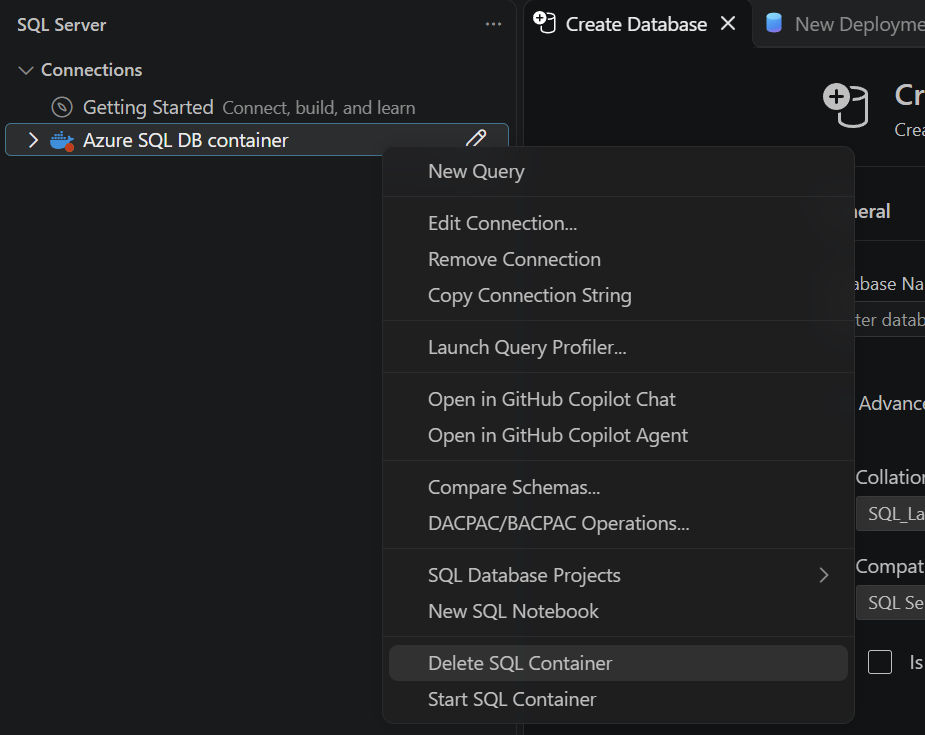
Följande skärmdump visar en stoppad Azure SQL Database-container. Dess meny erbjuder Start SQL Container och Ta bort SQL-behållare. När containern körs erbjuder menyn istället Stop SQL Container.
Starta en stoppad container
Välj Start SQL Container. Tillägget kontrollerar den tillhörande runtiden och startar containern innan den ansluter. Om runtimen inte körs, följ instruktionen för att starta den.
Stoppa en körande container
Välj Stoppa SQL Container för att frigöra den körande containerns resurser utan att ta bort den. Databasfiler förblir tillgängliga när du startar om samma container. Denna åtgärd stoppar containern, inte automatisk paus för Azure SQL Database utan server.
Ta bort containern
Välj Ta bort SQL Container och granska bekräftelsen innan du fortsätter. Borttagning tar bort behållaren och den valda anslutningsprofilen. Data som endast lagras i containern förloras; separat hanterade volymer har sin egen livscykel. Spara de data du behöver innan borttagning.
Viktigt!
Radera inte en container eller dess lagring för att felsöka en anslutning om du kan kassera dess data. Om du bara vill pausa utvecklingen, stoppa den istället.
Scenarier som stöds
Använd Azure SQL Database-containern för att prototypa applikationer, testa migreringar, lära dig T-SQL och utforska vektorer och JSON innan molnimplementering. Du kan också använda containeravbilden i CI, applikationssidecars eller offline-labb; dessa runtime-specifika arbetsflöden konfigureras inte av VS Code-guiden.
Använd SQL Server-containern för att testa SQL Server-scheman och funktioner. Anta inte att en SQL Server-specifik funktion fungerar i Azure SQL Database bara för att den fungerar i en SQL Server-container.
Felsök lokal utveckling
| Symtom | Vad du bör kontrollera |
|---|---|
| Containeralternativet Azure SQL Database saknas. | Uppdatera MSSQL-tillägget till en version som inkluderar guiden för offentlig förhandsversion och välj New Deployment igen. |
| Förkunskapskontroller under körtiden misslyckas. | Bekräfta att den valda runtimen är installerad, körs och konfigurerad för Linux-containrar. Rätta till det rapporterade problemet och försök igen. |
| Bildnedladdning misslyckas. | Granska registerfelet och kontrollera anslutnings- och körkonfiguration. Byt inte ut SQL Server-avbilden mot Azure SQL Database. |
| Containern startar men anslutningarna misslyckas. | Vänta tills motorn är redo och granska sedan feldetaljer och containerloggar. Kontrollera lösenordskomplexitet och minnesallokering. En körande containerprocess bevisar inte att databasen är redo. |
| En applikation kan inte nå databasen. | Använd den faktiska värdporten som guiden valt, inte en antagen 1433.
localhost avser applikationens egen värd; en applikation i en annan container behöver en lämplig container-nätverksadress. |
| Databasen finns inte. | Anslut till master, skapa databasen och anslut direkt till den igen. |
USE appdb misslyckas. |
Välj appdb i anslutningsinställningarna. Byt inte databaser i en Azure SQL Database-användardatabassession med USE. |
| En SQL Server-hanteringsoperation misslyckas. | Kontrollera om operationen stöds av Azure SQL Database. Till exempel BACKUP DATABASE och RESTORE DATABASE stöds inte. |
Se kända begränsningar för aktuella luckor i förhandsversionen och tillfälliga lösningar.
Rengör exempeldata
Bekräfta på din SELECT DB_NAME()-anslutning att appdb returnerar appdb. Om du skapade dbo.Tasks i denna genomgång och inte längre behöver det, ta bort endast den exempeltabellen:
DROP TABLE dbo.Tasks;
Kör inte denna SQL-instruktion mot en tabell från ett annat projekt. Stoppa containern för att kunna fortsätta arbeta senare, eller ta bort den först när du inte längre behöver dess data.
Gå från lokalt till moln
- Genom att använda MSSQL-tillägget kan du distribuera din lokala databas till molnet. Läs mer från Local to Cloud.