Not
Åtkomst till denna sida kräver auktorisation. Du kan prova att logga in eller byta katalog.
Åtkomst till denna sida kräver auktorisation. Du kan prova att byta katalog.
Med den lokala SQL Server-containerfunktionen i MSSQL-tillägget för Visual Studio Code kan du skapa och hantera SQL Server-containrar utan att manuellt köra Docker-kommandon. Containrar kan distribueras, startas, stoppas och tas bort direkt från vyn Anslutningar , vilket ger ett enkelt sätt att skapa, utveckla och testa arbetsbelastningar med samma databasmotor som är tillgänglig i produktionsmiljöer.
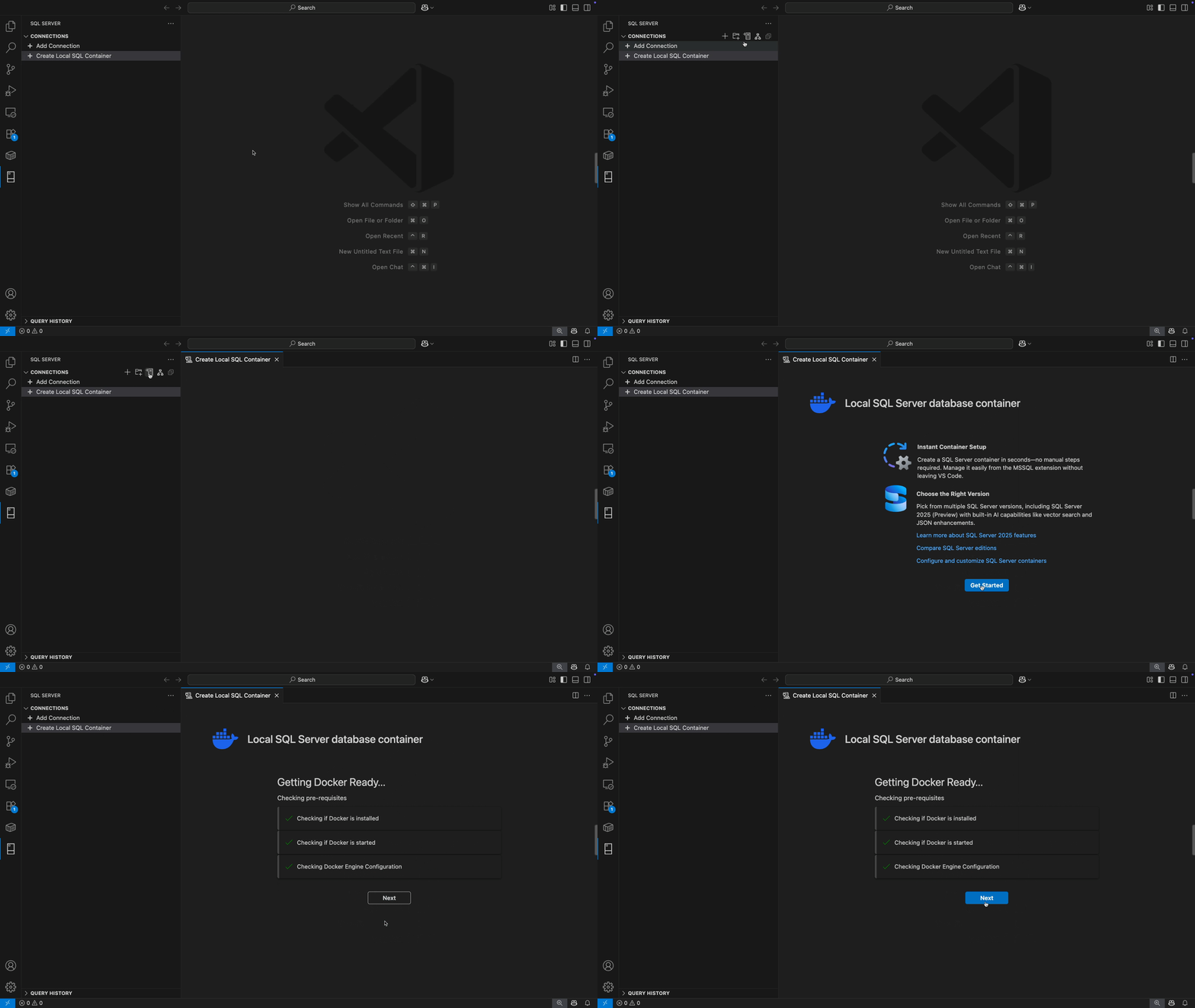
Som standard använder containerguiden SQL Server 2025 (17.x), som innehåller AI-klara funktioner som vektordatatyper och JSON-funktioner. Du kan också välja mellan SQL Server 2022 (16.x), SQL Server 2019 (15.x) eller SQL Server 2017 (14.x), beroende på dina testbehov.
Anmärkning
Den lokala SQL Server-containerupplevelsen fungerar på macOS, Windows och Linux, så länge Docker Desktop (eller motsvarande) körs i Linux-containerläge.
Egenskaper
Lokal SQL Server-container i MSSQL-tillägget innehåller följande funktioner:
- Skapa en lokal SQL Server-container utan att skriva Docker-kommandon.
- Välj mellan flera SQL Server-versioner (SQL Server 2025 (17.x) (standard), SQL Server 2022 (16.x), SQL Server 2019 (15.x) och SQL Server 2017 (14.x)).
- Anpassa containernamnet, värdnamnet och porten.
- Kontrollera dockerinstallationen och kör statusen automatiskt före distributionen.
- Tilldela automatiskt en tillgänglig port om 1433 redan används.
- Anslut automatiskt och spara anslutningsinställningar mellan omstarter av containrar.
- Hantera containerns livscykel (starta, stoppa, ta bort) från snabbmenyn i vyn Anslutningar.
- Använd med alla viktiga MSSQL-tilläggsfunktioner, inklusive Object Explorer, Table Designer, Schema Designer, Query Editor och GitHub Copilot.
Viktigt!
Lokala containrar är endast avsedda för utveckling. Produktionsdistributioner stöds inte.
Skapa en lokal container
Så här skapar du en lokal SQL Server-container:
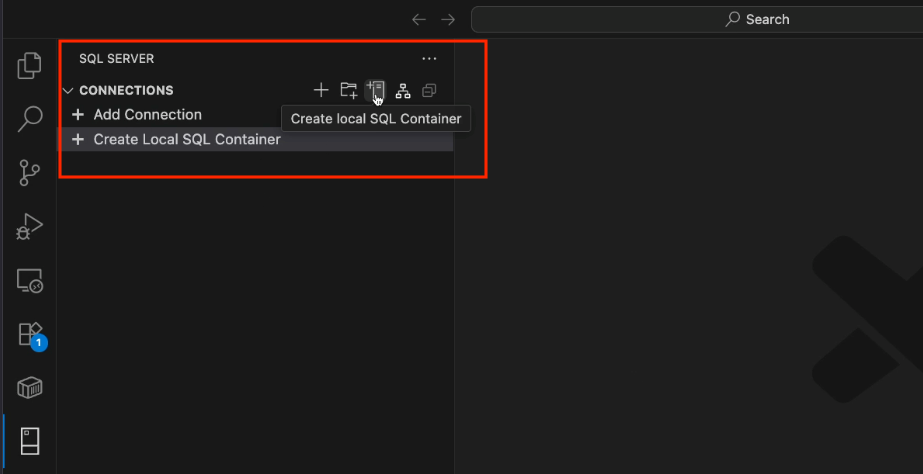
I vyn Anslutningar väljer du alternativet Skapa lokal SQL Container på menyn.
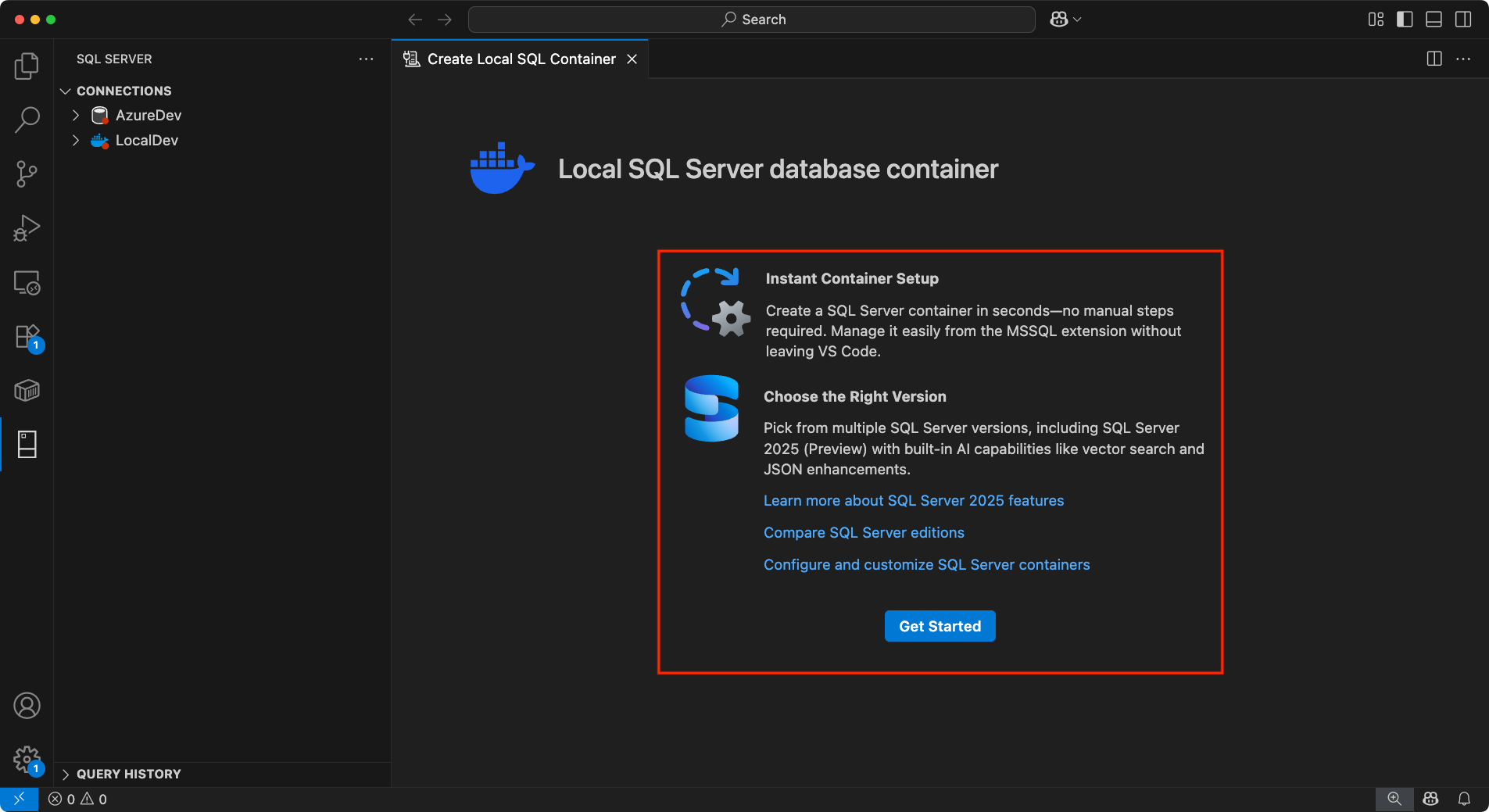
Granska översiktsskärmen som visar vad du kan förvänta dig av den lokala SQL Server-containerupplevelsen.
När du är klar väljer du Kom igång för att fortsätta.
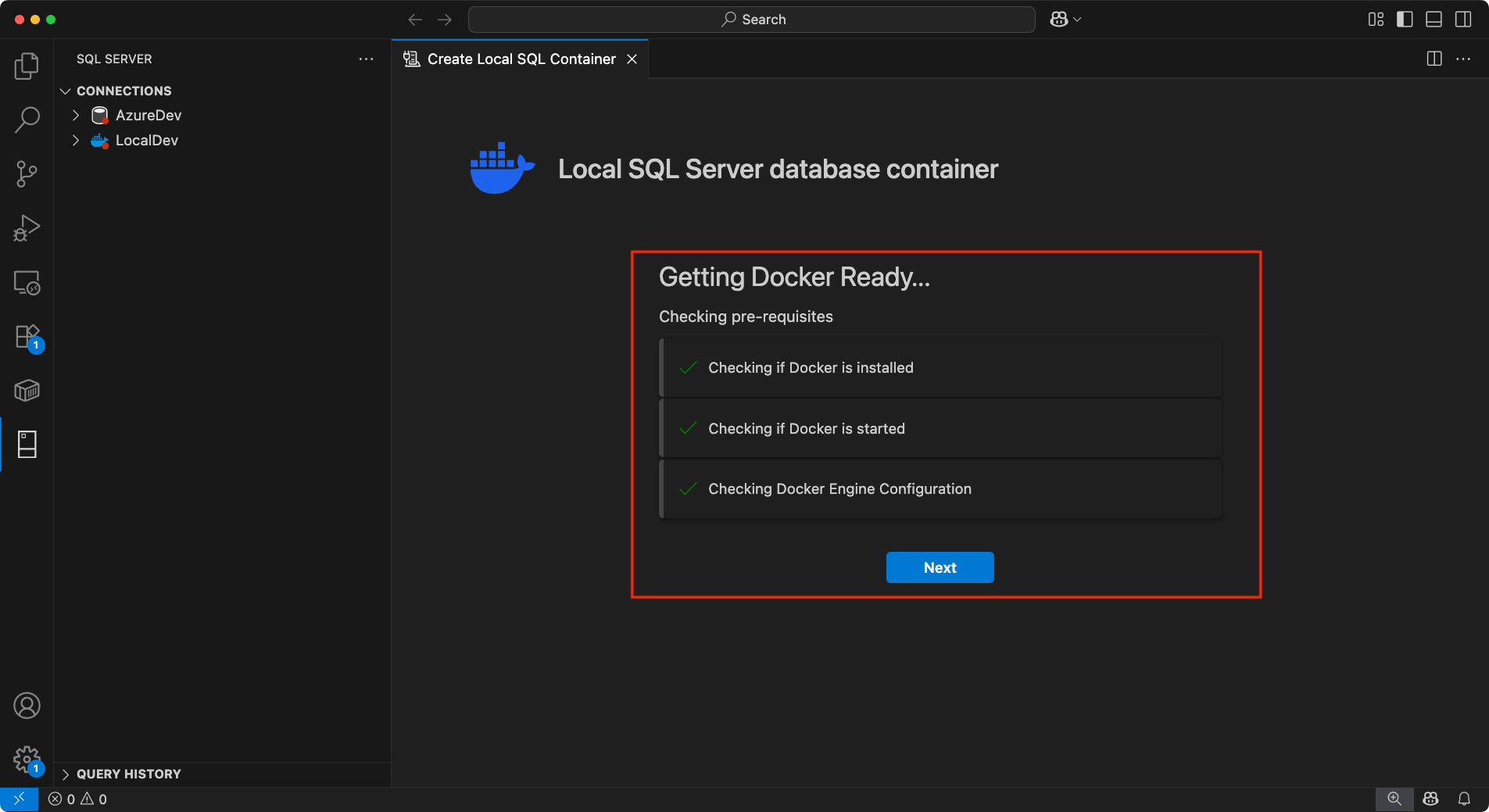
MSSQL-tillägget söker automatiskt efter Docker före distributionen:
- Om Docker inte är installerat visas ett meddelande med en installationslänk. Du måste installera den innan du fortsätter.
- Om Docker är installerat men inte körs uppmanas du att starta det. Om det inte går att starta Docker kan du försöka igen eller avbryta.
När alla förutsättningar är uppfyllda väljer du Nästa för att fortsätta med distributionen.
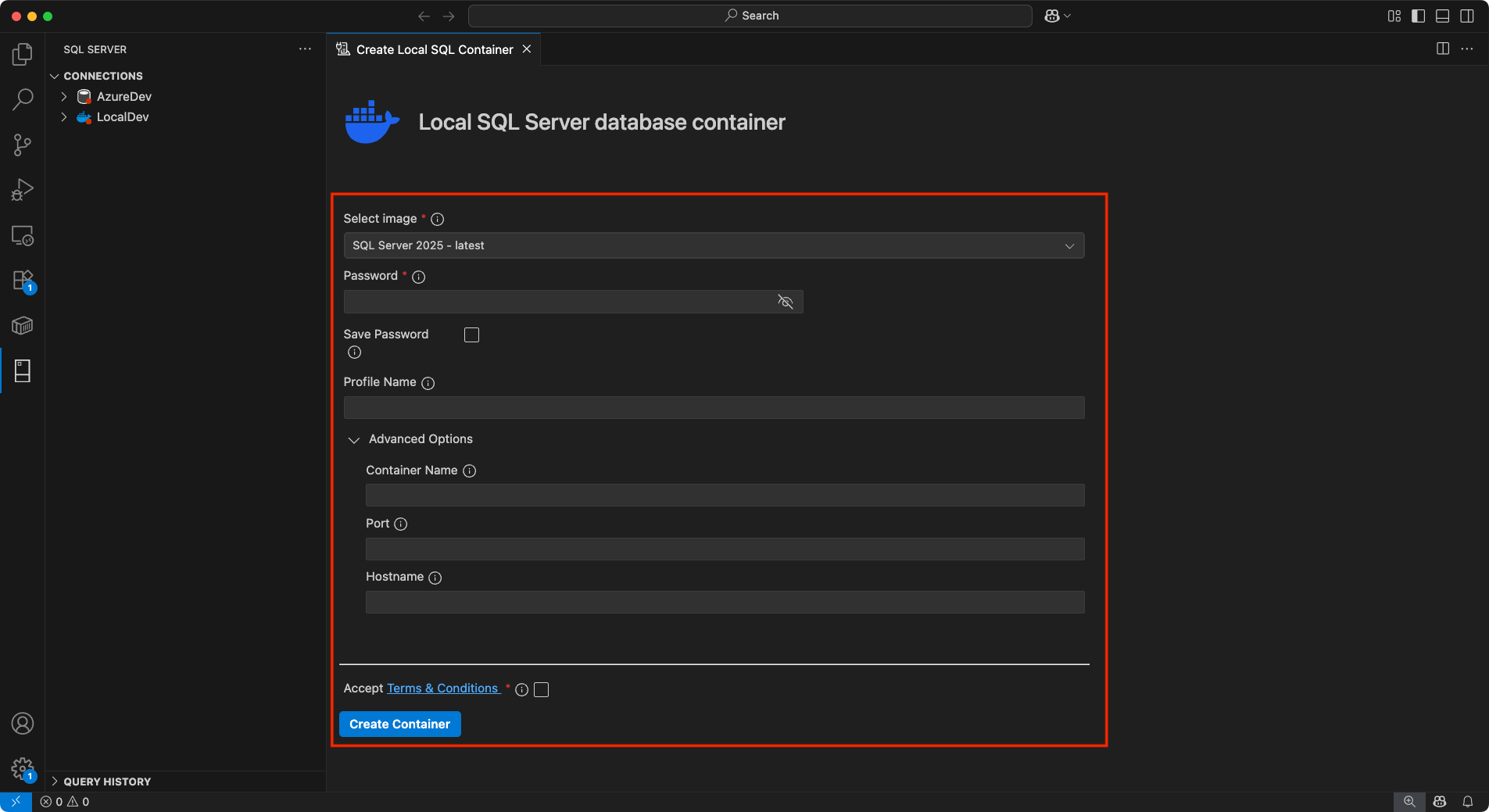
I panelen Distributionsinställningar :
- Välj SQL Server-versionen (SQL Server 2025 (17.x) är markerad som standard).
- Ange ett lösenord för
sakontot. - Ange ett namn för anslutningsprofilen (valfritt).
- Du kan välja att fylla i de avancerade alternativen:
- Containerns namn
- Hamn
- värdnamn
- Godkänn licensvillkoren.
- Välj Skapa container.
Så här fungerar distribution av SQL-container
När du har valt Skapa container hanterar tillägget allt åt dig:
- Hämtar den valda SQL Server-avbildningen (om den inte redan har cachelagrats).
- Skapar en SQL Server-container med de valda inställningarna.
- Övervakar loggarna för att kontrollera att alla databaser är helt återställda och klara.
- Skapar en anslutningsprofil och ansluter till containern.
När distributionen är klar startar containern och MSSQL-tillägget ansluter automatiskt till den nya databasen.
Hantera din container
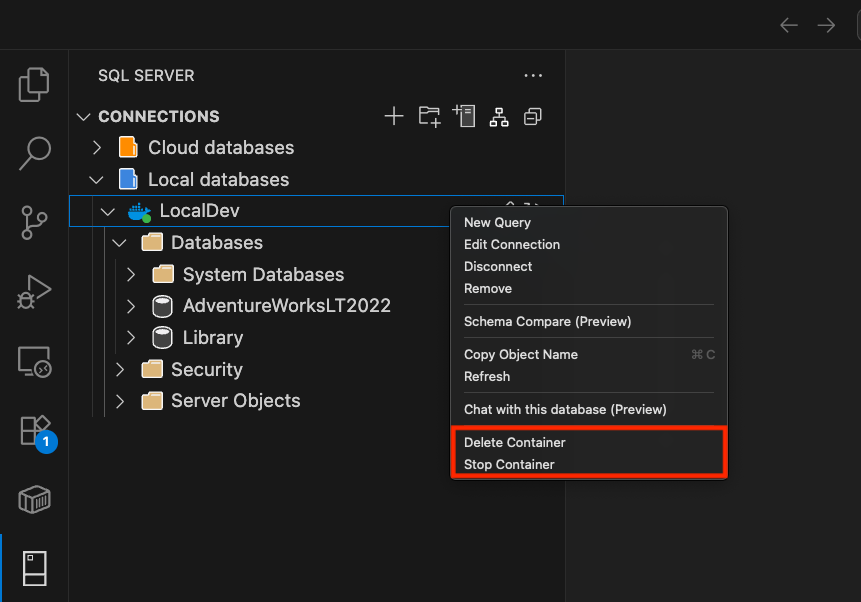
Om du vill hantera containern högerklickar du på namnet på anslutningsprofilen i vyn Anslutningar . Från snabbmenyn kan du:
Starta en stoppad container
Tillägget kontrollerar om Docker körs innan containern startas. Om Docker inte körs uppmanas du att starta den.
Stoppa en körande container
Det här alternativet stänger av containern samtidigt som databastillståndet bevaras. Du kan starta om den när som helst från samma meny.
Ta bort containern
Det här alternativet tar bort containern och dess data permanent. Du uppmanas att bekräfta innan du fortsätter.
Viktigt!
Om du tar bort en container tas även dess associerade anslutningsprofil bort.
Automatisk återanslutningsupplevelse
Om containern eller Docker inte körs när du återansluter uppmanas du att starta dem i tillägget. Du behöver inte felsöka manuellt.
Scenarier som stöds
Du kan använda en lokal SQL Server-container med alla kärnfunktioner i MSSQL-tillägget:
- Frågeredigeraren och IntelliSense
- Tabelldesigner och schemadesigner
- GitHub Copilot
- Object Explorer och anslutningshantering
Den här funktionen gör en lokal SQL Server-container idealisk för:
- Prototyper av nya funktioner
- Testa schemaändringar
- Köra automatiserade tester i isolerade miljöer
- Experimentera med SQL Server 2025-funktioner (17.x)
Begränsningar
- Kräver att Docker Desktop (eller motsvarande) installeras och körs.
- Stöder endast Linux-baserade SQL Server-containrar (SQL Server 2017 (14.x) och senare versioner).
- Inget stöd för Podman.
- Den inbyggda guiden stöder inte säkerhetskopiering och återställning, klustring, skriptinitiering eller Docker Compose. Du kan utföra dessa uppgifter manuellt med hjälp av externa verktyg eller kommandon.
- Utformad strikt för lokal utveckling. Inte för produktionsanvändning.
- Du måste lösa eventuella problem med Docker-installation, konfiguration eller körning.
- Kontrollera att datorn har tillräckligt med resurser eller justera Dockers minnesallokering och containerns resursgränser via Docker-inställningarna för att säkerställa stabila prestanda.
- Minneskrav:
- SQL Server behöver minst 2 GB minne för att starta en Linux-baserad container.
- Som standard använder SQL Server i Linux cirka 80% av det minne som är tillgängligt för containern.