Not
Åtkomst till den här sidan kräver auktorisering. Du kan prova att logga in eller ändra kataloger.
Åtkomst till den här sidan kräver auktorisering. Du kan prova att ändra kataloger.
Copilot i SQL Server Management Studio (SSMS) använder en slutpunkt och distribution i Azure OpenAI. Den här artikeln innehåller stegen för att skapa nödvändiga Azure OpenAI-resurser. Mer information finns i Skapa och distribuera en Azure OpenAI i Azure AI Foundry Models-resurs.
Åtkomst till distributioner kan ges med Hjälp av Microsoft Entra-autentisering eller API-nycklar. Microsoft Entra-autentisering rekommenderas som ett säkrare alternativ.
Kostnaden för Copilot i SSMS beror på din användning av de etablerade Azure OpenAI-resurserna samt vilken modell som valts. Debiteringen sker till den Azure-prenumeration som är värd för resurserna. Mer information finns i Prisöversikt för Azure OpenAI Service.
Skapa slutpunkten
Skapande av slutpunkt görs i Azure-portalen.
Logga in på Azure-portalen.
Gå till Tjänster.
Välj Azure AI-tjänster, som visas under AI + Machine Learning.
I Azure AI-tjänster*väljer du Azure OpenAI-konto.
Välj + Skapa för att skapa en ny Azure OpenAI-tjänst.
På sidan Grundinställningar fyller du i all nödvändig information.
- Namnet används i slutpunkts-URL:en.
- Det enda alternativ som för närvarande är tillgängligt för prisnivån är Standard S0.
Välj Nästa.
På sidan Nätverk väljer du Alla nätverk om du inte använder ett virtuellt privat nätverk (VPN). SQL Server Management Studio (SSMS) måste kunna nå slutpunkten för att Copilot i SSMS ska fungera.
Om du använder ett VPN under Typ kontrollerar du alternativet Valda nätverk, konfigurerar nätverkssäkerhet för resursalternativet Azure AI-tjänster och väljer sedan lämpligt virtuellt nätverk och undernät.
Lägg till lämpliga IP-intervall för en brandväggsregel.
Välj Nästa.
På sidan Taggar anger du eventuella taggar som din organisation använder. Taggar krävs inte för Copilot i SSMS, men bör anges enligt företagets policy. Företaget kan till exempel kräva att alla resurser använder en Owner-tag.
Välj Nästa.
På sidan Granska + skicka granskar du informationen och väljer sedan Skapa.
Meddelandet Distribution pågår visas och sedan meddelandet Din distribution är klar när den har etablerats.
Välj Gå till resurs.
I resursen expanderar du Resurshantering och väljer sedan Nycklar och slutpunkt.
Anteckna värdet för Slutpunkt på sidan Nycklar och slutpunkt eftersom det används när du konfigurerar Copilot i SSMS.
Note
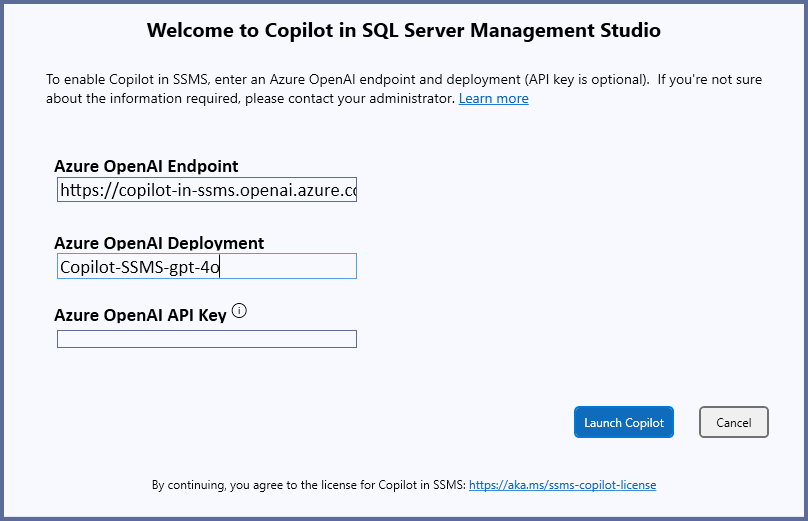
Under den inledande konfigurationen av Copilot i SSMS anger du Slutpunkt i dialogrutan Azure OpenAI-slutpunkt .
Om du använder API-nyckelåtkomst kan du använda antingen Nyckel 1 eller Nyckel 2 när du konfigurerar Copilot i SSMS. API-nyckelåtkomst är valfritt. Microsoft Entra-autentisering rekommenderas som ett säkrare alternativ.
Note
Under den inledande konfigurationen av Copilot i SSMS anger du Nyckel 1 eller Nyckel 2 i dialogrutan Azure OpenAI API Key om du använder API-nyckelåtkomst.
Använda Microsoft Entra-ID för åtkomst
Om du vill använda Microsoft Entra för att autentisera till Azure OpenAI för Copilot i SSMS krävs följande steg.
Välj Åtkomstkontroll (IAM) i slutpunktsresursen.
På sidan Åtkomstkontroll väljer du + Lägg till för att lägga till en rolltilldelning.
På sidan Roll i listan över jobbfunktionsroller letar du upp Cognitive Services OpenAI-användare och väljer den och väljer sedan Nästa.
På sidan Medlemmar lägger du till lämpliga medlemmar genom att ange en användare, en grupp, tjänstens huvudnamn eller en hanterad identitet.
Använd +Välj medlemmar för att öppna fönstret Välj medlemmar .
Välj lämpligt ID i listan och välj sedan Välj.
Välj Granska + tilldela och på sidan Granska + tilldela granskar du medlemmarna och väljer sedan Granska + tilldela igen för att tilldela medlemmarna till distributionen.
Ett meddelande om att rollen har lagts till visas.
Upprepa steg 2 till 8 för Cognitive Services OpenAI-deltagaren. Alla medlemmar, oavsett om de är användare, grupp, tjänstens aktör eller hanterad identitet, måste läggas till i de båda rollerna.
Rollen Cognitive Services OpenAI-deltagare inkluderar läs- och skrivbehörigheter samt kan ändra slutpunkten. Du kan också tilldela rollen Cognitive Services OpenAI-deltagare till den person som hanterar slutpunkten (den bör tilldelas till minst en person) och endast tilldela Cognitive Services OpenAI-användarrollen till andra medlemmar. Cognitive Services OpenAI-användarrollen har lägre behörighet och ger skrivskyddad åtkomst till slutpunkten.
Skapa distributionen
Det sista steget som krävs är att skapa distributionen.
Gå till sidan Översikt i slutpunktsresursen.
Välj Utforska Azure AI Foundry-portalen, som startar en separat portal.
En varning om att du lämnar Azure-portalen visas. Välj Fortsätt.
I Azure AI Foundry-portalen väljer du Distributioner under Delade resurser.
Välj + Distribuera modell och välj sedan Distribuera basmodell.
I fönstret Välj en modell väljer du modellen gpt-4o (chatten slutförd) och väljer sedan Bekräfta.
Note
gpt-4oär den enda modell som stöds för förhandsversion.På sidan Distribuera modell väljer du Anpassa.
I anpassningsdialogrutan anger du ett värde för Distributionsnamn.
Anteckna värdet för Distributionsnamn eftersom det används när du konfigurerar Copilot i SSMS.
Note
Under den inledande konfigurationen av Copilot i SSMS anger du Distributionsnamn i dialogrutan Azure OpenAI-distribution .
Ange distributionstyp. Varje distributionstyp innehåller en beskrivning av prestanda jämfört med datahemvist. En distribution med "standard" i namnet rekommenderas för förhandsversion. Om datahemvist inte är ett problem erbjuder Global Standard bästa prestanda. Data Zone Standard ger en balanserad kompromiss och Standard optimerar för en viss region till den potentiella kostnaden för extra svarstid.
Modellversionen ska vara
2024-11-20, och resursplatsen ska anges som standard (ärvd från den slutpunkt som du redan har skapat).Ange gränsen för token per minut till det högsta tillgängliga värdet. Den kan ändras i Azure AI Foundry-portalen när som helst om du bestämmer dig för att sänka taket. Ju lägre värde, desto färre frågor per minut som Copilot kan svara på. Mer information finns i kvoter och gränser för Azure OpenAI i Azure AI Foundry Models.
Låt innehållsfiltret vara standardvärdet DefaultV2, såvida inte företaget har egna principer kring AI-innehållsfilter.
Välj Skapa resurs och distribuera.
När distributionen är klar visas informationssidan. I avsnittet Kom igång hittar du slutpunkten och distributionen i koden för Kör ett grundläggande kodexempel:
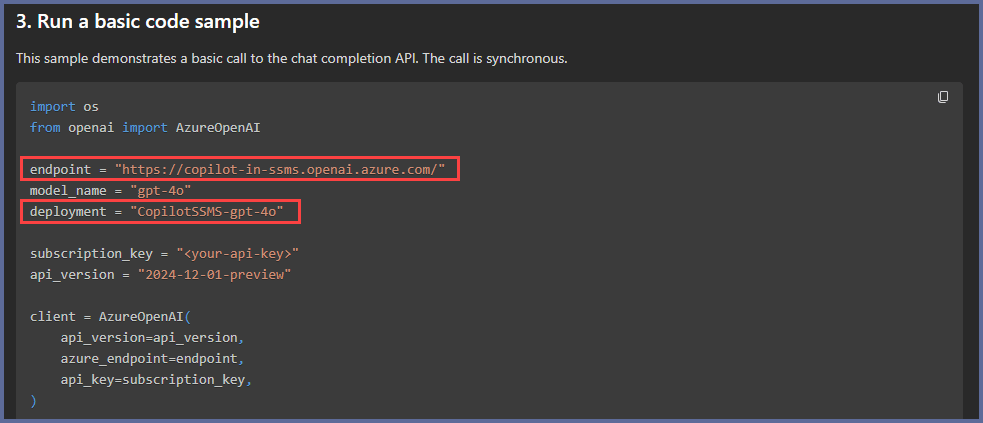
Använd följande värden och slutpunkt när du konfigurerar Copilot i SSMS:
Om du behöver redigera några distributionsinställningar, till exempel Hastighetsgräns (token per minut) öppnar du informationssidan för distributionen.
Övervaka kostnader
Kostnaden för Copilot i SSMS varierar beroende på användning och följer faktureringsmodellen Betala per användning. Eftersom kostnaden inte är ett fast, återkommande värde rekommenderar vi att du övervakar resursutgifterna regelbundet för att minimera överraskningar i faktureringen. Mer information finns i Plan för utgiftshantering för Azure OpenAI i Azure AI Foundry-modeller.