Kommentar
Åtkomst till den här sidan kräver auktorisering. Du kan prova att logga in eller ändra kataloger.
Åtkomst till den här sidan kräver auktorisering. Du kan prova att ändra kataloger.
Azure-portalen är ingången till att hantera din Microsoft for Startups-prenumeration, krediter för startups och programförmåner. Från portalen kan du:
- Aktivera och hantera dina startup-krediter och prenumerationer
- Spåra programstatus och kreditmilstolpar
- Få åtkomst till programfördelar och resurser
- Hantera inställningar för ditt team och ditt konto
- Skicka supportförfrågningar för Azure tekniska problem
Dina besök på Azure Portal
Din Azure Portal upplevelse varierar beroende på programstatus och om det är ditt första besök. Nedan visas de scenarier som du kan stöta på.
Medan ditt program är under granskning
När du har skickat in din ansökan till Microsoft for Startups kan du utforska Azure-portalen med startkrediter medan din ansökan granskas.
Första gången: När du loggar in första gången möts du av ett välkomstfönster med texten "Hej" som visar ditt startsaldo för krediter, tillsammans med en gul banner högst upp som anger att din ansökan granskas.
Återkommande besök (väntande granskning): När du stänger välkomstmodalen visas översiktspanelen ren med den gula banderollen "Vi granskar din ansökan" kvar tills ansökningsstatusen ändras.
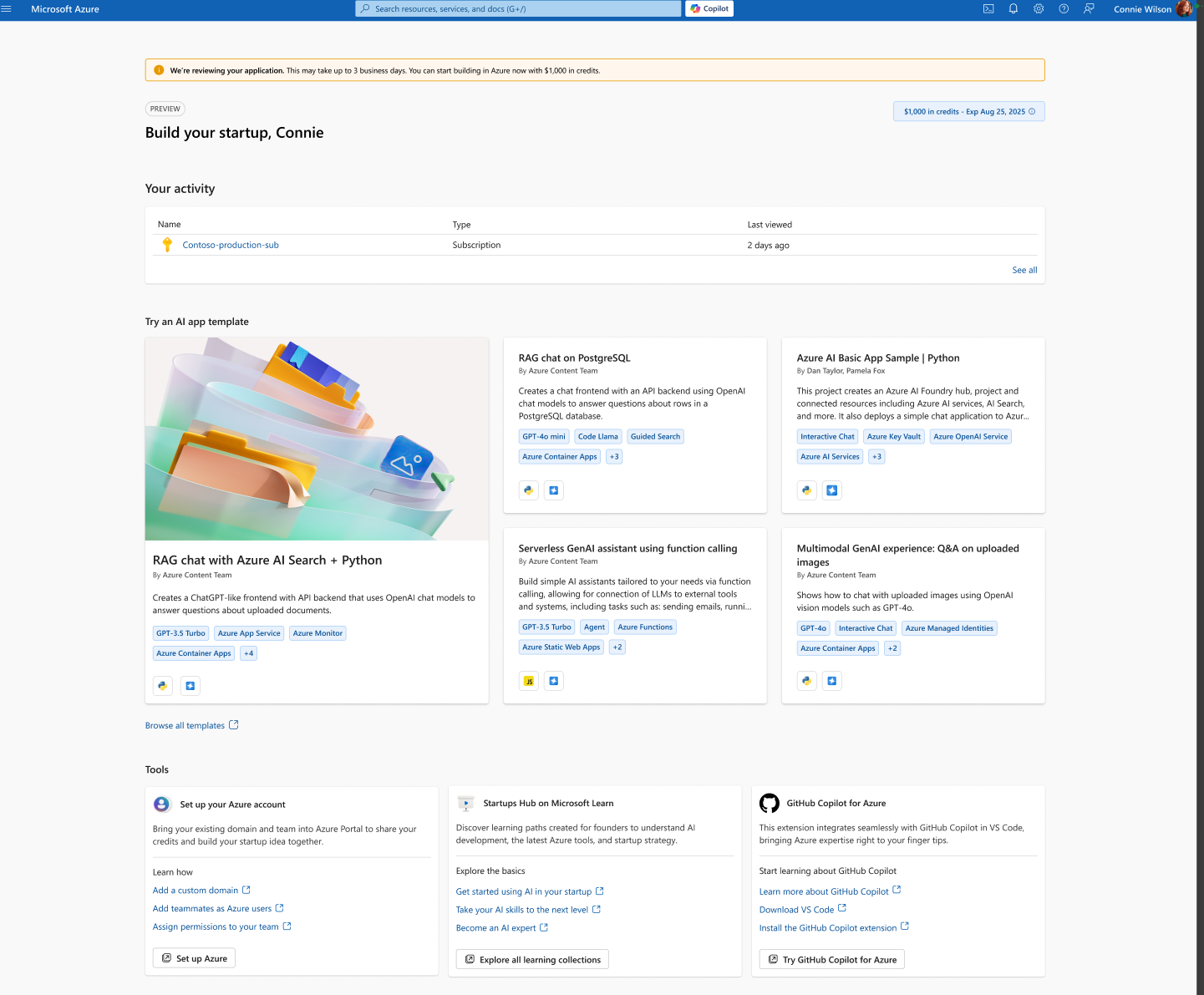
Obs! Under granskningsperioden kan du använda dina startkrediter för att börja skapa och testa i Azure. Granskningen tar vanligtvis upp till tre arbetsdagar.
När din ansökan har godkänts
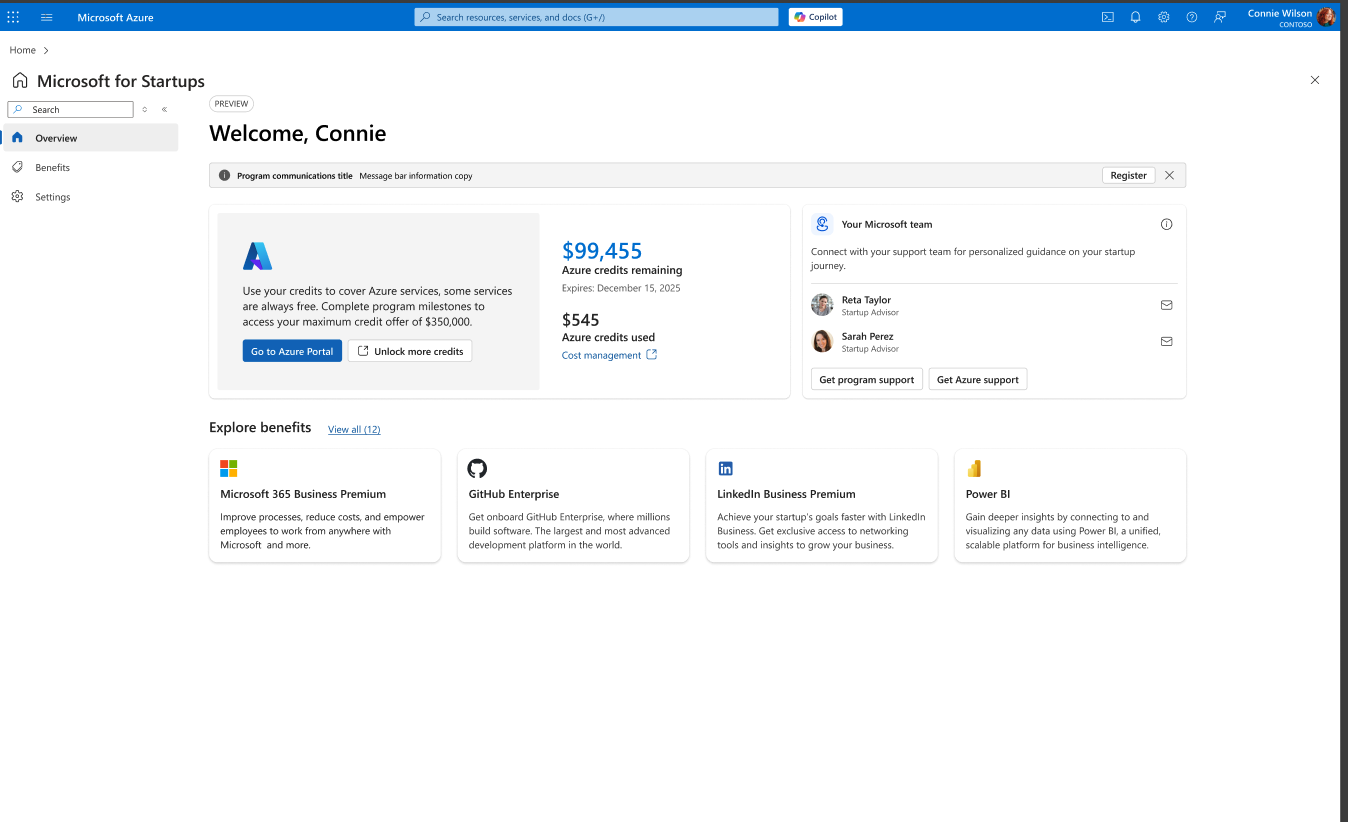
När ditt program har godkänts får du utökade krediter och åtkomst till hela Microsoft för startprogramförmåner. Ditt första besök efter att du har godkänts omfattar en guidad introduktionsrunda.
Återkommande besök (godkända): Vid efterföljande besök när introduktionen är klar visas sidan Programöversikt ren utan överlägg, med dina återstående krediter, Microsoft-team och fördelar i korthet.
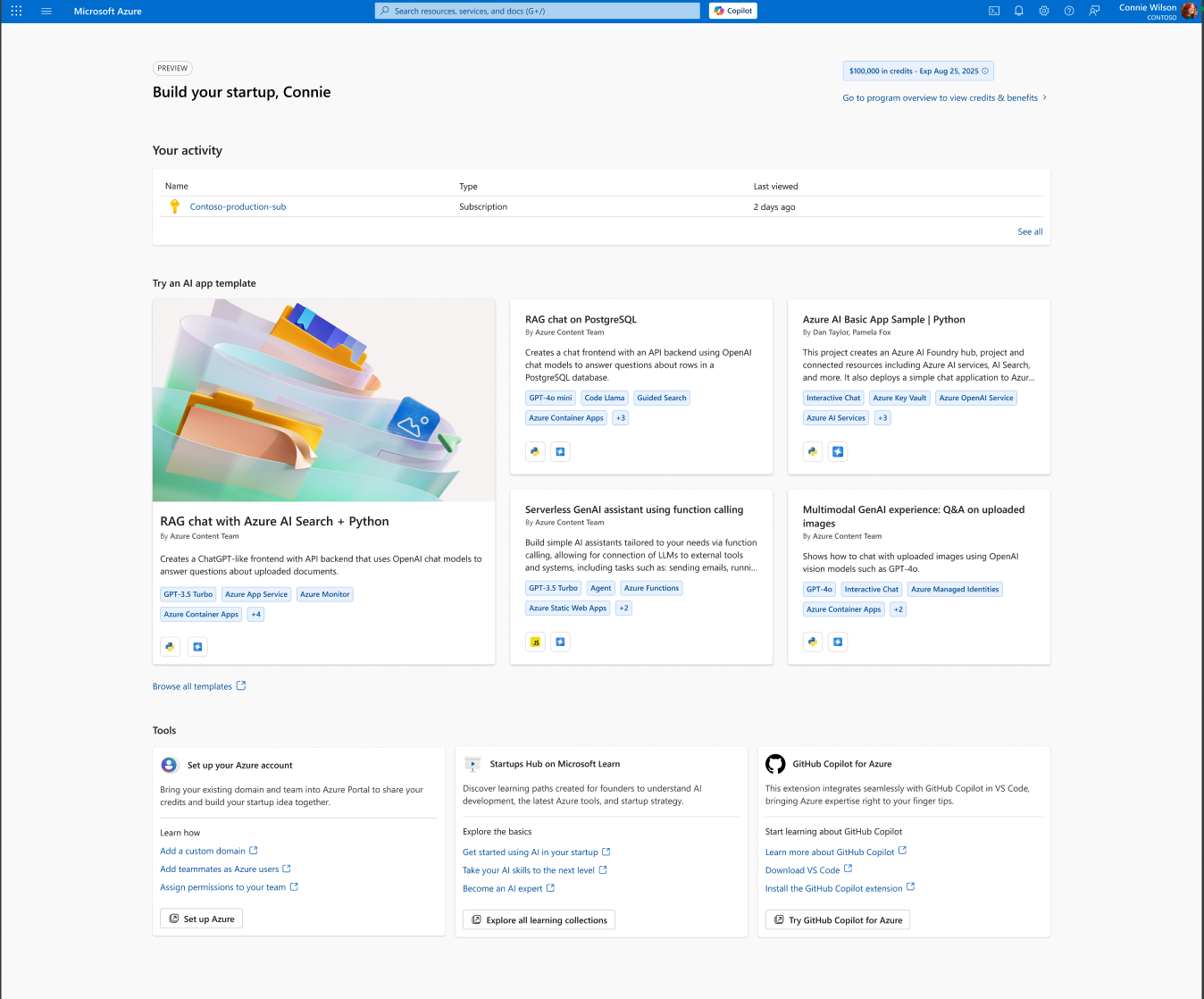
På samma sätt visar sidan "Skapa din start" vid återkommande besök en ren layout med ditt fullständiga kreditsaldo synligt överst.
Skicka en supportbegäran
Så här skickar du en supportbegäran om Azure tekniska problem direkt via Azure Portal:
- Logga in på Azure Portal.
- Välj ikonen ? i det övre högra hörnet på skärmen.
- Välj Hjälp + support i rullgardinsmenyn.
- Välj Skapa en supportbegäran och fyll i formuläret. Bifoga relevanta dokument eller skärmbilder av fel efter behov.
Uppdatera din information
Så här uppdaterar du profilinformationen för Startups, till exempel namn, kontaktuppgifter eller tidszon:
- Logga in på Azure Portal och gå till sidan Programöversikt.
- Välj kugghjulsikonen i det övre vänstra hörnet på skärmen (bredvid din profilbild).
- Välj Redigera på fliken Min profil för det fält som du vill ändra.
- Välj Spara ändringar för att uppdatera.
Observera: Om du har uppdaterat en e-postadress kontrollerar du postlådan för ett verifieringsmeddelande innan ändringen börjar gälla.
Ändra gruppmedlemmar
Hur lägger jag till en gruppmedlem?
Så här bjuder du in en ny teammedlem till ditt startupföretags Microsoft for Startups-konto:
- Logga in på Azure Portal och gå till sidan Programöversikt.
- Välj kugghjulsikonen i det övre vänstra hörnet.
- Gå till fliken Teammedlemmar och klicka på Bjud in en teammedlem.
- Ange din gruppmedlems e-postadress och klicka på Skicka inbjudan.
Läs mer: En detaljerad genomgång av den fullständiga inbjudan och introduktions- och registreringsprocessen från både administratörs- och medlemsperspektivet finns i vår dedikerade guide: Så här lägger du till en gruppmedlem – stegvis guide.
Hur tar jag bort någon från vårt konto?
Endast en kontoadministratör kan ta bort gruppmedlemmar.
- Logga in på Azure Portal och gå till sidan Programöversikt.
- Välj kugghjulsikonen i det övre vänstra hörnet.
- På fliken Teammedlemmar klickar du på papperskorgsikonen bredvid den användare som du vill ta bort.
- Bekräfta borttagningen när du blir ombedd.
Observera: Gruppmedlemmar kan inte ta bort en portaladministratör. Om du vill ta bort en administratör måste administratörsrollen först överföras till en annan gruppmedlem.
Hur gör jag för att ta bort mitt konto?
Om du vill radera ditt Microsoft for Startups-konto permanent:
- Logga in på Azure Portal och gå till sidan Programöversikt.
- Välj kugghjulsikonen i det övre vänstra hörnet.
- På fliken "Min profil" bläddrar du till Ytterligare information och klickar på Ta bort konto.
Important: Om du tar bort ditt konto stängs även eventuella associerade licenser för Visual Studio och Azure. Det går inte att ångra den här åtgärden. Kontakta supporten innan du fortsätter om du är osäker.