Livscykeln för Codespace
GitHub Codespaces kan konfigureras så att du kan skapa en anpassad utvecklingsmiljö för projektet. Genom att konfigurera en anpassad utvecklingsmiljö för projektet kan du ha en upprepningsbar Codespace-konfiguration för alla användare av projektet.
En Codespace-livscykel börjar när du skapar ett codespace och slutar när du tar bort det. Du kan koppla från och återansluta till ett aktivt kodområde utan att påverka dess processer som körs. Du kan stoppa och starta om ett Codespace utan att förlora de ändringar som du gör i projektet.
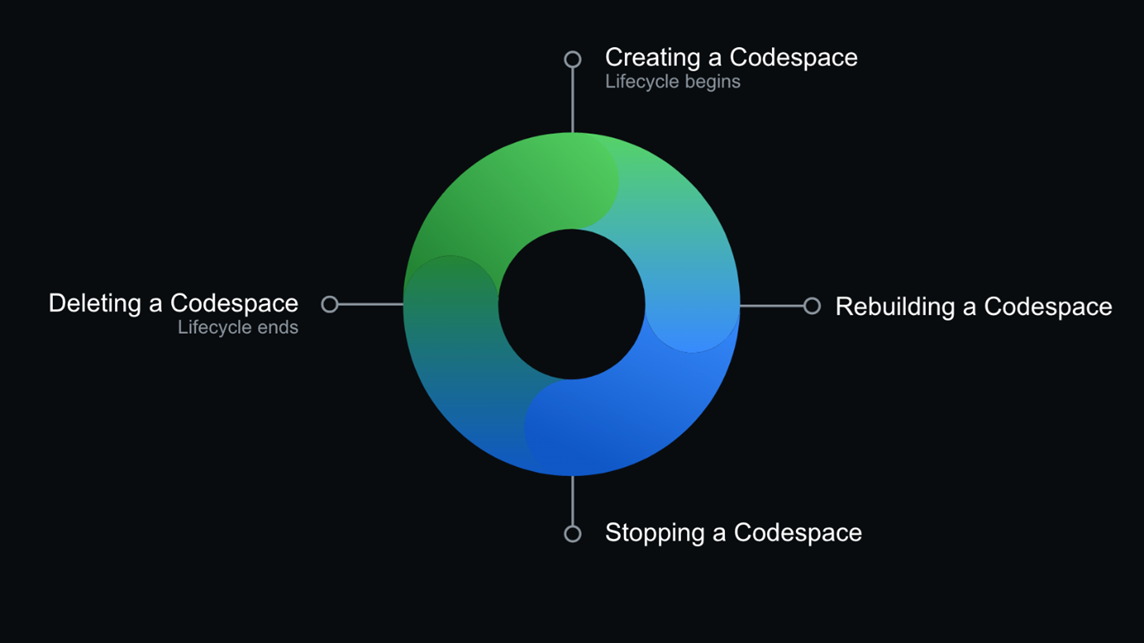
Skapa ett kodområde
Du kan skapa ett codespace på GitHub.com, i Visual Studio Code eller via GitHub CLI. Det finns fyra sätt att skapa ett kodområde:
- Från en GitHub-mall eller en malllagringsplats på GitHub.com för att starta ett nytt projekt.
- Från en gren på lagringsplatsen för nytt funktionsarbete.
- Från en öppen pull-begäran för att utforska pågående arbete.
- Från en incheckning i en lagringsplatss historik för att undersöka en bugg vid en viss tidpunkt.
Du kan tillfälligt använda ett codespace för att testa kod eller så kan du återgå till samma Kodyta för att arbeta med tidskrävande funktionsarbete.
Du kan skapa mer än ett Codespace per lagringsplats eller till och med per gren. Det finns dock gränser för hur många codespaces du kan skapa och köra samtidigt. När du når det maximala antalet codespaces och försöker skapa en annan visas ett meddelande. Meddelandet anger att ett befintligt codespace måste tas bort/tas bort innan ett nytt Codespace kan skapas.
Du kan skapa ett nytt Codespace varje gång du utvecklar i GitHub Codespaces eller behålla ett långvarigt Codespace för en funktion. Om du startar ett nytt projekt skapar du ett Codespace från en mall och publicerar det till en lagringsplats på GitHub senare.
När du skapar ett nytt kodområde varje gång du arbetar med ett projekt bör du regelbundet push-överföra ändringarna för att säkerställa att alla nya incheckningar finns på GitHub. När du använder ett långvarigt Codespace för ett nytt projekt hämtar du från lagringsplatsens standardgren varje gång du börjar arbeta i Codespace för att göra det möjligt för din miljö att få de senaste incheckningarna. Arbetsflödet liknar att arbeta med ett projekt på en lokal dator.
Lagringsplatsadministratörer kan aktivera fördefinierade GitHub Codespaces för en lagringsplats för att påskynda skapandet av Codespace.
En detaljerad genomgång och stegvis vägledning finns i de resurser som heter En nybörjarguide för att lära sig koda med GitHub Codespaces och Utveckla i ett kodområde som finns i sammanfattningsenheten i slutet av den här modulen.
Process för skapande av kodområde
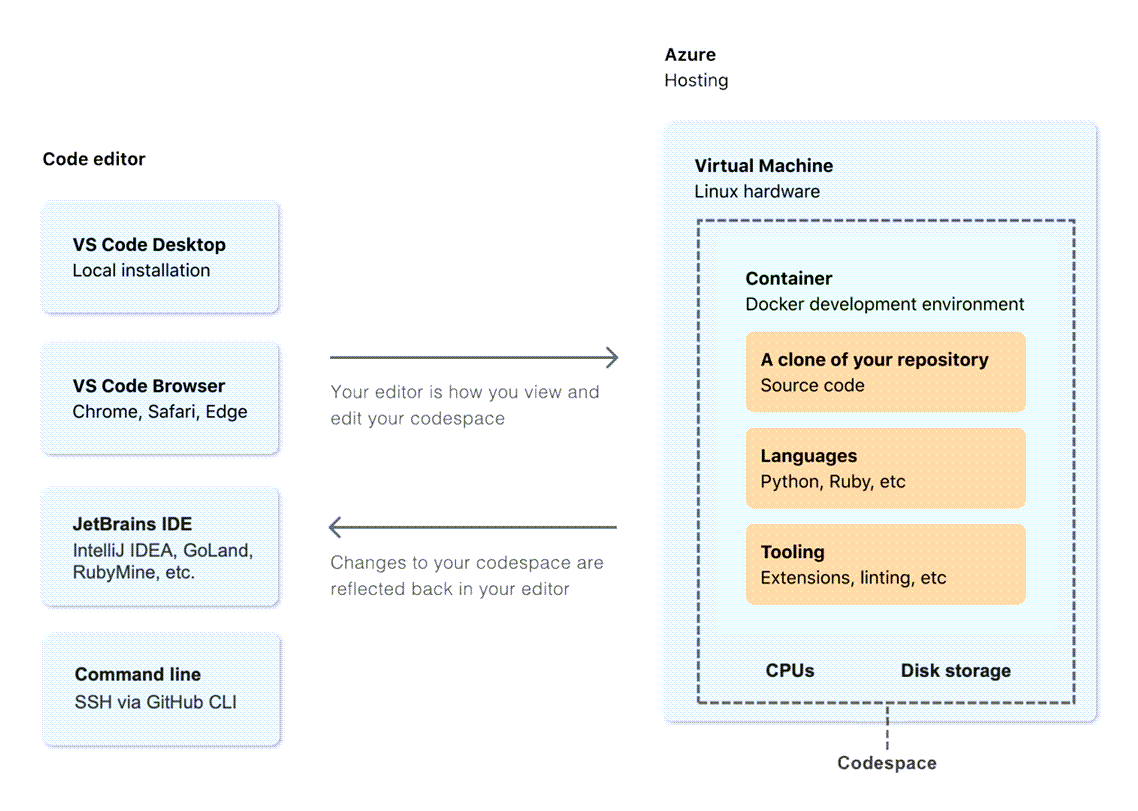
När du skapar ett GitHub Codespace sker fyra processer:
- En virtuell dator och lagring tilldelas till ditt Codespace.
- En container skapas.
- En anslutning till Codespace upprättas.
- En installation efter skapandet görs.
Spara ändringar i ett kodområde
När du ansluter till ett codespace via webben aktiveras Spara automatiskt automatiskt för att spara ändringar när en viss tid har passerat. När du ansluter till ett Codespace via Visual Studio Code som körs på skrivbordet måste du aktivera Spara automatiskt.
Ditt arbete sparas på en virtuell dator i molnet. Du kan stänga och stoppa ett Codespace och återgå till det sparade arbetet vid ett senare tillfälle. Om du har ändringar som inte har sparats får du en uppmaning om att spara dem innan du avslutar. Men om ditt Codespace tas bort går ditt arbete förlorat. För att spara ditt arbete måste du checka in ändringarna och skicka dem till fjärrlagringsplatsen eller publicera ditt arbete till en ny om du har skapat kodområdet från en mall.
Öppna ett befintligt kodområde
Du kan öppna någon av dina aktiva eller stoppade Codespaces på GitHub.com, i en JetBrains IDE, i Visual Studio Code eller med hjälp av GitHub CLI.
Om du vill återuppta ett befintligt Codespace kan du gå till lagringsplatsen där Codespace finns, välja , nyckeln och sedan välja Återuppta det här kodområdet. Eller så kan du öppna https://github.com/codespaces i webbläsaren, välja lagringsplatsen och sedan välja det befintliga kodområdet.
Tidsgränser för ett kodområde
Om ett kodområde är inaktivt, eller om du avslutar ditt Codespace utan att uttryckligen stoppa, överskrider programmet tidsgränsen efter en period av inaktivitet och slutar köras. Standardtimeouten är efter 30 minuters inaktivitet. När tidsgränsen för ett Codespace överskrids sparas dina data från den senaste gången ändringarna sparades.
Internetanslutning när du använder GitHub Codespaces
En Codespace kräver en Internetanslutning. Om anslutningen till Internet går förlorad när du arbetar i ett kodområde kan du inte komma åt ditt Codespace. Alla icke-bakåtkompatibla ändringar sparas dock. När du återupprättar Internetanslutningen kan du komma åt Codespace i samma tillstånd som den lämnades i när anslutningen gick förlorad.
Om du har en instabil Internetanslutning bör du ofta checka in och push-överföra ändringarna.
Stäng eller stoppa ett kodområde
Om du avslutar Codespace utan att köra stoppkommandot eller låter Codespace köras utan interaktion fortsätter Codespace och dess processer som körs under tidsgränsen för inaktivitet. Standardtidsgränsen för inaktivitet är 30 minuter. Du kan definiera din personliga timeout-inställning för de codespaces som du skapar, men en organisations tidsgränsprincip kan åsidosätta inställningen.
Endast körning av Codespaces medför CPU-avgifter. Ett stoppat Codespace medför endast lagringskostnader.
Du kan stoppa och starta om ett Codespace för att tillämpa ändringar. Om du till exempel ändrar den datortyp som används för ditt Codespace måste du stoppa och starta om den för att ändringen ska börja gälla. När du stänger eller stoppar ditt Codespace bevaras alla icke-obligatoriska ändringar tills du ansluter till Codespace igen.
Du kan också stoppa Codespace och välja att starta om eller ta bort det om du får ett fel eller något oväntat.
Återskapa ett kodområde
Du kan återskapa codespace för att implementera ändringar i konfigurationen av din utvecklingscontainer. För de flesta användningsområden kan du skapa ett nytt kodområde som ett alternativ till att återskapa ett kodområde. När du återskapar ditt Codespace påskyndar avbildningar från cacheminnet återskapandeprocessen. Du kan också utföra en fullständig ombyggnad för att rensa cacheminnet och återskapa containern med nya avbildningar.
När du återskapar containern i ett Codespace rensas ändringar som du har gjort utanför /workspaces katalogen. Ändringar som du har gjort i /workspaces katalogen, inklusive klonen av lagringsplatsen eller mallen som du skapade Codespace från, bevaras under en ombyggnad.
Ta bort ett kodområde
Du kan skapa ett codespace för en viss uppgift. När du har push-överfört ändringarna till en fjärrgren kan du ta bort kodområdet på ett säkert sätt.
Om du försöker ta bort ett Codespace med obevakade git-incheckningar meddelar redigeraren att du har ändringar som ännu inte har push-överförts till en fjärrgren. Du kan skicka önskade ändringar och sedan ta bort kodområdet. Du kan också fortsätta att ta bort kodområdet och eventuella icke-bakåtkompatibla ändringar eller exportera koden till en ny gren utan att skapa ett nytt kodområde.
Stoppade codespaces som förblir inaktiva under en angiven tid tas bort automatiskt. Inaktiva codespaces tas bort efter 30 dagar, men du kan anpassa kvarhållningsintervallen för codespace.