Definiera kapslad virtualisering
Kapslad virtualisering är en Hyper-V-funktion som du kan använda för att installera och köra Hyper-V i en virtuell gästdator. Det är en virtualiserad miljö som körs i en virtualiserad miljö. Med kapslad virtualisering kan en virtuell gästdator vara en Hyper-V-värd, som i sin tur kan vara värd för andra virtuella gästdatorer. Kapslad virtualisering är mycket användbart för implementering av virtuella test- och utvecklingsmiljöer som annars skulle kräva fysisk maskinvara. Contoso Hyper-V-administratören undersöker testmiljöer och implementerar ett privat moln. Båda kan använda kapslad virtualisering.
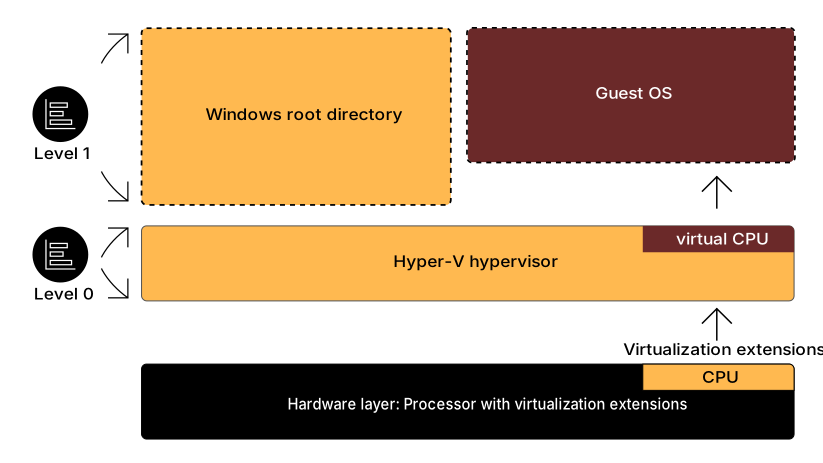
Följande diagram visar Hyper-V i ett icke-kapslat scenario. Hyper-V-hypervisor-programmet tar full kontroll över maskinvaruvirtualiseringsfunktionerna och exponerar dem inte för gästoperativsystemet. I det här icke-kapslade scenariot interagerar inte den virtuella datorn direkt med värdmaskinvaran.
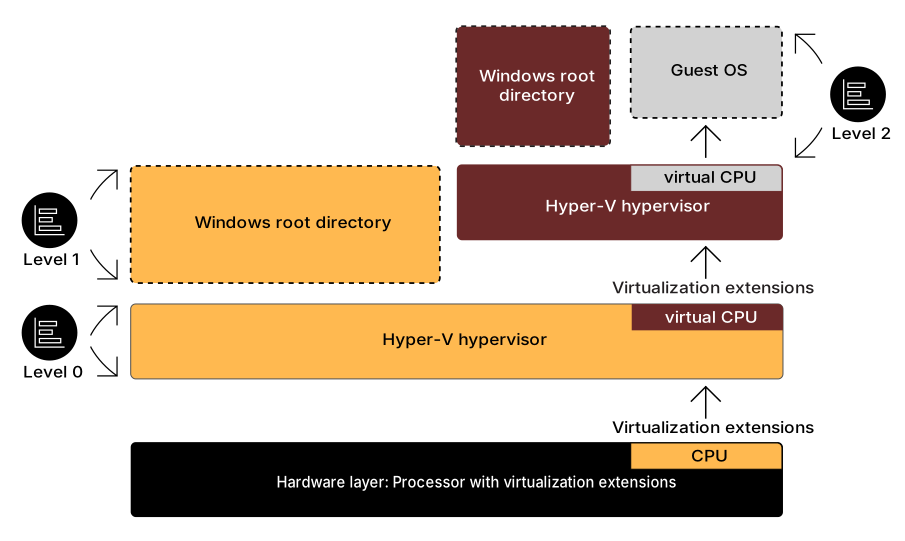
I följande diagram visas däremot Hyper-V med kapslad virtualisering aktiverad. Med kapslad virtualisering aktiverad kan en virtuell gästdator installera ett eget hypervisor-program och köra en egen virtuell gästdator. Den virtuella datorns åtkomst till värdmaskinvaran måste gå igenom det andra hypervisor-programmet och sedan via det första hypervisor-programmet.
Konfigurera nätverk med kapslad virtualisering
För att kunna aktivera kapslad virtualisering måste du uppfylla följande krav:
- Både Hyper-V-värden och den virtuella gästdatorn måste vara Windows Server 2016 och senare.
- Den fysiska värddatorn måste ha tillräckligt med statiskt RAM-minne.
- Virtuella Hyper-V-datorer måste ha en konfigurationsversion på 8.0 eller senare.
- Den fysiska värddatorn måste ha en Intel-processor med funktioner för VM-tillägg (VT-x) och utökade sidtabeller (EPT).
Aktivera kapslad virtualisering
Om du vill aktivera kapslad virtualisering med hjälp av Windows PowerShell kör du följande kommando från den fysiska Hyper-V värddatorn medan den virtuella datorn är i inaktiverat tillstånd:
Set-VMProcessor -VMName <VMName> -ExposeVirtualizationExtensions $true
När du har aktiverat kapslad virtualisering kan du installera Hyper-V på den virtuella gästdatorn på samma sätt som för en Hyper-V-värd.
Nätverk med kapslad virtualisering
Det finns två alternativ för nätverk med kapslade virtuella datorer:
- Förfalskning av MAC-adress
- NAT
Förfalskning av MAC-adress
Det första alternativet använder förfalskning av MAC-adresser, vilket gör att nätverkspaket kan dirigeras via två vSwitches. Förfalskning av MAC-adresser måste vara aktiverat på den fysiska Hyper-V-värden.
Om du vill aktivera förfalskning av MAC-adresser med hjälp av Windows PowerShell kör du följande kommando från den fysiska Hyper-V-värddatorn:
Set-VMNetworkAdapter -VMName <VMName> | Set-VMNetworkAdapter -MacAddressSpoofing On
NAT
Det andra alternativet använder NAT. Den här metoden passar bäst för fall där MAC-adressförfalskning inte är möjligt, till exempel i en offentlig molnmiljö.
Om du vill använda NAT skapar du en virtuell NAT-växel på den virtuella värddatorn. Tilldela en IP-adress till nätverkskortet och se till att varje kapslad virtuell dator har en IP-adress och gateway tilldelad till sig.
Kommentar
Det krävs mer konfiguration med NAT-alternativet än förfalskningsalternativet mac-adress.
Funktioner som inaktiveras när du aktiverar kapslad virtualisering
När du har aktiverat kapslad virtualisering inaktiveras följande funktioner eller misslyckas:
- Virtualiseringsbaserad säkerhet (VBS). VBS kan inte exponera virtualiseringstillägg för gäster. Du måste först inaktivera VBS innan du aktiverar kapslad virtualisering.
- Device Guard. Device Guard kan inte exponera virtualiseringstillägg för gäster. Du måste först inaktivera Device Guard på värden innan du aktiverar kapslad virtualisering.
- Dynamiskt minne. Dynamiskt minne stöds inte när kapslad virtualisering är aktiverad, så storleksändringen av körningsminnet misslyckas.