Konfigurera MLflow för modellspårning i notebookar
När du arbetar i en notebook-fil kan du experimentera interaktivt och iterera snabbt. För att göra experimenteringen meningsfull måste du spåra det du försöker med. Utan spårning är det lätt att förlora ur sikte vilken konfiguration som har genererat vilket resultat.
MLflow är ett bibliotek med öppen källkod för att spåra och hantera dina maskininlärningsexperiment. I synnerhet är MLflow Tracking en komponent i MLflow som loggar allt om den modell som du tränar, till exempel parametrar, mått och artefakter. Det innebär att du kan jämföra dina notebook-körningar direkt mot de modeller som AutoML har tränat, allt på ett enda ställe.
Om du vill använda MLflow i notebook-filer på Azure Machine Learning-arbetsytan måste du installera de bibliotek som behövs och ange Azure Machine Learning som spårningsarkiv.
Konfigurera MLflow i notebook-filer
Du kan skapa och redigera notebook-filer i Azure Machine Learning eller på en lokal enhet.
Använda Azure Machine Learning-anteckningsböcker
På Azure Machine Learning-arbetsytan kan du skapa notebook-filer och ansluta anteckningsböckerna till en hanterad Beräkningsinstans i Azure Machine Learning.
När du kör en notebook-fil på en beräkningsinstans är MLflow redan konfigurerat och redo att användas.
För att kontrollera att de nödvändiga paketen är installerade kan du köra följande kod:
pip show mlflow
pip show azureml-mlflow
Paketet mlflow är biblioteket med öppen källkod. Paketet azureml-mlflow innehåller integreringskoden för Azure Machine Learning med MLflow.
Använda MLflow på en lokal enhet
När du föredrar att arbeta i notebook-filer på en lokal enhet kan du också använda MLflow. Du måste konfigurera MLflow genom att utföra följande steg:
Installera
mlflow- ochazureml-mlflow-paketet.pip install mlflow pip install azureml-mlflowGå till Azure Machine Learning Studio.
Välj namnet på arbetsytan som du arbetar med i det övre högra hörnet i studion.
Välj Visa alla egenskaper i Azure-portalen. En ny flik öppnas för att ta dig till Azure Machine Learning-tjänsten i Azure-portalen.
Kopiera värdet för MLflow-spårningens URI.
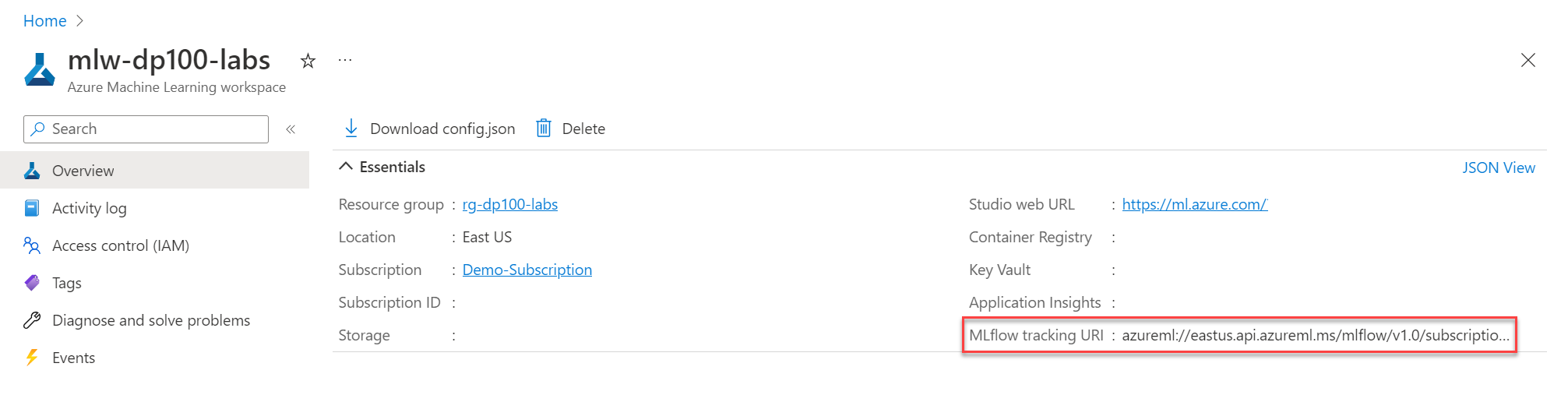
Använd följande kod i din lokala notebook-fil för att konfigurera MLflow så att det pekar på Azure Machine Learning-arbetsytan och ange den till URI:n för arbetsytespårning.
mlflow.set_tracking_uri = "MLFLOW-TRACKING-URI"
Tips/Råd
Lär dig mer om alternativa metoder för att konfigurera spårningsmiljön när du arbetar på en lokal enhet. Du kan till exempel också använda Azure Machine Learning SDK v2 för Python, tillsammans med arbetsytans konfigurationsfil, för att ange spårnings-URI:n.
När du har konfigurerat MLflow för att spåra modellens resultat och lagra det på din Azure Machine Learning-arbetsyta är du redo att experimentera i en notebook-fil.